Monialustainen kirjautuminen
Liitä tilauksesi tiliisi kerran ja kirjaudu sitten samalla tilillä sisään muilla laitteillasi — tilauksesi avautuu kaikkialla:
- iPhone ja iPad
- Android
- Mac ja Windows
- Verkkoselain (Chrome, Edge, Firefox)
Näin se toimii
Jos ostit tilauksen iOS:llä tai Androidilla, voit liittää sen kirjautumistiliin kirjautumalla sisään kyseisellä tilillä — ja käyttää sitä sitten verkossa, Windowsilla tai Macilla. Jos ostit Stripen kautta verkossa, voit kirjautua kyseisellä tilillä sisään iOS:llä, Androidilla, Windowsilla tai Macilla ja käyttää Stripestä ostamaasi tilausta.
Vaatimukset
Tarvitset aktiivisen Whisperr-tilauksen, joka on ostettu jollakin seuraavista tavoista:
- Apple App Store — tilaus tehty Whisperr-sovelluksessa iPhonella tai iPadilla
- Google Play Store — tilaus tehty Whisperr-sovelluksessa Androidilla
- Stripe — tilaus tehty Laskutus-sivulta Whisperr-verkkosovelluksessa (myös Mac- ja Windows-sovelluksen Päivitä-painike vie tälle sivulle)
Vaihe 1 — Liitä tilauksesi tiliisi
iPhone, iPad ja Android (App Store- / Google Play -ostot)
Kirjaudu sisään — tai luo tili — sivuvalikon Tili-osiossa sillä laitteella, jolla ostit tilauksesi. Tilauksesi liitetään automaattisesti tiliin, jolla olet kirjautuneena.
Tili, jolla kirjaudut sisään, on Whisperrissä luomasi tili — se ei ole sama kuin Apple ID:si (iCloud) tai Google Play Store -tilisi.
Jos tilauksesi on jo liitetty toiseen tiliin, kirjautuminen toisella tilillä ostolaitteella poistaa aiemman liitoksen — tilaus liitetään tiliin, joka on nyt kirjautuneena.
Verkko (Stripe-ostot)
Sinun ei tarvitse tehdä mitään. Ostat Laskutus-sivulta kirjautuneena, joten tilauksesi on jo liitetty tiliisi.
Vaihe 2 — Kirjaudu sisään muilla laitteillasi
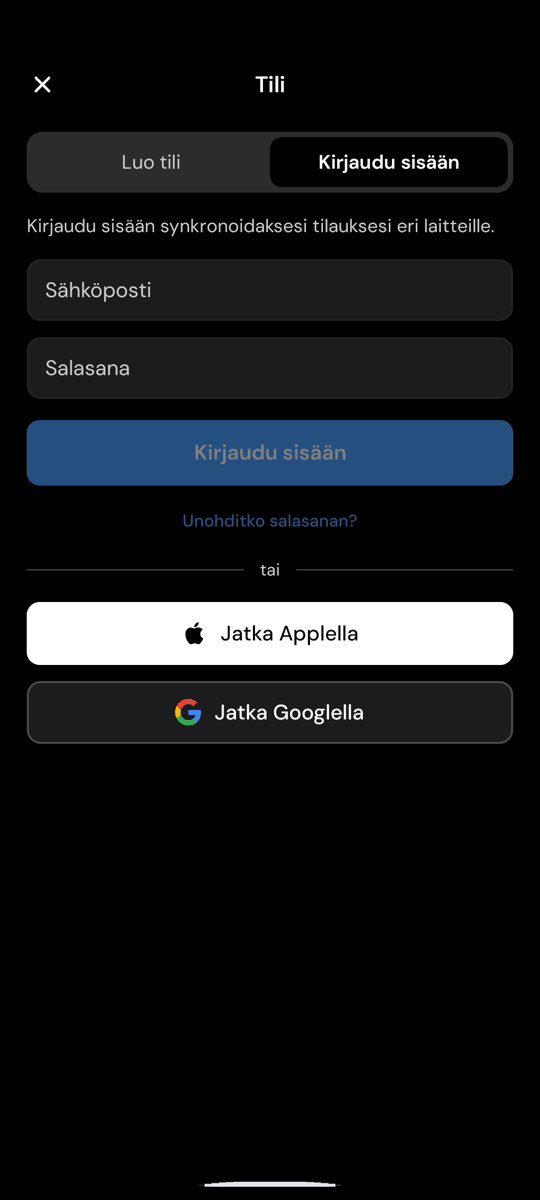
Kirjaudu samalla tilillä sisään millä tahansa muulla alustalla, niin Whisperr avaa premium-ominaisuudet automaattisesti. Kirjautumisnäytön löydät näin:
- iPhone ja iPad — Avaa sivuvalikko ja napauta Tili, kirjaudu sitten sisään Applella, Googlella tai sähköpostillasi ja salasanallasi.
- Android — Avaa sivunavigointi ja napauta Tili, kirjaudu sitten sisään Googlella, Applella tai sähköpostillasi ja salasanallasi.
- Mac ja Windows — Napsauta valikossa Kirjaudu sisään tai avaa Asetukset ja käytä Tili-osiota. Voit kirjautua sisään Googlella tai sähköpostillasi ja salasanallasi.
- Verkko — Avaa Whisperr-verkkosovellus ja kirjaudu sisään Applella, Googlella tai sähköpostillasi ja salasanallasi.
Tältä esimerkiksi näyttää kirjautumisnäyttö Androidilla:
Jos premium ei avaudu heti:
- Varmista, että olet kirjautunut sisään samalla tilillä, johon tilauksesi on liitetty.
- Napauta iPhonella, iPadilla tai Androidilla tilausnäytöllä Palauta ostot.
- Kirjaudu ulos ja takaisin sisään päivittääksesi tilauksesi tilan.
Hyvä tietää
- Yksi tilaus riittää. Sinun ei tarvitse ostaa uudelleen jokaisella alustalla — ja Whisperr estää toisen tilauksen, kun tililläsi on jo aktiivinen tilaus.
- Hallinnoi ja peruuta siellä, mistä ostit. App Store -tilausta hallinnoidaan Applen kautta, Google Play -tilausta Googlen kautta ja verkkotilausta Laskutus-sivulta. Katso tarkat vaiheet oppaasta Peruutukset.
- Tilausten siirtoa tilien välillä ei tueta. Verkkotilaus (Stripe) pysyy aina sillä tilillä, joka sen osti. Ainoa poikkeus on iPhonella, iPadilla tai Androidilla ostettu tilaus: kirjautuminen toisella tilillä ostolaitteella siirtää tilauksen kyseiselle tilille (katso yllä oleva varoitus).
Tarvitsetko apua?
Jos tilauksesi ei näy toisella laitteella, ota yhteyttä tukitiimiimme live-chatin kautta, niin autamme mielellämme.