Lähetystila verkkosovelluksessa
Tällä sivulla käsitellään lähetyksen pitämistä puhujana verkkosovelluksesta. Lisätietoa lähetystilan toiminnasta ja katsojakokemuksesta löytyy lähetystilan yleiskatsauksesta.
Lähetä puhujana (verkkosovellus)
- Siirry osoitteeseen whisperr.co/app
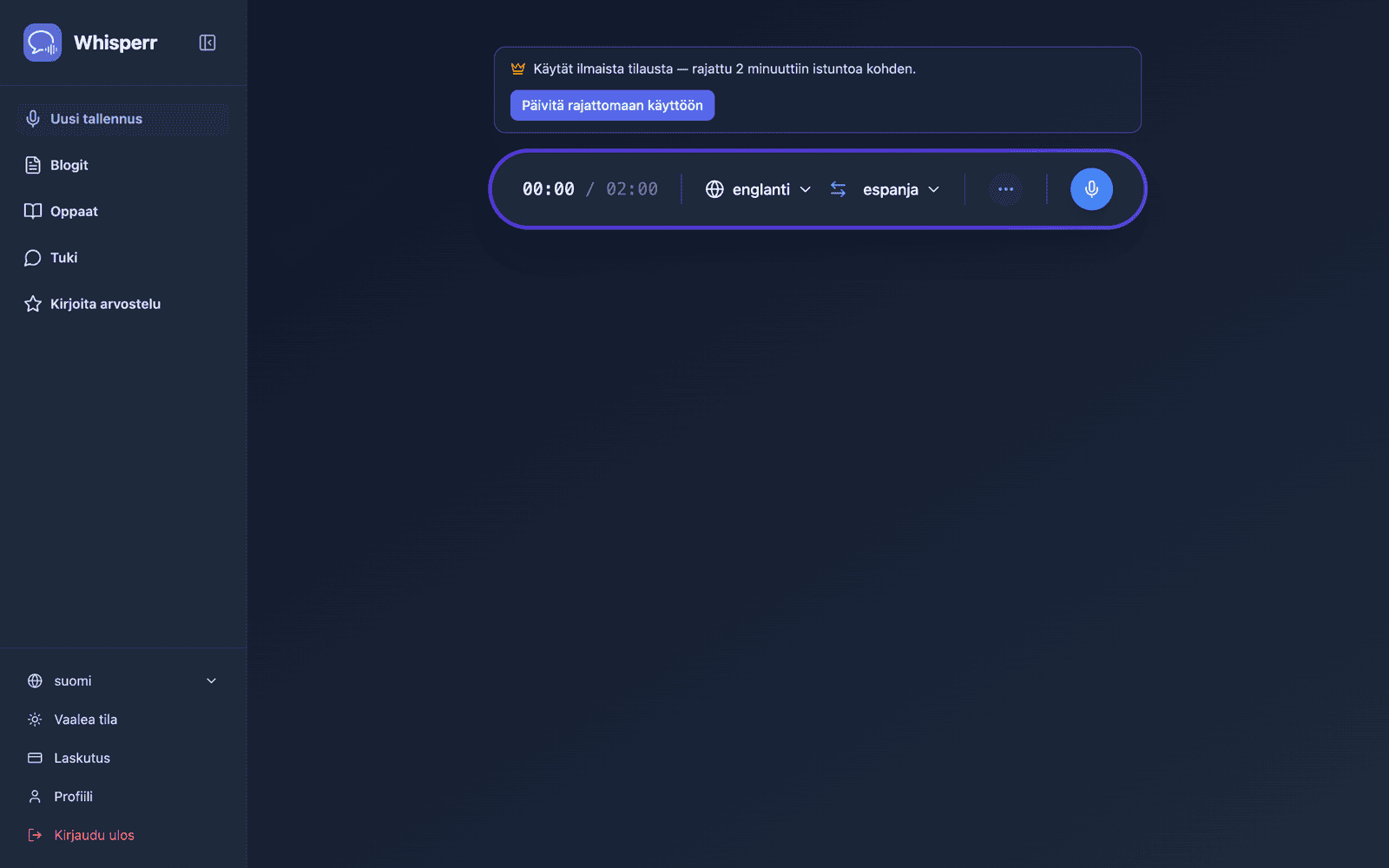
- Valitse lähdekieli (kieli, jolla puhut) ja kohdekieli (kieli, jolla katsojat lukevat)
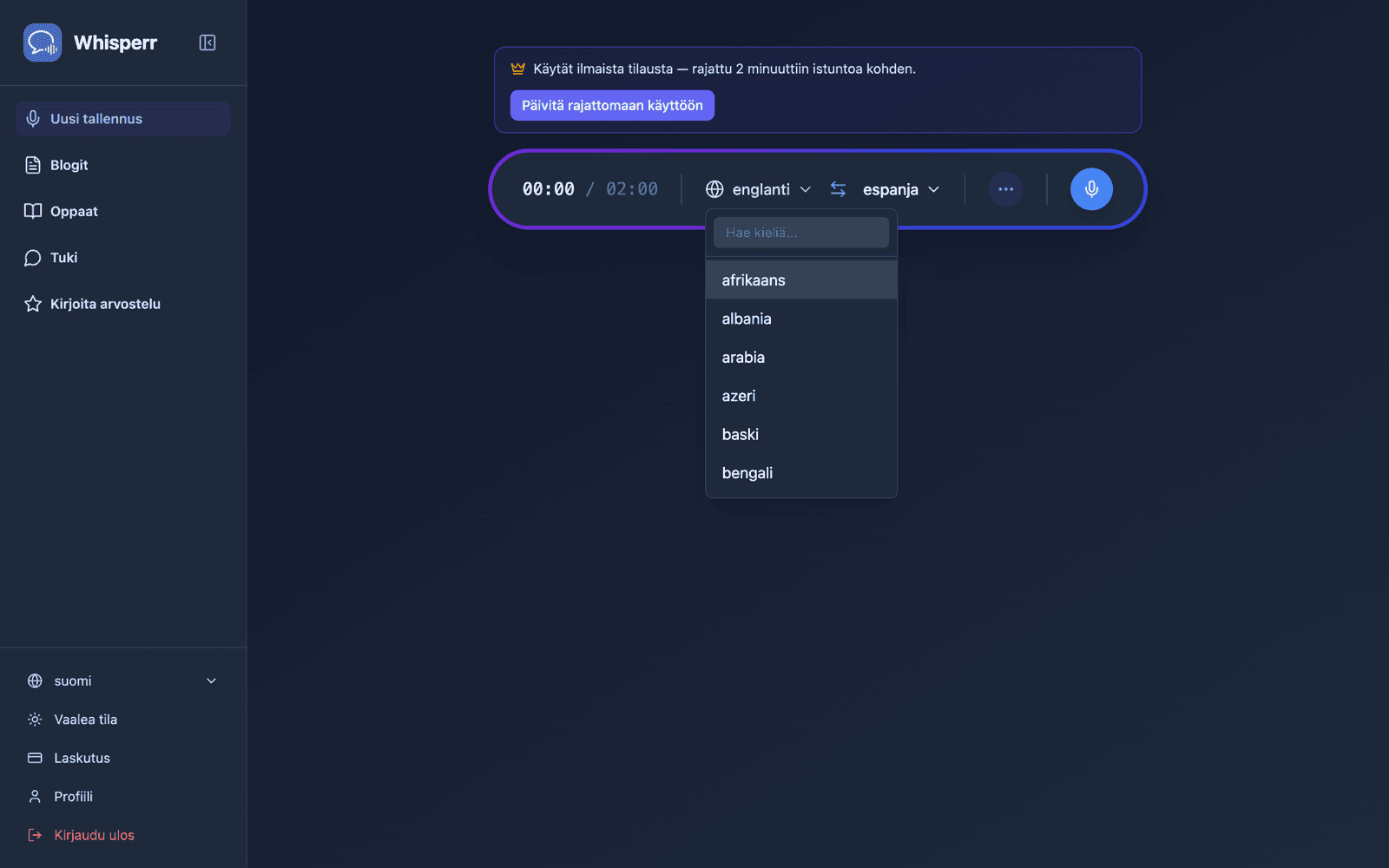
- Avaa tallennuspalkin •••-asetusvalikko ja ota Jaa linkki käyttöön (aiemmissa versioissa tämän kytkimen nimi oli Lähetys)
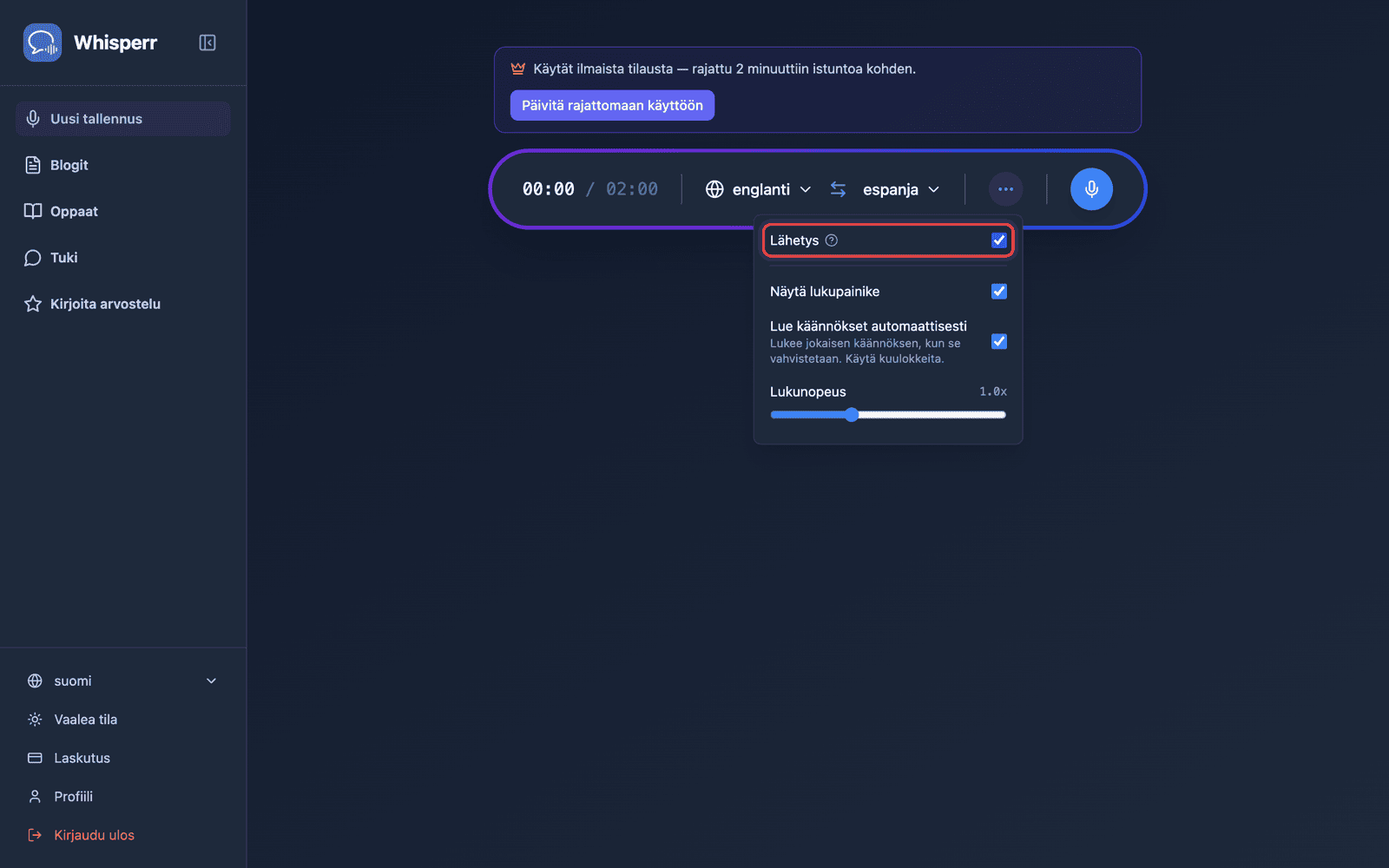
- Napsauta Tallenna — Whisperr alkaa tallentaa ääntä laitteesi mikrofonin kautta, ja jaettava huoneen URL-osoite ilmestyy samaan näkymään
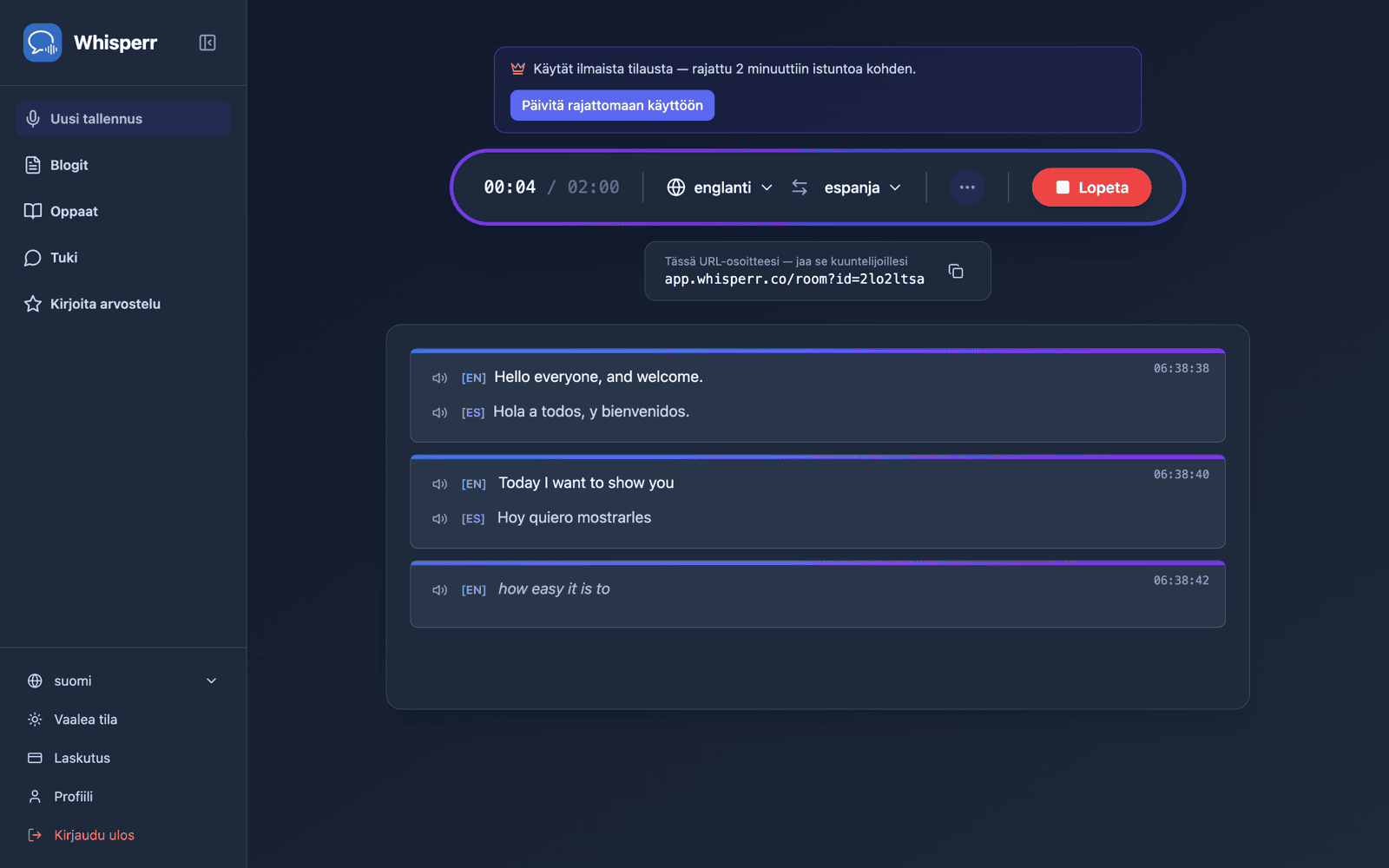
- Jaa huone — napsauta URL-osoitteen vieressä olevaa kopiointi-painiketta, tai sen vieressä olevaa QR-koodi-painiketta, jos yleisösi on edessäsi
Huone pysyy aktiivisena niin kauan kuin tallennat. Lopeta istunto napsauttamalla Pysäytä.
Jaa huone QR-koodilla
Tallennuspalkin alla olevassa jakopainikkeessa on huoneen URL-osoitteen vieressä kaksi painiketta: kopioi ja QR-koodi-painike. QR-koodi sisältää saman whisperr.co/app/room?id=…-linkin, joten puhelimia pitävä yleisö voi suunnata kameran ruudullesi sen sijaan, että kirjoittaisi huonetunnuksen uudelleen.
Napsauta sitä, niin avautuu Skannaa kuunnellaksesi -paneeli, jossa on koodi ja sen alla kirjoitettuna URL-osoite. Lataa PNG tallentaa koodin tulostustarkkuudella (1024 px tai suurempi) — riittävän suurena otsikkodiaan, oven viereen julisteeksi tai paperisena jaettavaksi.
QR-koodi-painike näkyy vain silloin, kun tallennat Lähetys päällä. Huoneesi linkki kuuluu kuitenkin tilillesi, ei yksittäiselle tallennukselle — verkkosovellus antaa sinulle saman pysyvän linkin joka kerta, kun lähetät, joten kerran tulostettu koodi toimii jokaisessa myöhemmässä puheessasi. Tämä on toistaiseksi vain verkkosovelluksen ominaisuus: iPhonella/iPadilla, Androidilla, Macilla ja Windowsilla jokainen lähetys saa yhä uuden, kertakäyttöisen huonelinkin, joka lakkaa toimimasta heti, kun pysäytät kyseisen tallennuksen — katso Lähetystila: Tuetut alustat. Jos haluat valmistella dian tai jaettavan materiaalin etukäteen, aloita lyhyt testilähetys, lataa PNG ja pysäytä tallennus; koodi on silti voimassa varsinaisena päivänä.
Jakopainikkeen Huone- ja OBS-välilehdet ovat erillisiä: Huone on linkki yleisöllesi, OBS on läpinäkyvä tekstitys-URL, jonka voit lisätä Browser Source -lähteeksi OBS:ssa tai Streamlabsissa. Yllä kuvattu pysyvä, tiliin sidottu linkki koskee vain Huone-välilehteä — OBS-URL on sidottu yksittäiseen tallennukseen ja vaihtuu joka kerta, kun aloitat uuden, joten päivitä Browser Source -URL jokaisen uuden lähetyksen jälkeen sen sijaan, että käyttäisit vanhaa uudelleen.
Mitä katsojasi näkevät
Jokainen, joka avaa huonelinkin, saa tämän sivun selaimeensa — ei sovellusta, ei tiliä, ei rekisteröitymistä. Jokainen litterointi- ja käännösrivi ilmestyy sitä mukaa kun puhut.
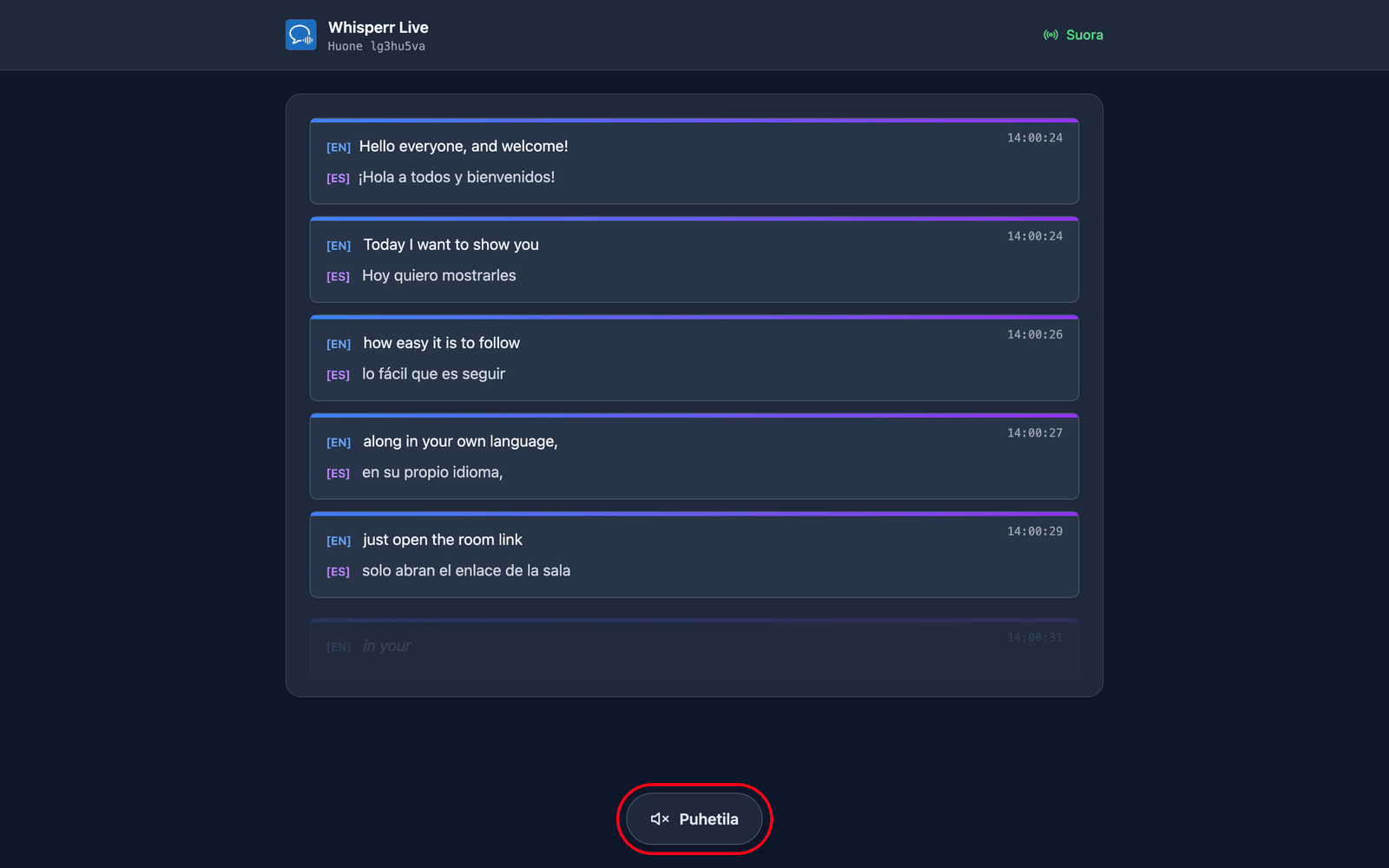
He valitsevat oman kielensä. Kun luot huoneen, asetat oletuskohdekielen ja voit lisätä enintään 5 muuta, joiden välillä katsojat voivat vaihtaa (yhteensä 6 kieltä huonetta kohden) sivun yläreunan Käännöskieli-valikon kautta. Kielet, joita huoneesi jo lähettää, näkyvät ensin vihreällä pisteellä ja vaihtuvat seuraavalla rivilläsi; uusi kieli (jos huone ei ole vielä saavuttanut rajaansa) luodaan pyynnöstä, joten he näkevät hetken Valmistellaan kieltäsi…. Yksi huone ja yksi linkki kattavat siis yleisön enintään 6 kielellä — luo erillinen huone vain, jos tarvitset yli 6 kieltä tai haluat täysin erillisen yleisön/linkin.
He voivat kuunnella lukemisen sijaan. Sivun alalaidassa olevan Puhetila-painikkeen napauttaminen muuttaa painikkeen siniseksi ja paljastaa puheen hallintapainikkeet yläreunassa, ja Whisperr lukee jokaisen käännöksen ääneen heidän omalla laitteellaan heti sen valmistuttua — valitulla kielellä.
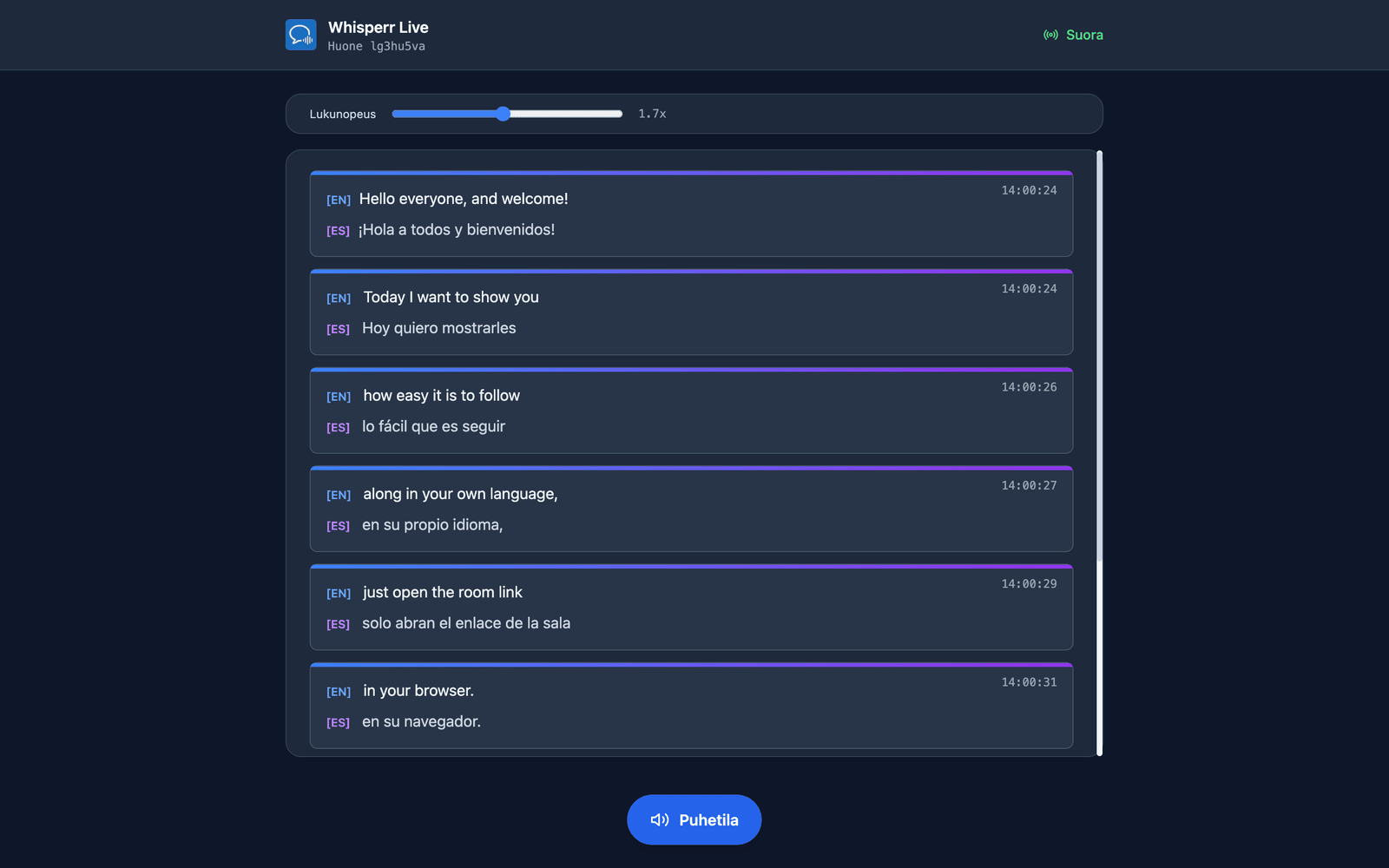
He valitsevat äänen ja tahdin. Ääni on oletuksena Automaattinen, joka sovittaa lukevan äänen sen mukaan, kuka todella puhuu — hyödyllistä, kun otat kysymyksiä yleisöltä. Mies ja Nainen lukitsevat sen sijaan yhden kiinteän kertojan. Lukunopeus vaihtelee välillä 0,5x–3,0x ja on oletuksena 1,7x, riittävän nopea pitämään äänen lähellä reaaliaikaa.
Puhetila on kaikilla aluksi pois päältä — se ensimmäinen napautus toimii samalla eleenä, jota selaimet vaativat ennen äänen toistamista. Jokainen näistä asetuksista on katsojakohtainen, joten osa yleisöstäsi voi kuunnella espanjaksi, kun muut lukevat hindiksi. Lisätietoja: katsojan näkymä.
Aiheeseen liittyvää
- Lähetystila (yleiskatsaus) — toimintaperiaate, tuetut alustat ja katsojakokemus
- iPhonella/iPadilla — lähetyksen pitäminen iPhonelta tai iPadilta
- Lähetystilan UKK — yleisiä kysymyksiä huoneista, linkeistä ja katsojista