Kelluvat tekstitykset iPhonessa ja iPadissa
Tällä sivulla käsitellään kelluvien tekstitysten iPhone/iPad-käyttöönotto. Toimintaperiaatteen ja tuettujen alustojen osalta katso Kelluvat tekstitykset -yleiskatsaus.
Kelluvien tekstitysten käyttö iPhonessa ja iPadissa
- Avaa Whisperr-sovellus
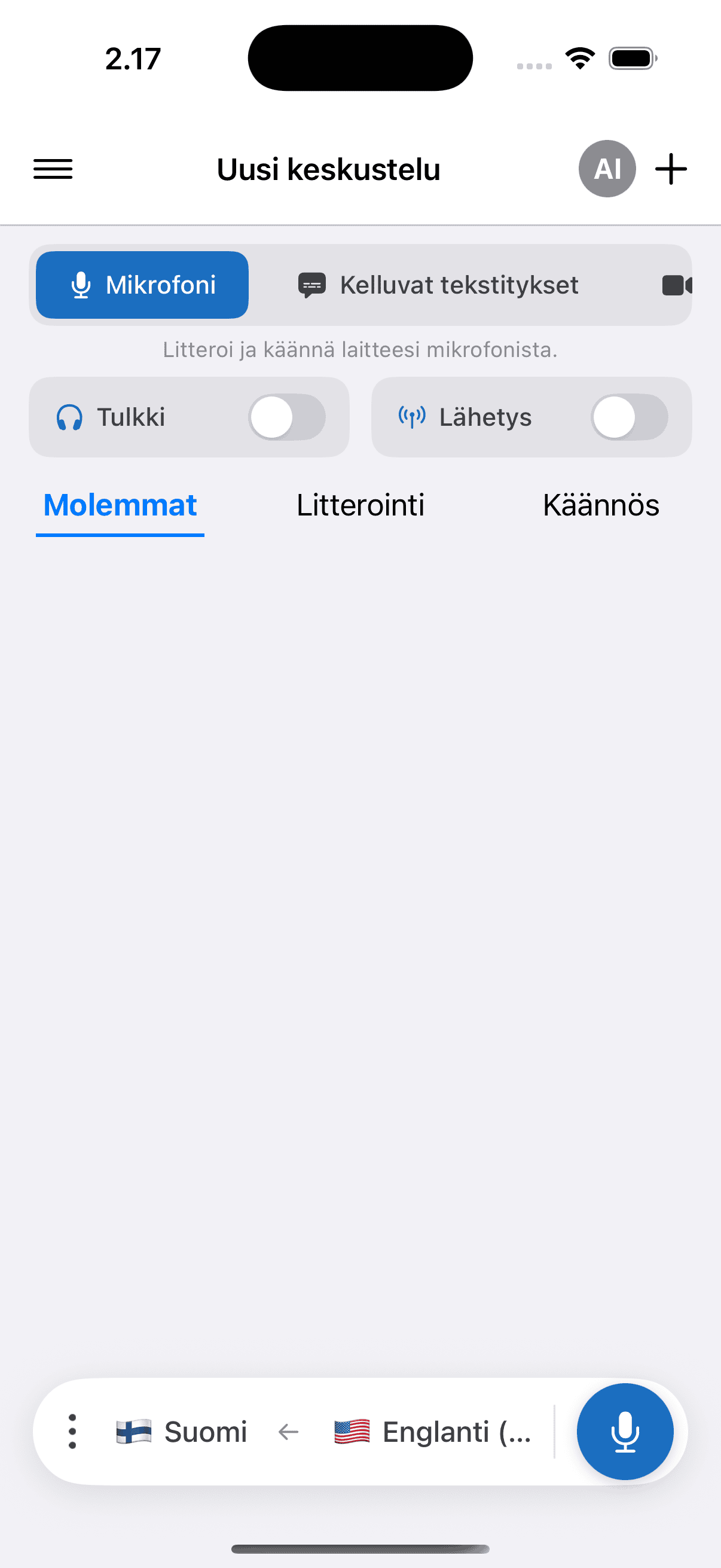
- Valitse lähde- ja kohdekieli alapalkista
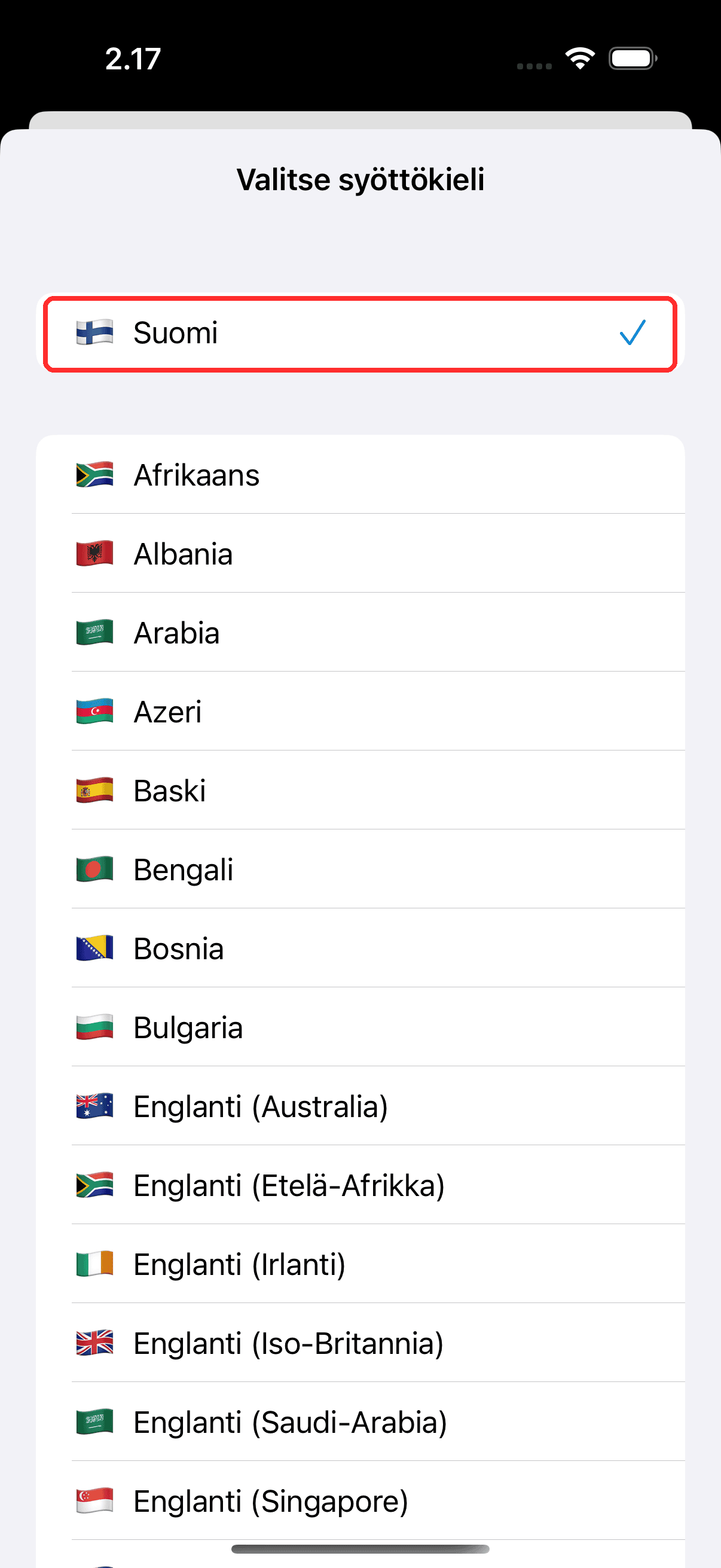
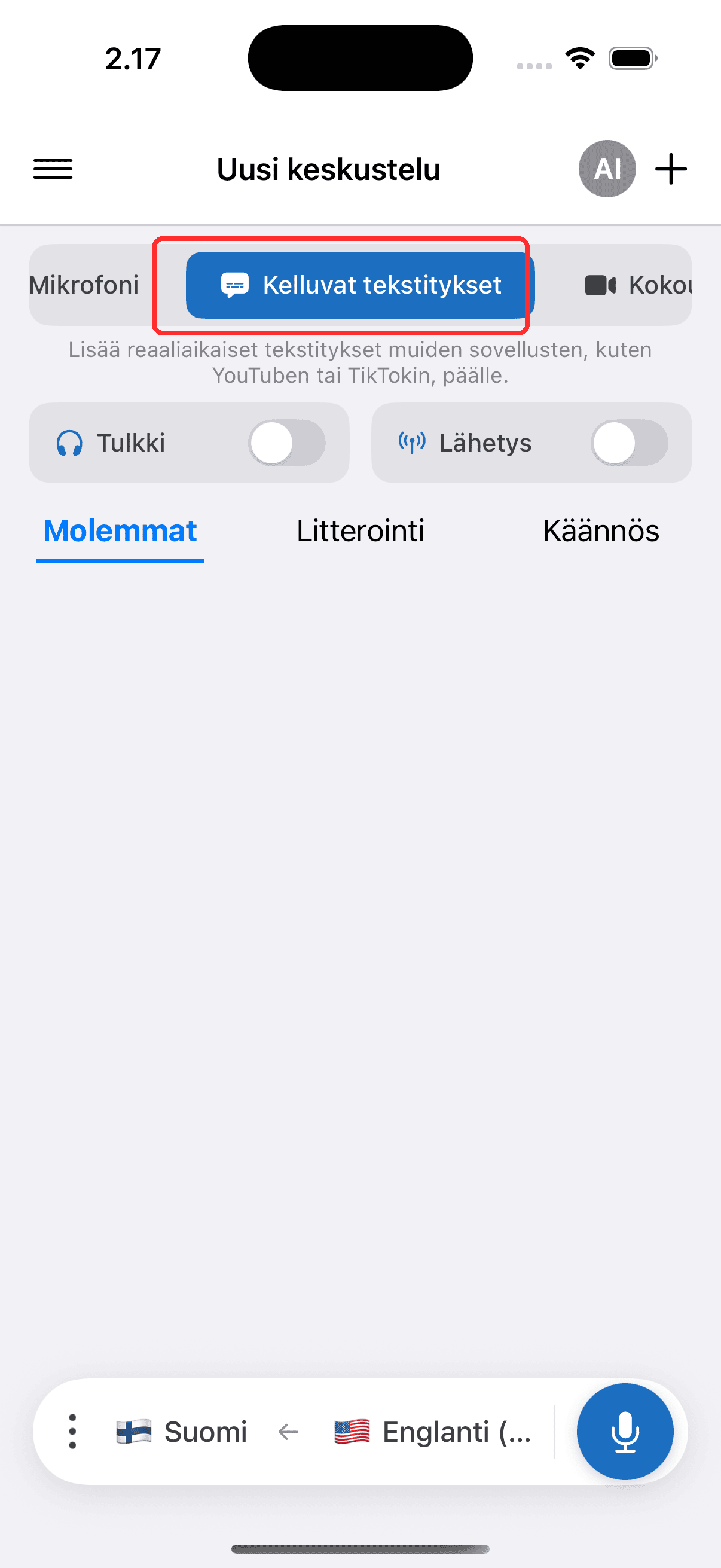
- Napauta ylävalikossa Kelluvat tekstitykset
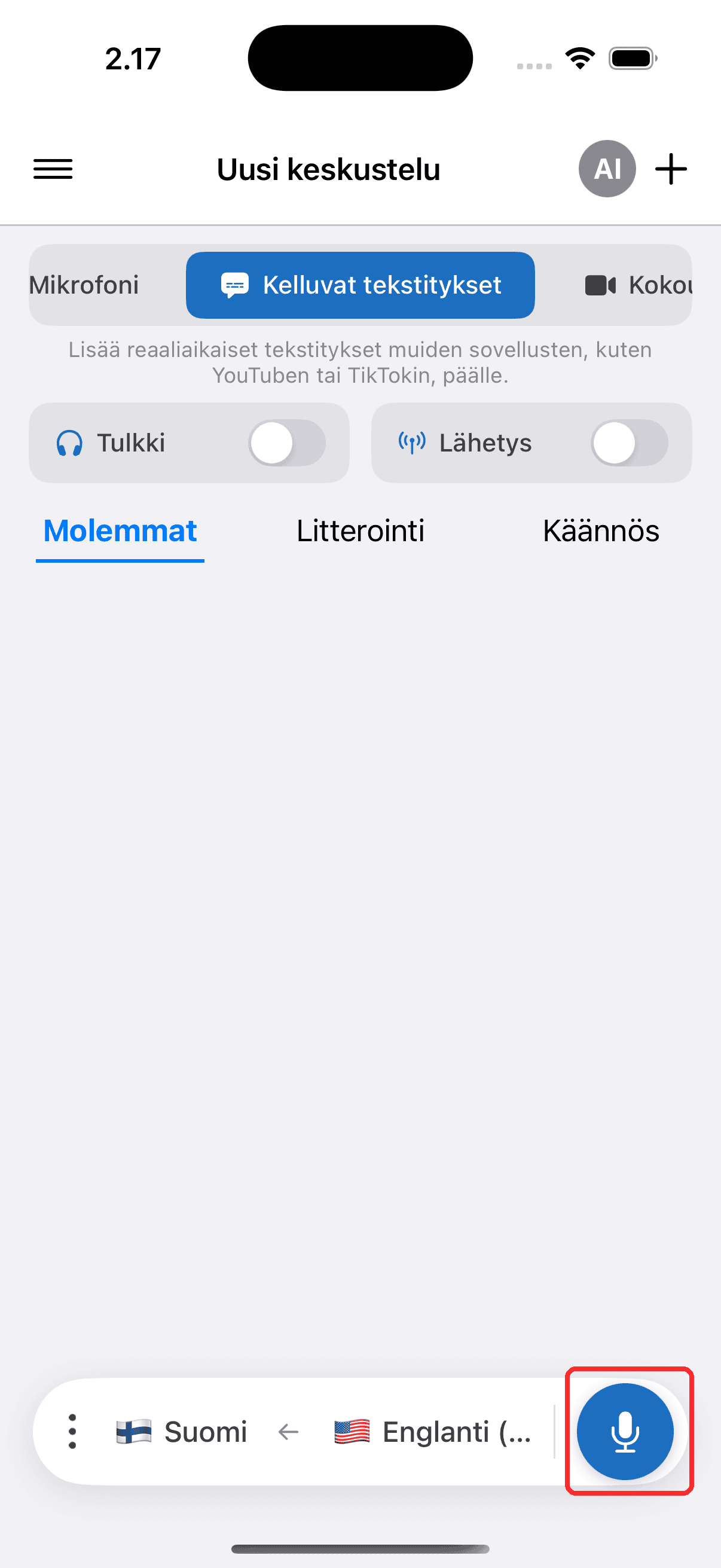
- Aloita napauttamalla tallennuspainiketta ja salli mikrofonin käyttö, kun sitä pyydetään
- Vaihda mihin tahansa muuhun sovellukseen — tekstityspeite pysyy näytöllä
Yleiset ongelmat (iPhone/iPad)
Kelluvat tekstitykset eivät näy
- Tarkista, että Kuva kuvassa on käytössä (iOS) — siirry kohtaan Asetukset > Yleiset > Kuva kuvassa ja varmista, että se on päällä
- Tarkista kelluvien tekstitysten valitsin — varmista, että se on käytössä Whisperr-sovelluksessa
- Käynnistä sovellus uudelleen ja yritä ottaa kelluvat tekstitykset käyttöön uudelleen
Ei ääntä Teamsista, Meetistä tai Zoomista iOS:ssa
iOS-sovellukset eivät voi suoraan käyttää ääntä Teamsista, Meetistä tai Zoomista yksityisyysrajoitusten vuoksi. Voit liittyä kokoukseen selaimen kautta ja kaapata käännöksen verkkosovelluksella tai Chrome-laajennuksella. Vaihtoehtoisesti voit käyttää Mikrofonin äänikaappaus -toimintoa äänen kaappaamiseen laitteen kaiuttimen tai ulkoisen mikrofonin kautta.
Eikö vieläkään toimi? Ota yhteyttä tukeen
Aiheeseen liittyvää
- Kelluvat tekstitykset (yleiskatsaus) — toimintaperiaate, tuetut alustat ja yleiset vinkit
- Androidilla · Chrome-laajennuksella · Verkkosovelluksessa
- Mikrofonin äänikaappaus — kuinka Whisperr kaappaa ja transkriboi ääntä
- Verkkokokoukset — kelluvien tekstitysten käyttö videokutsujen aikana