Kelluvat tekstitykset Windowsilla
Tällä sivulla käsitellään Windows-version asetukset kelluville tekstityksille. Lisätietoja toimintaperiaatteesta ja tuetuista alustoista löydät Kelluvat tekstitykset -yleiskatsauksesta.
Windowsilla Whisperr toimii omassa ikkunassaan ja tallentaa järjestelmän äänen — kaiken, mitä kuulet videosta, puhelusta tai mistä tahansa muusta sovelluksesta — jotta reaaliaikaiset tekstitykset näkyvät sisältösi vieressä. Pidä Whisperr-ikkuna näkyvissä katselemasi sisällön vieressä (esimerkiksi kiinnitettynä näytön toiselle laidalle).
Kuinka käyttää kelluvia tekstityksiä Windowsilla
- Lataa Whisperr Windowsille (Windows 10 ja uudemmat), suorita asennusohjelma ja käynnistä Whisperr
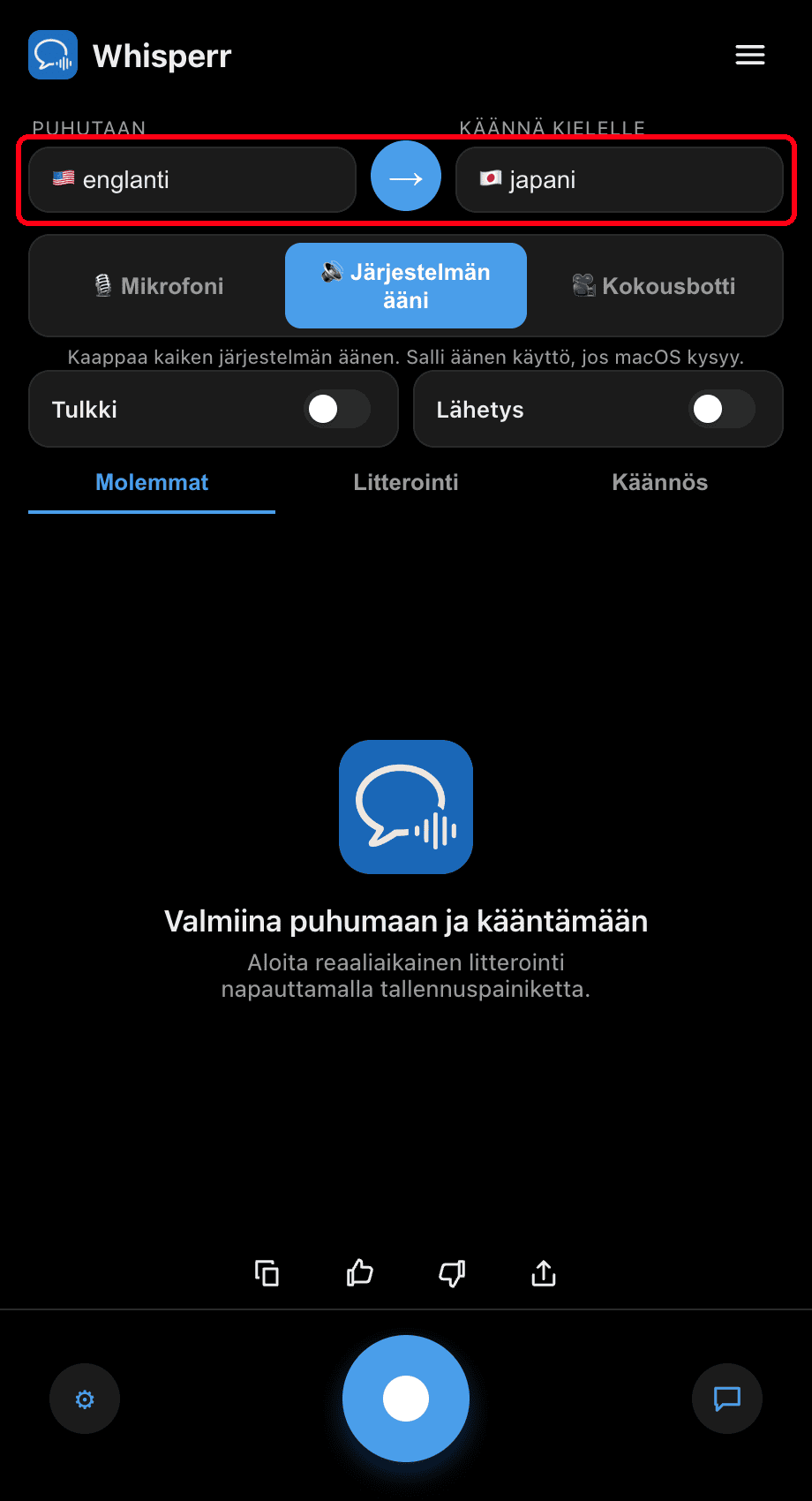
- Aseta kielet: valitse kieli, jota kuulet, kohdassa Puhutaan, ja kieli, johon käännetään
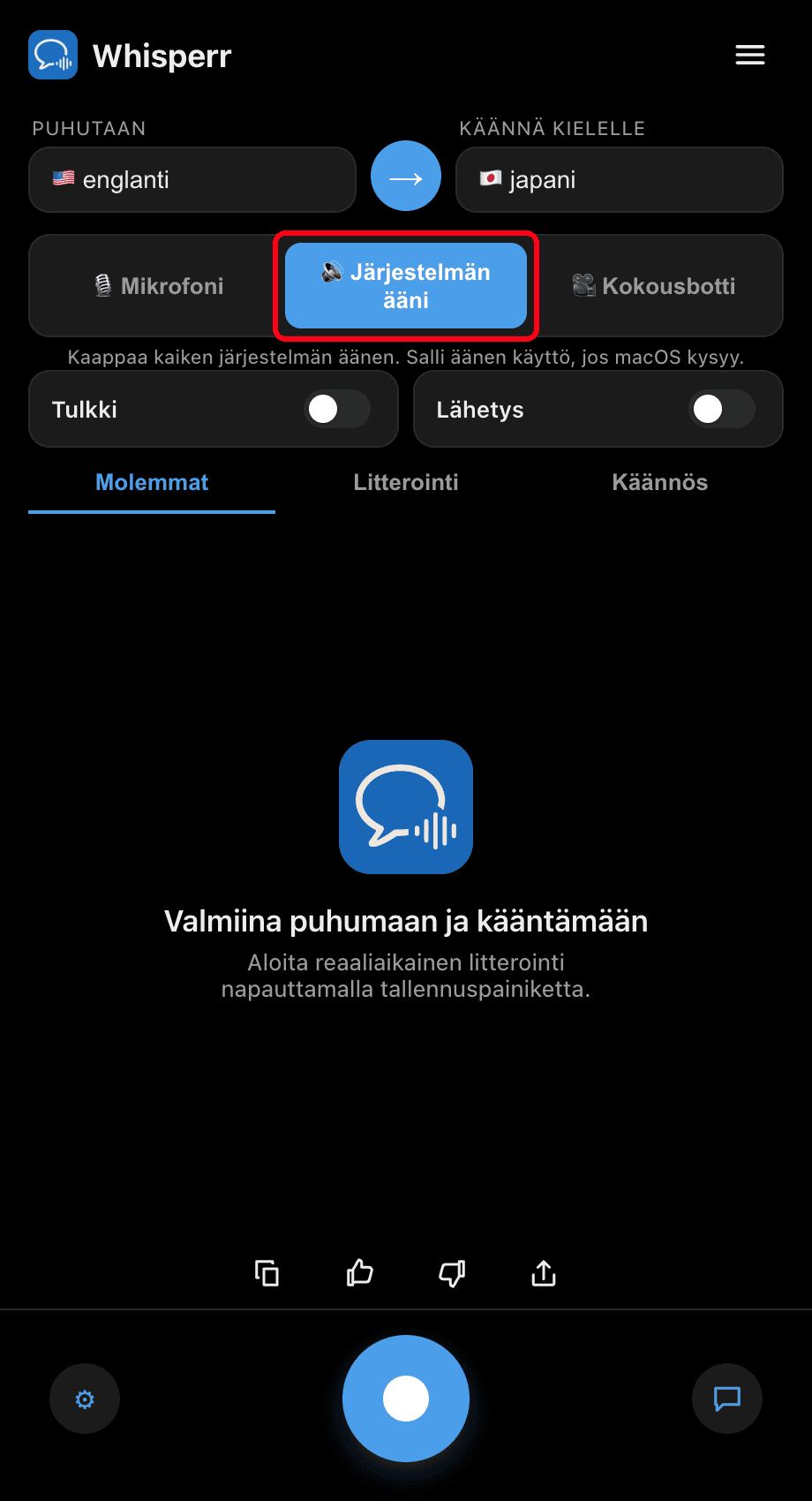
- Vaihda lähteen valitsin asentoon 🔊 Järjestelmän ääni — Windowsilla tämä tallentaa tietokoneesi toiston suoraan, ilman ylimääräisiä asetuksia
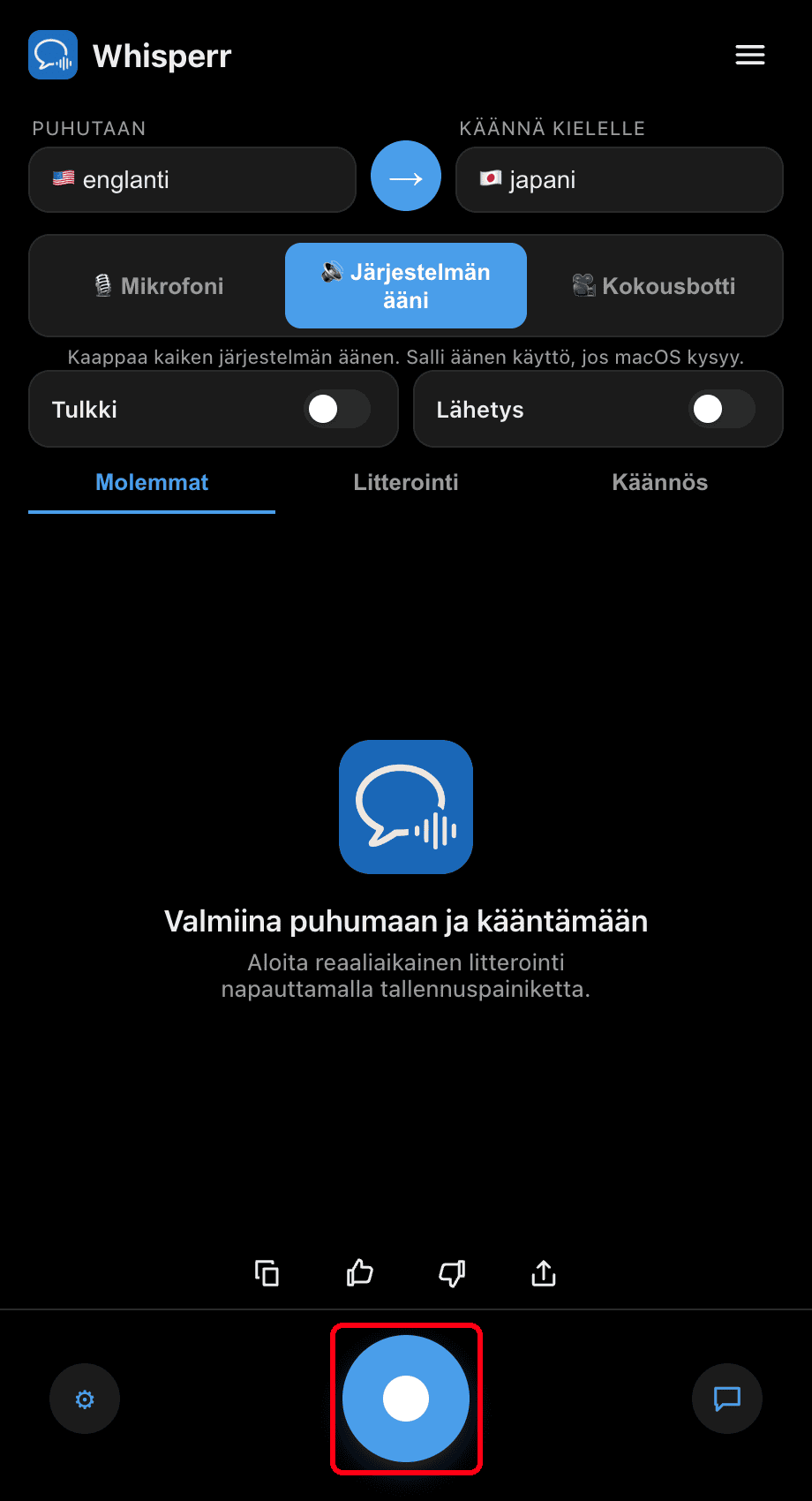
- Napsauta pyöreää tallennuspainiketta — Whisperr litteroi kaiken, mitä tietokoneellasi soi, ja näyttää käännöksen reaaliajassa
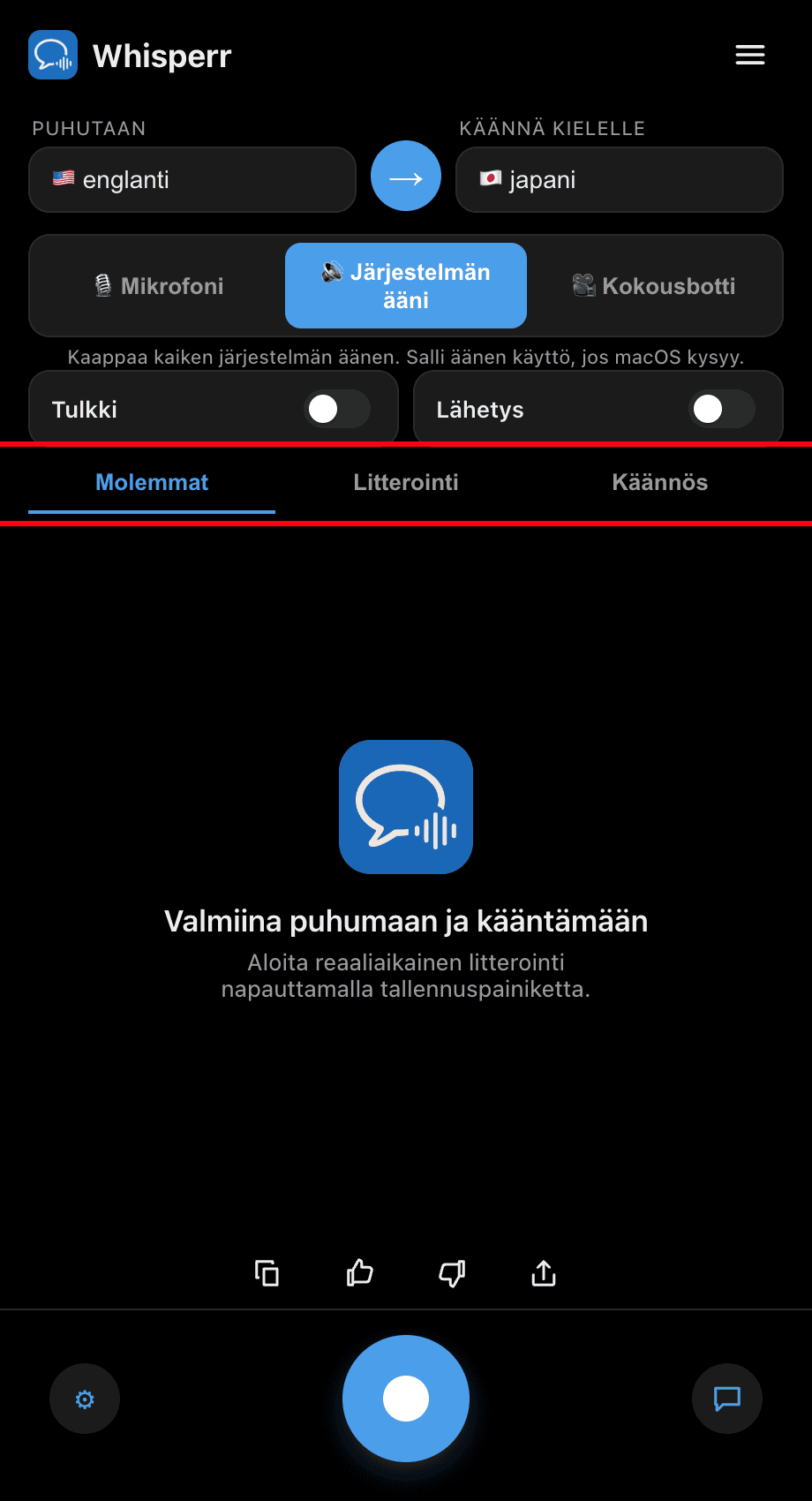
- Toista videosi tai liity puheluun ja pidä Whisperr-ikkuna sen vieressä — tekstitykset päivittyvät reaaliajassa äänen toistuessa. Käytä Molemmat / Litterointi / Käännös -välilehtiä valitaksesi, mitä näytetään

Yleisiä ongelmia (Windows)
Tekstitykset ovat tyhjiä äänen toistuessa
Varmista, että ääni toistuu oikean ulostulolaitteen kautta eikä ole mykistetty: napsauta hiiren kakkospainikkeella kaiutinkuvaketta tehtäväpalkissa, valitse Äänen asetukset ja tarkista Ulostulo kohdassa Järjestelmä > Ääni.
Mikrofoni on valittuna Järjestelmän äänen sijaan
Tekstittääksesi sen, mitä kuulet (et sitä, mitä sanot), varmista, että lähteen valitsin näyttää 🔊 Järjestelmän ääni, ei 🎙️ Mikrofoni.
Ei vieläkään toimi
Käynnistä sovellus uudelleen ja yritä uudelleen.
Toimiiko vieläkään? Ota yhteyttä tukeen
Aiheeseen liittyvää
- Kelluvat tekstitykset (yleiskatsaus) — toimintaperiaate, tuetut alustat ja yleiset vinkit
- Macilla · iPhonella/iPadilla · Androidilla · Verkkosovelluksessa
- Mikrofonin äänen tallennus Windowsilla — litteroi oma äänesi tai ulkoinen kaiutin sen sijaan
- Verkkokokoukset — käytä tekstityksiä videopuheluiden aikana