Kokousbotti
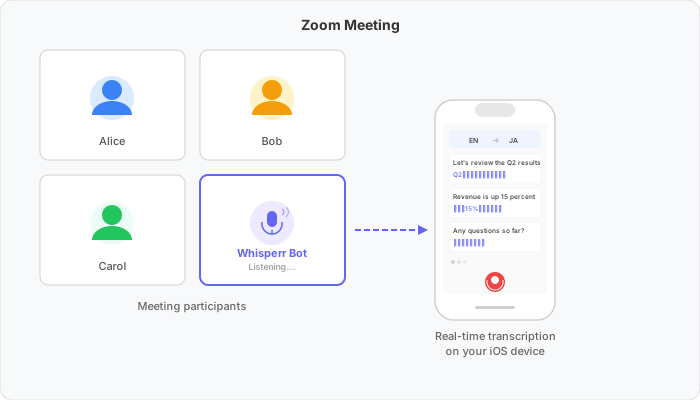
Lähetä Whisperr-botti liittymään verkkokokoukseesi ja saat reaaliaikaisen litteroinnin ja käännöksen suoraan iOS-laitteellesi. Botti liittyy osallistujana, kuuntelee keskustelua ja suoratoistaa käännetyn tekstin puhelimeesi.
Miten se toimii
- Liitä kokouslinkki (Zoom, Teams tai Meet) Whisperr-sovellukseen
- Whisperr-botti liittyy kokoukseen osallistujana ja alkaa kuunnella
- Litterointi ja käännös näkyvät reaaliajassa iOS-laitteellasi
Aloittaminen
iOS
- Avaa Whisperr-sovellus
- Valitse lähde- ja kohdekielesi
- Napauta Tallenna-kuvaketta ja napauta sitten Kokousbotti
- Liitä kokouslinkki (Zoom, Teams tai Meet)
- Napauta Aloita — botti liittyy kokoukseen ja litterointi näkyy laitteellasi
Päästä botti sisään
Kokouksen isäntä voi joutua päästämään Whisperr-botin sisään odotushuoneesta ennen kuin se voi alkaa kuunnella.
Tuetut alustat
| Alusta | Tuettu | Huomautukset |
|---|---|---|
| iOS | ✅ | Litterointi ja käännös laitteellasi |
| Mac | ❌ | Ei tällä hetkellä tuettu |
| Verkkosovellus | ❌ | Ei tällä hetkellä tuettu |
| Chrome-laajennus | ❌ | Käytä sen sijaan kelluvia tekstityksiä |
| Android | ✅ 🔜 | Tulossa pian |
| Windows | ✅ 🔜 | Tulossa pian |
Tuetut kokousalustat
| Kokousalusta | Tuettu |
|---|---|
| Zoom | ✅ |
| Google Meet | ✅ |
| Microsoft Teams | ✅ |
Yleisiä ongelmia
Botti ei liity kokoukseen
- Tarkista kokouslinkki — varmista, että liitit täydellisen ja voimassa olevan kokouslinkin
- Päästä botti sisään — isäntä voi joutua päästämään Whisperr-botin sisään odotushuoneesta
- Tarkista internetyhteytesi — botti vaatii vakaan yhteyden liittyäkseen ja suoratoistaakseen
Litterointi ei näy botin liityttyä
- Varmista, että joku puhuu — botti litteroi vain havaitessaan puhetta
- Tarkista kielesi — varmista, että olet valinnut oikean lähde- ja kohdekielen
- Käynnistä istunto uudelleen — pysäytä ja käynnistä kokousbotti uudelleen
Eikö vieläkään toimi? Ota yhteyttä tukeen
Aiheeseen liittyvää
- Mikrofonin äänen kaappaus — kaappaa ääni sen sijaan laitteesi mikrofonin kautta
- Kelluvat tekstitykset — tuo tekstitykset muiden sovellusten päälle
- Verkkokokoukset — muita tapoja saada tekstitykset puheluiden aikana