Kokousrobotti iPhonella ja iPadilla
Tällä sivulla käsitellään kokousrobotin iPhone/iPad-asetukset. Lisätietoja toiminnasta ja tuetuista kokousalustoista löytyy kokousrobotin yleiskatsauksesta.
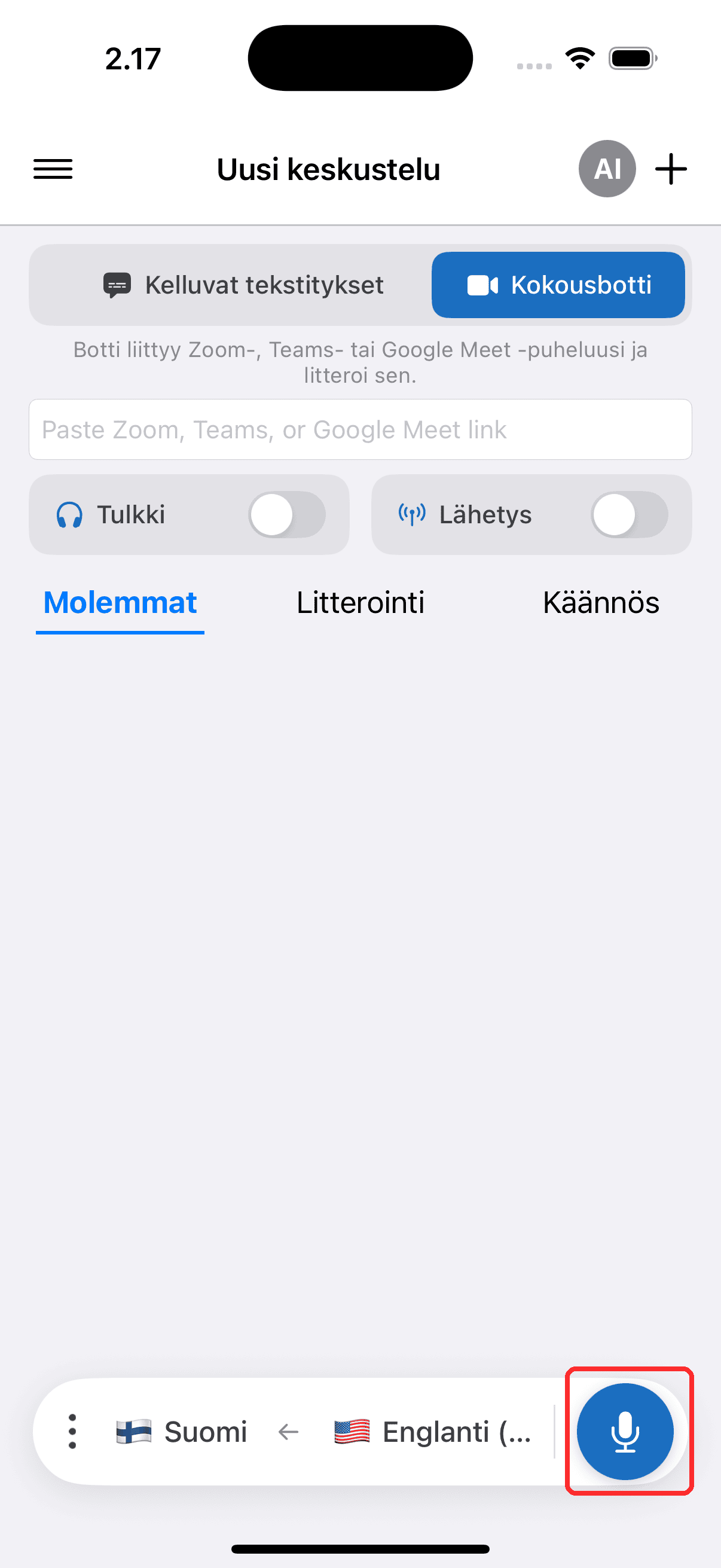
Kokousrobotin käyttö iPhonella ja iPadilla
- Avaa Whisperr-sovellus
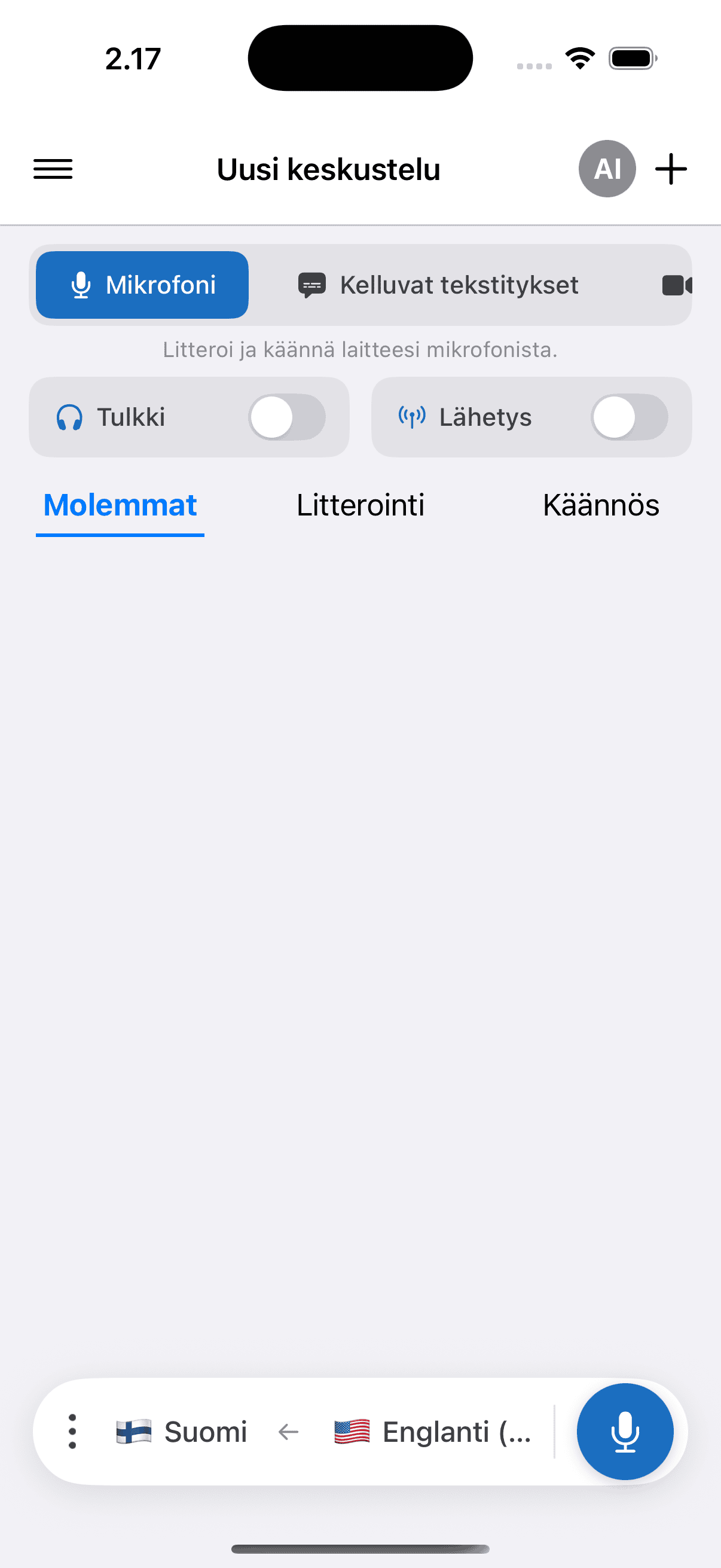
- Valitse lähde- ja kohdekieli alapalkista
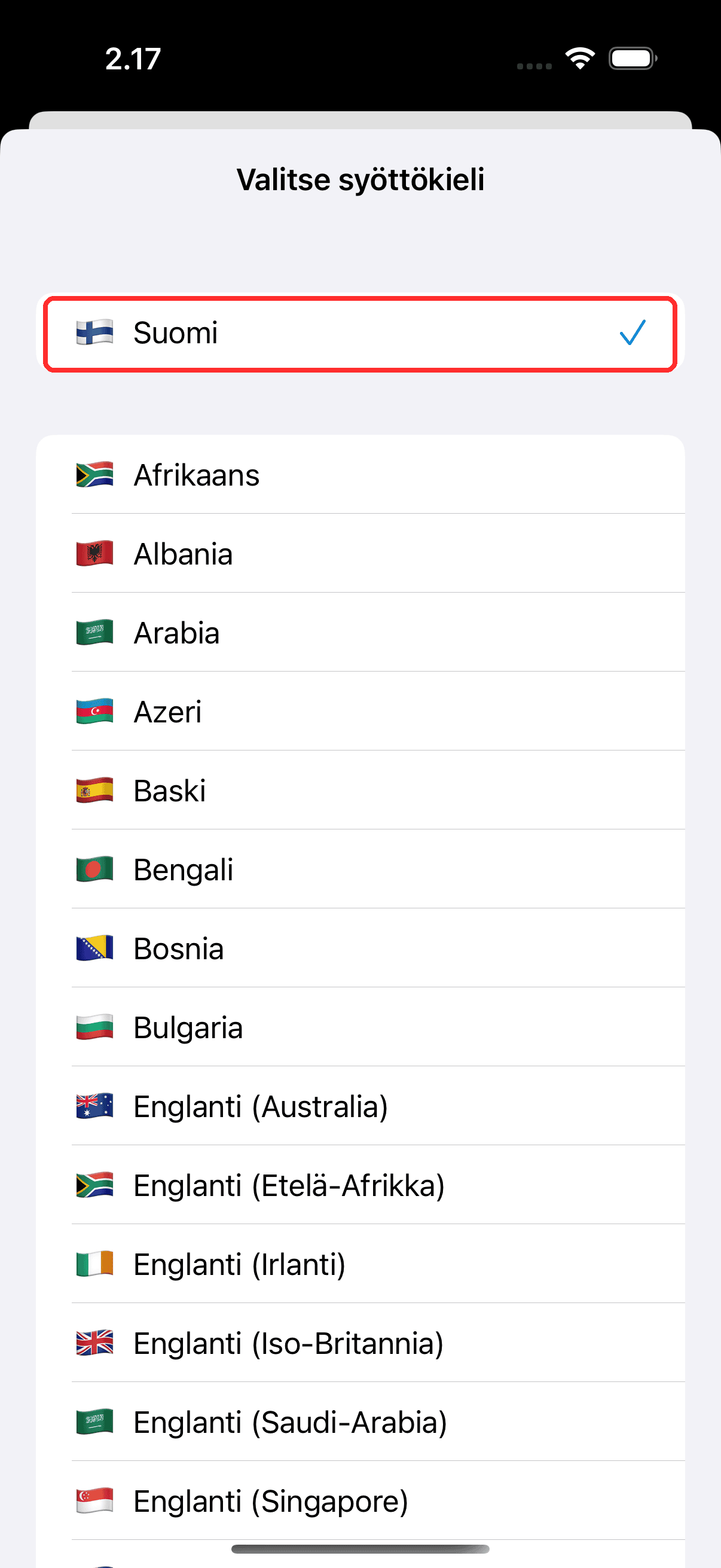
- Pyyhkäise ylävalikossa sivulle ja napauta Kokousbotti
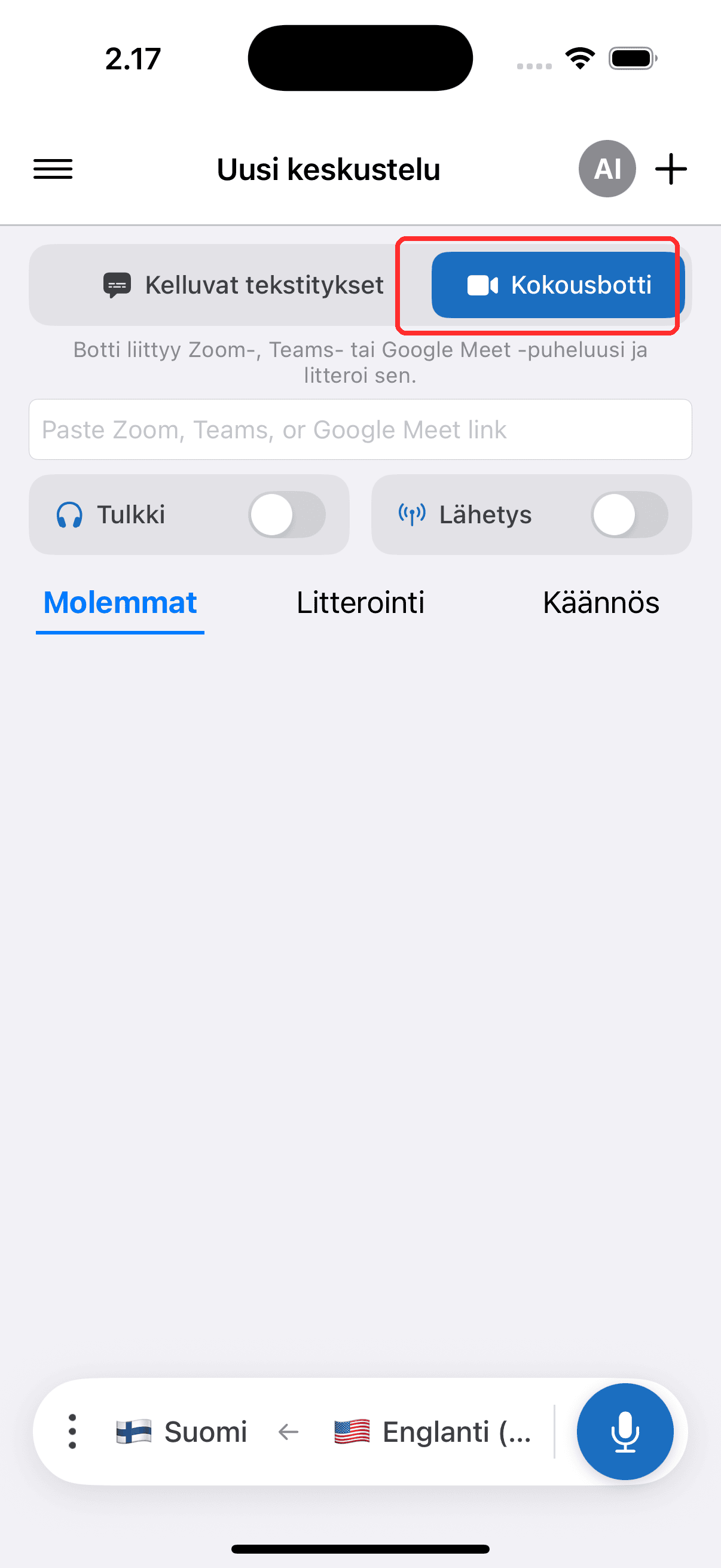
- Liitä kokouksen linkki (Zoom, Teams tai Meet) näkyviin tulevaan kenttään
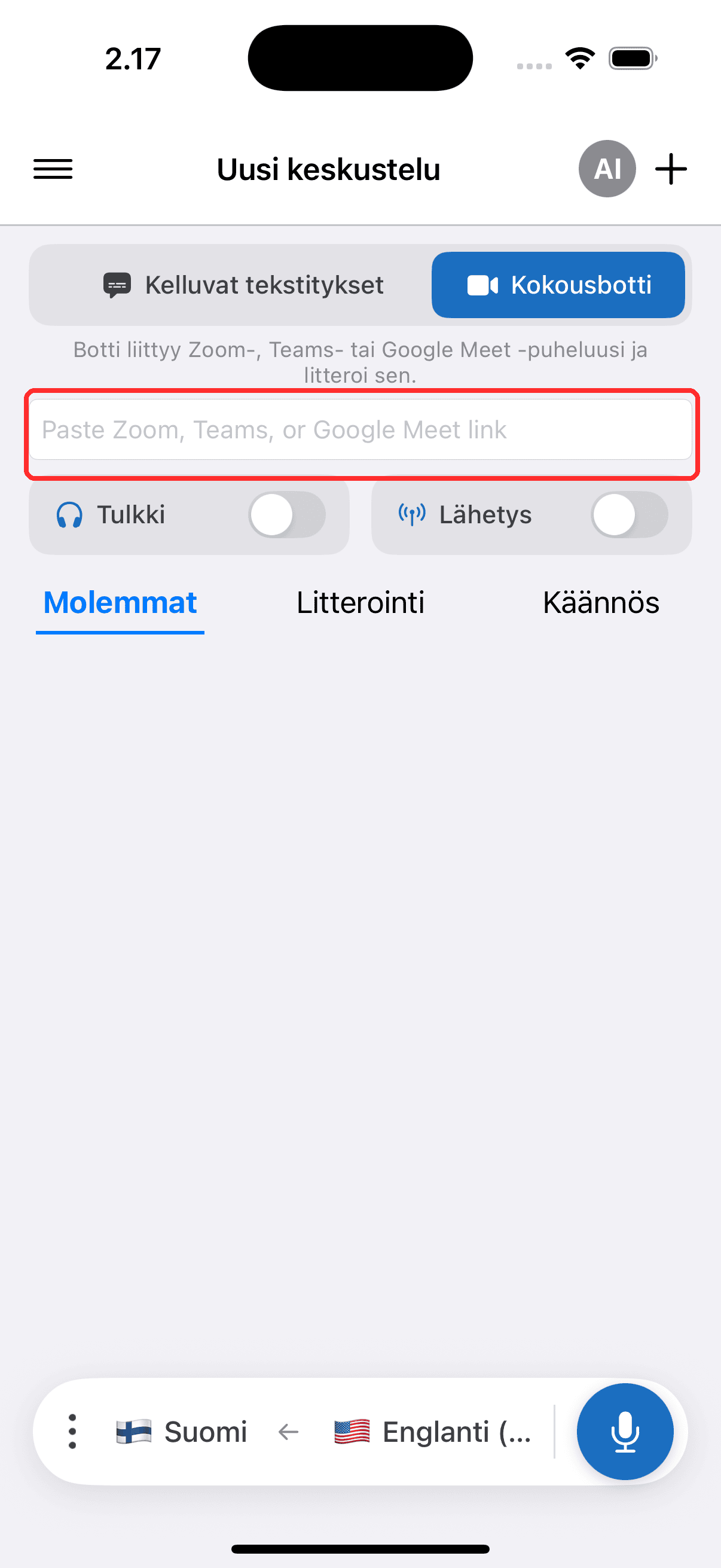
- Napauta tallennuspainiketta — botti liittyy kokoukseen ja litterointi näkyy laitteellasi
Yleiset ongelmat (iPhone/iPad)
Robotti ei liity kokoukseen
- Tarkista kokouslinkki — varmista, että olet liittänyt täydellisen ja kelvollisen kokouslinkin
- Päästä robotti sisään — isäntä saattaa joutua päästämään Whisperr-robotin aulasta sisään
- Tarkista internet-yhteytesi — robotti tarvitsee vakaan yhteyden liittyäkseen ja lähettääkseen virtaa
Transkriptio ei näy robotin liittymisen jälkeen
- Varmista, että joku puhuu — robotti transkriboi vain, kun se havaitsee puhetta
- Tarkista kielesi — varmista, että olet valinnut oikeat lähde- ja kohdekielet
- Käynnistä istunto uudelleen — pysäytä kokousrobotti ja käynnistä se uudelleen
Eikö ongelma ratkea? Ota yhteyttä tukeen
Aiheeseen liittyvää
- Kokousrobotti (yleiskatsaus) — toimintaperiaate ja tuetut kokousalustat
- Mikrofonin äänitallenne — tallenna ääntä laitteesi mikrofonin kautta
- Kelluvat tekstitykset — näytä tekstitykset muiden sovellusten päällä
- Verkkokokoukset — muita tapoja saada tekstityksiä puheluiden aikana