Kokousrobotti verkkosovelluksessa
Tällä sivulla käsitellään Whisperr-kokousrobotin lähettämistä puheluun Whisperr-verkkosovelluksesta — latausta ei tarvita. Lisätietoja kokousrobotin toiminnasta löydät kokousrobotin yleiskatsauksesta.
Kokousrobotti ei ole käytettävissä ilmaisella paketilla. Päivitä sovelluksessa (Päivitä / Laskutus) lähettääksesi robotin puheluun.
Kokousrobotin käyttö verkkosovelluksessa
- Siirry osoitteeseen app.whisperr.co ja kirjaudu sisään
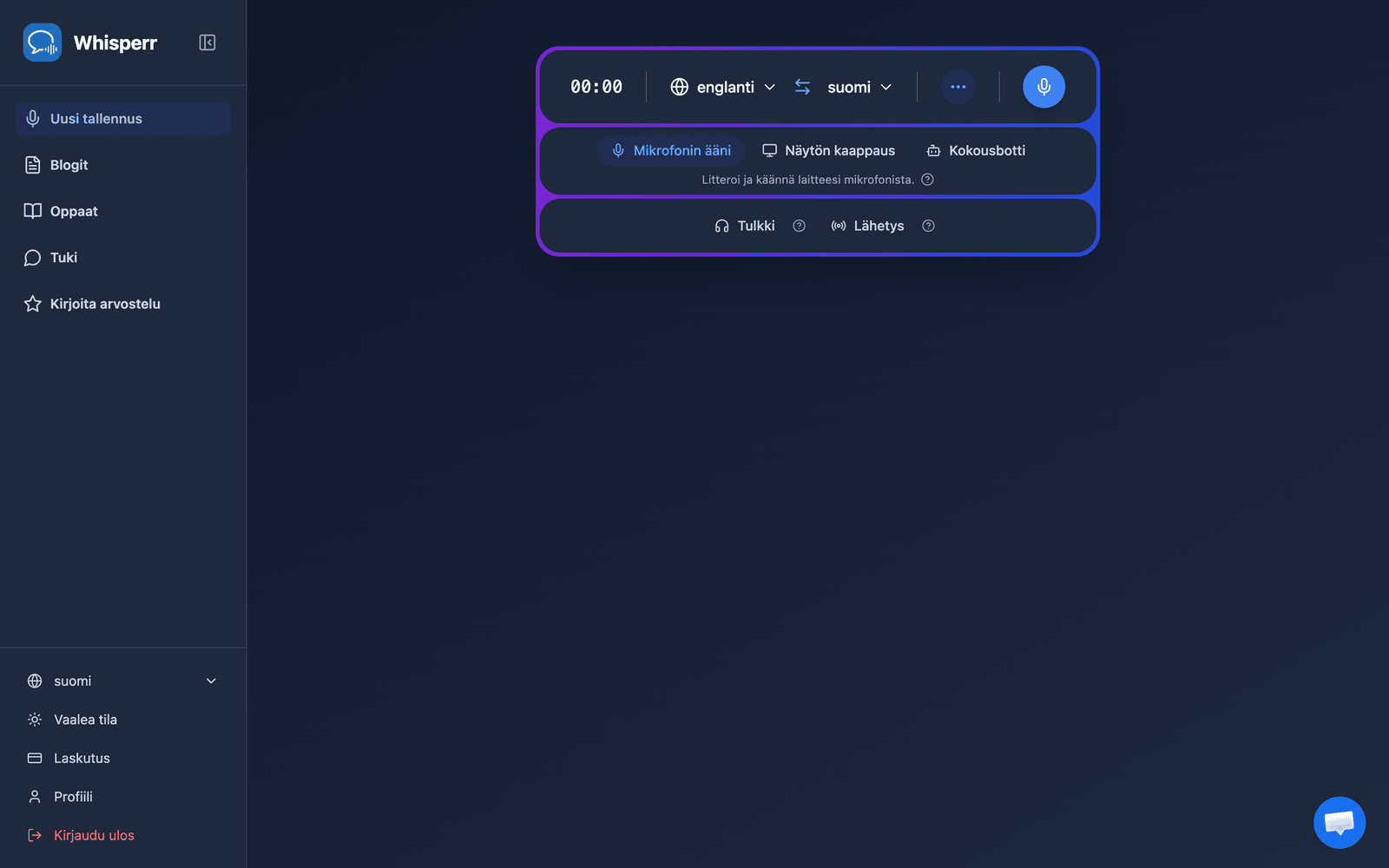
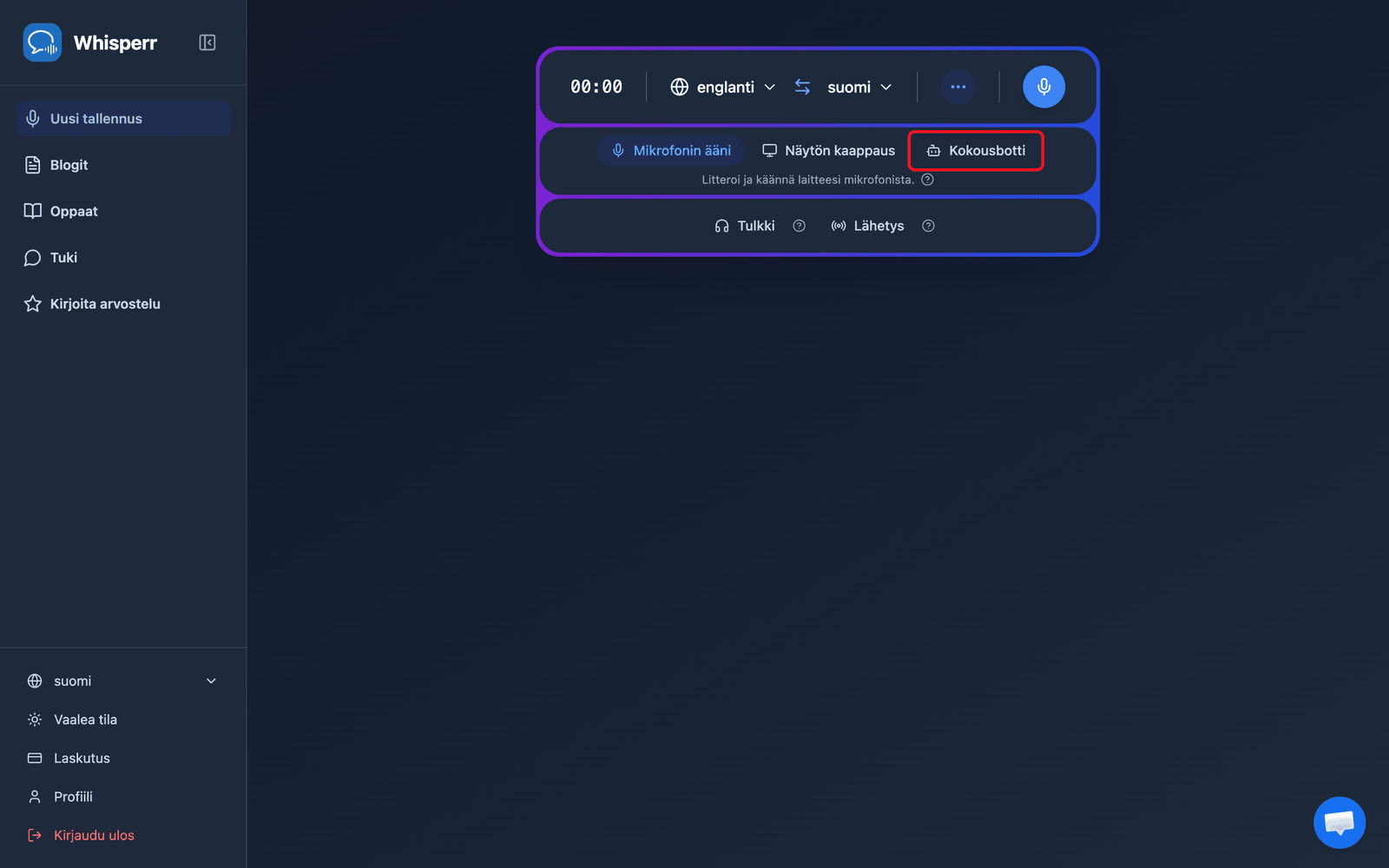
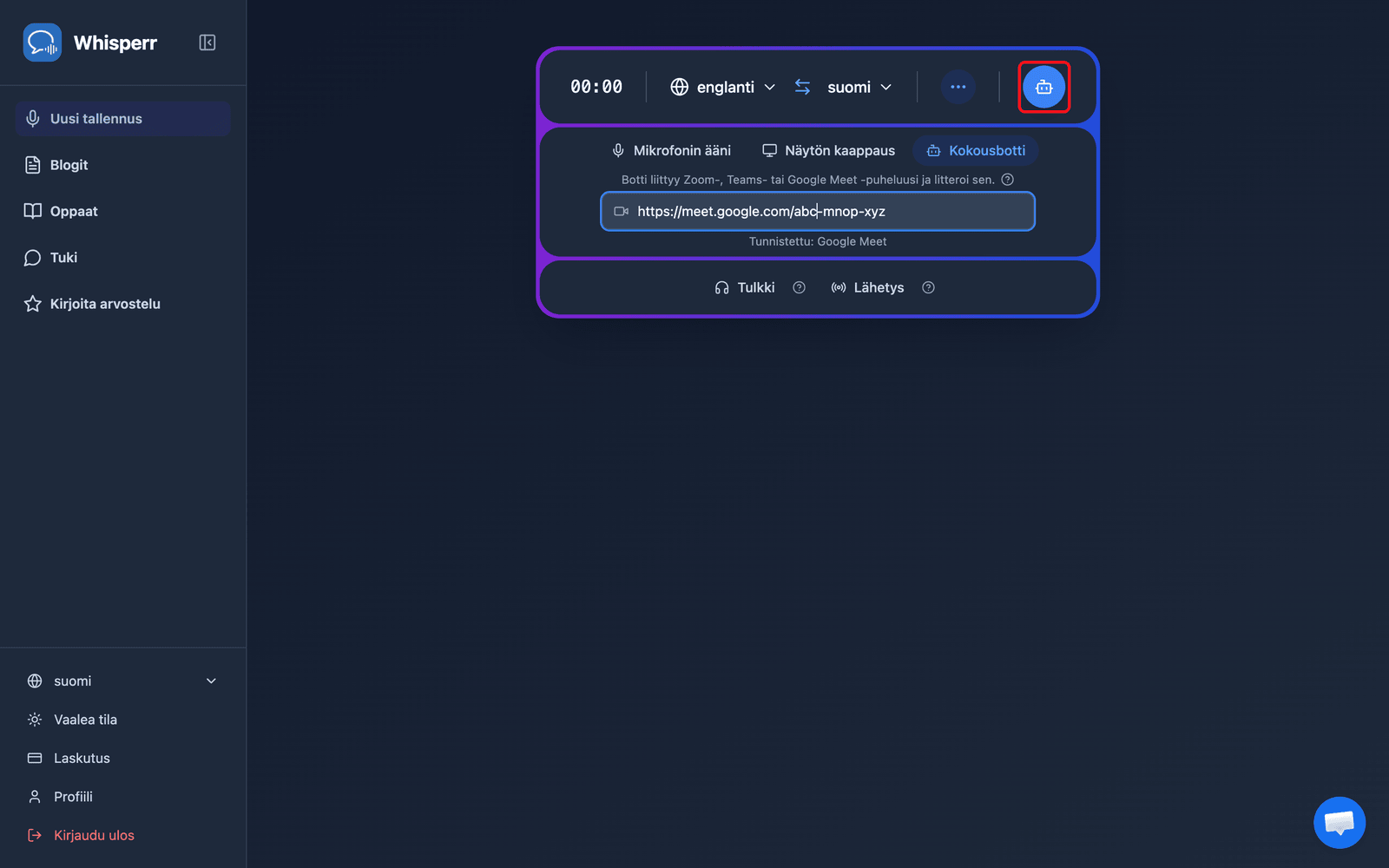
- Napsauta Kokousbotti lähdevalitsimessa tallennuspalkin alla
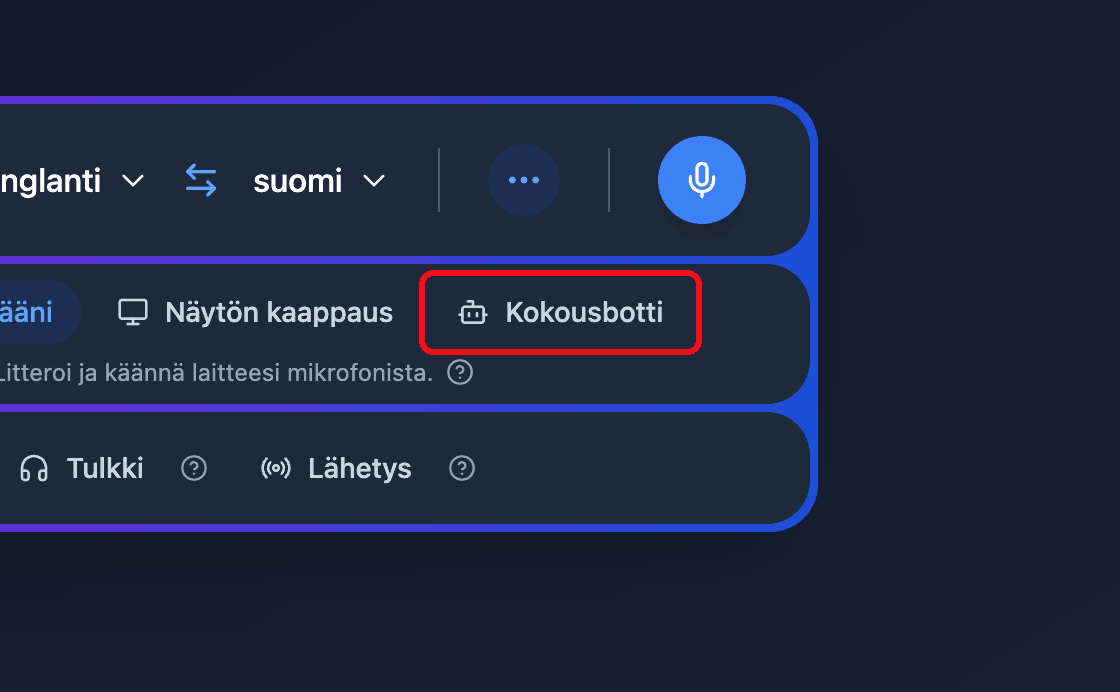
- Liitä kokouslinkki (Zoom, Teams tai Google Meet) kenttään Liitä Zoom-, Teams- tai Google Meet -linkki — Whisperr tunnistaa alustan automaattisesti
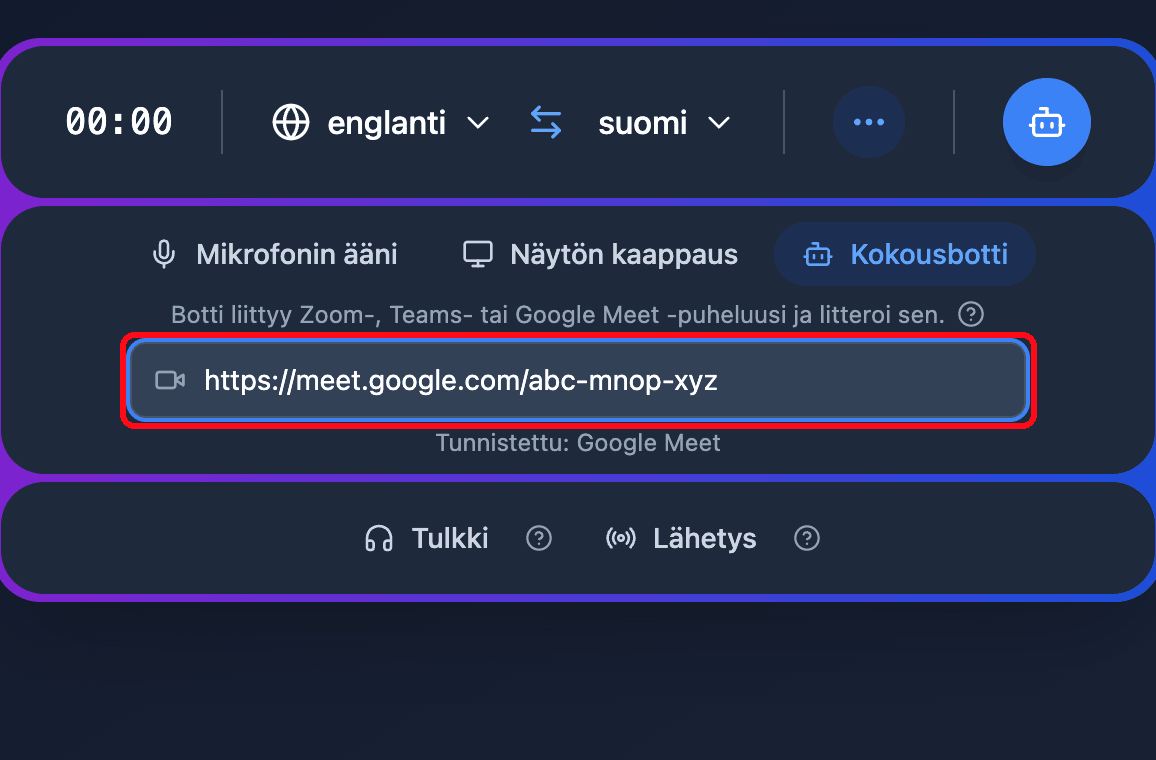
- Aseta lähde- ja kohdekieli tallennuspalkin yläosassa
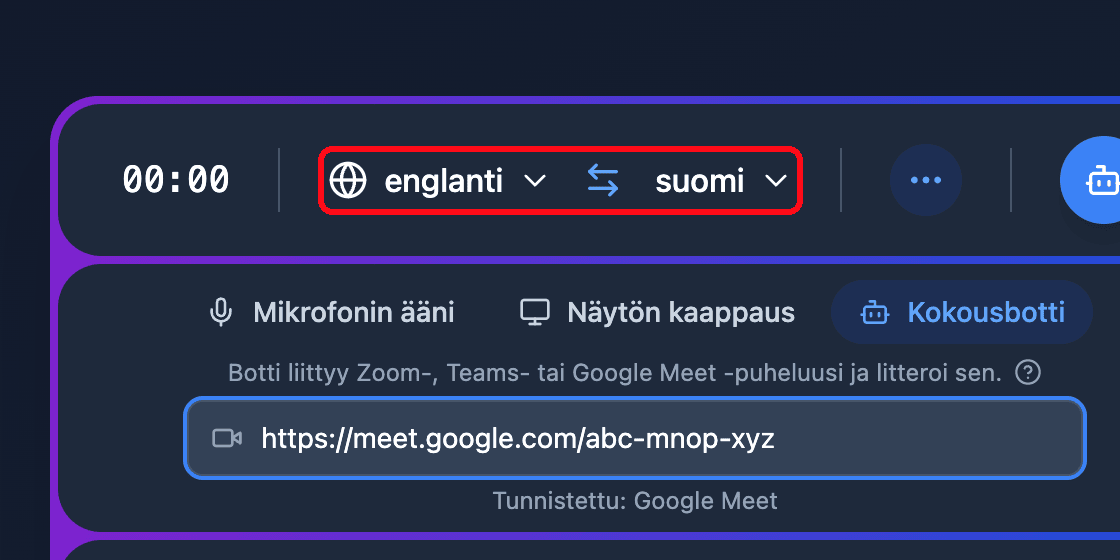
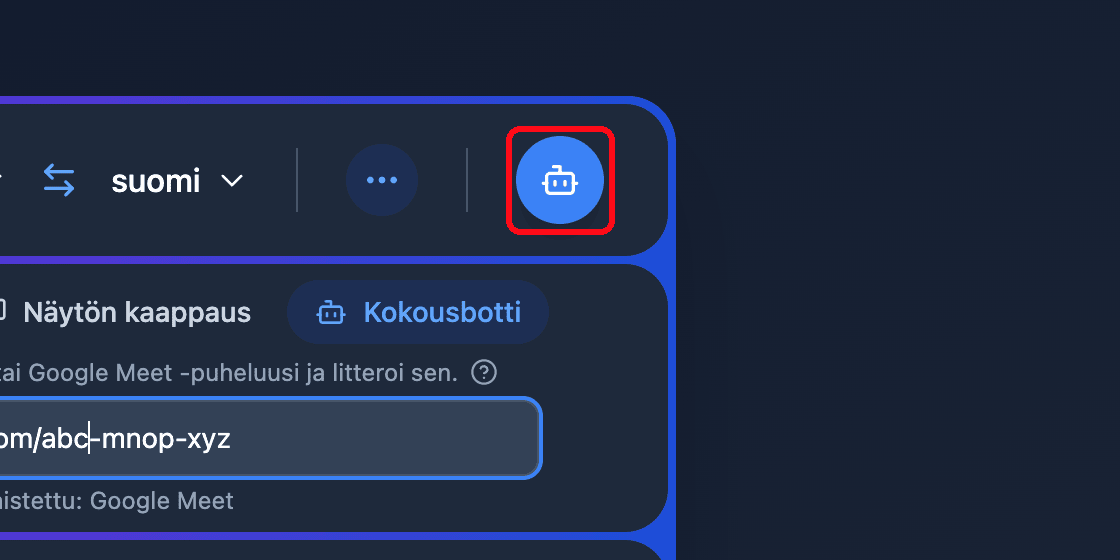
- Napsauta Lähetä botti -painiketta — Whisperr-käännösbotti liittyy kokoukseen osallistujana
- Päästä botti sisään kokouksen aulasta, jos isännällä on se käytössä — litterointi ja käännös näkyvät sen jälkeen reaaliajassa selaimessasi
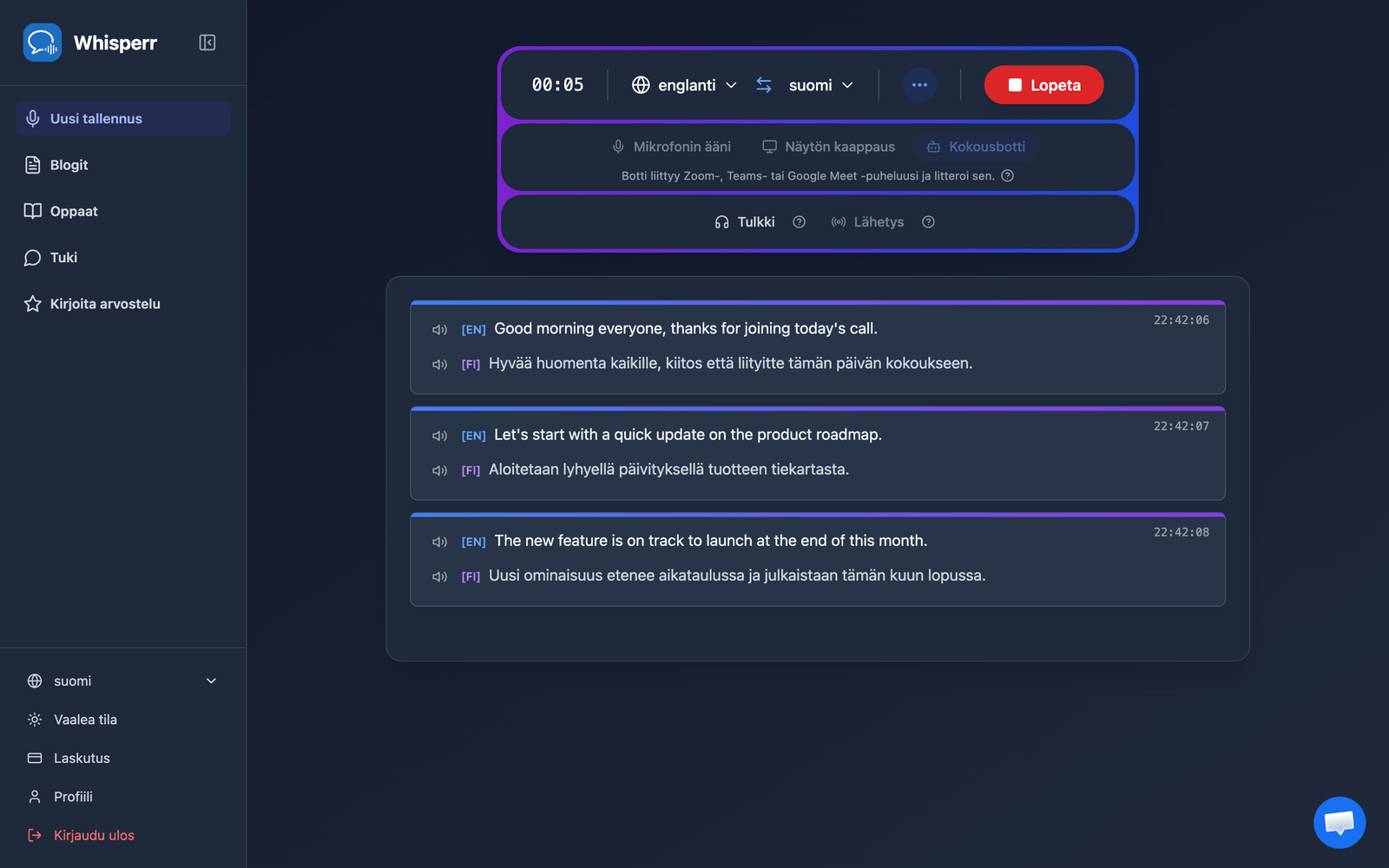
Napsauta Lopeta poistaaksesi botin ja lopettaaksesi istunnon.
Yleiset ongelmat (verkkosovellus)
Lähetä botti -painike pyytää päivittämään
Kokousrobotti vaatii voimassa olevan tilauksen. Tarkista pakettibanneri ja valitse Päivitä, jos käytät ilmaista pakettia.
”Anna kelvollinen Zoom-, Teams- tai Google Meet -linkki.”
Liitä koko kokouslinkki. Vain Zoom-, Microsoft Teams- ja Google Meet -linkit ovat tuettuja — kopioi Liity-linkki suoraan kokouskutsusta.
Botti ei koskaan liity
Isännän on ehkä päästettävä botti sisään aulasta. Varmista myös, ettei kokous ole päättynyt ja että linkki on yhä voimassa.
Litterointia ei näy botin liittymisen jälkeen
Varmista, että joku puhuu, ja tarkista lähde- ja kohdekielet tallennuspalkista.
Eikö ongelma ratkea? Ota yhteyttä tukeen
Aiheeseen liittyvää
- Kokousrobotti (yleiskatsaus) — toimintaperiaate ja tuetut kokousalustat
- iPhonella/iPadilla · Macilla · Windowsilla
- Mikrofonin äänitallennus verkkosovelluksessa — tallenna ääntä laitteesi kautta sen sijaan