Mikrofonin äänitallennus iPhonella ja iPadilla
Tällä sivulla käsitellään iPhone/iPad-laitteen asennus mikrofonin äänitallenusta varten. Lisätietoja toimintaperiaatteesta ja kaikille alustoille soveltuvista vinkeistä löydät Mikrofonin äänitallennus -yleiskatsauksesta.
Kuinka tallentaa mikrofonin ääntä iPhonella/iPadilla
- Avaa Whisperr-sovellus
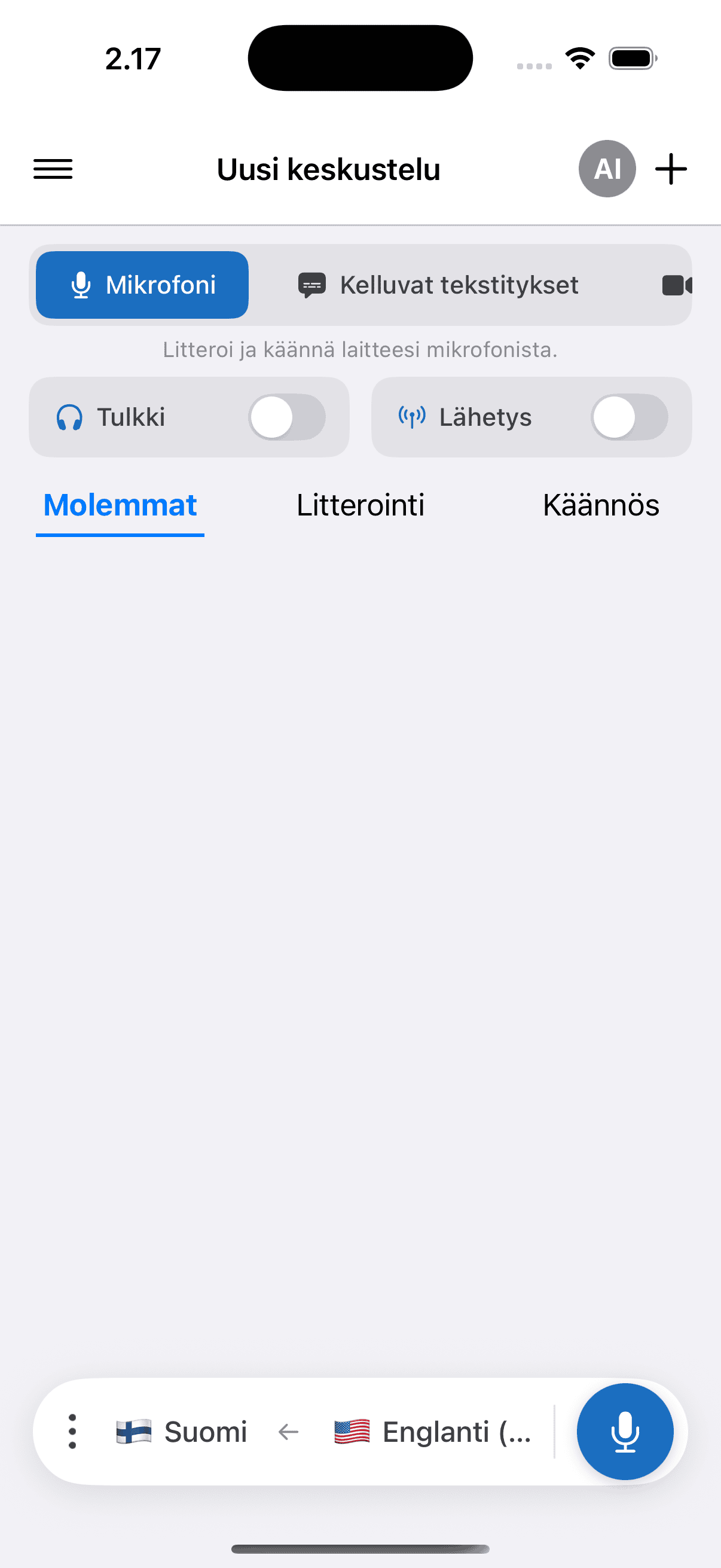
- Valitse lähde- ja kohdekieli alapalkista
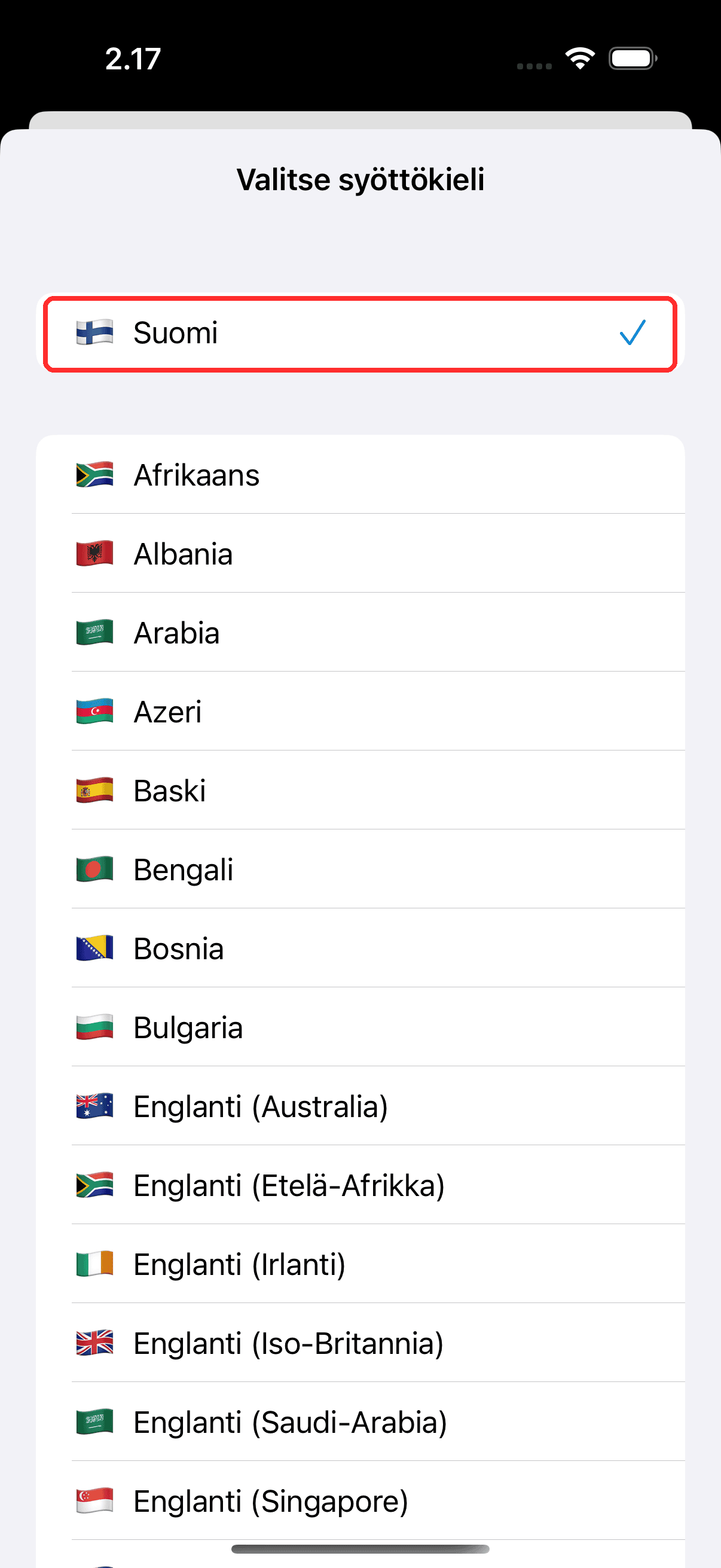
- Varmista ylävalikossa, että Mikrofoni on valittuna
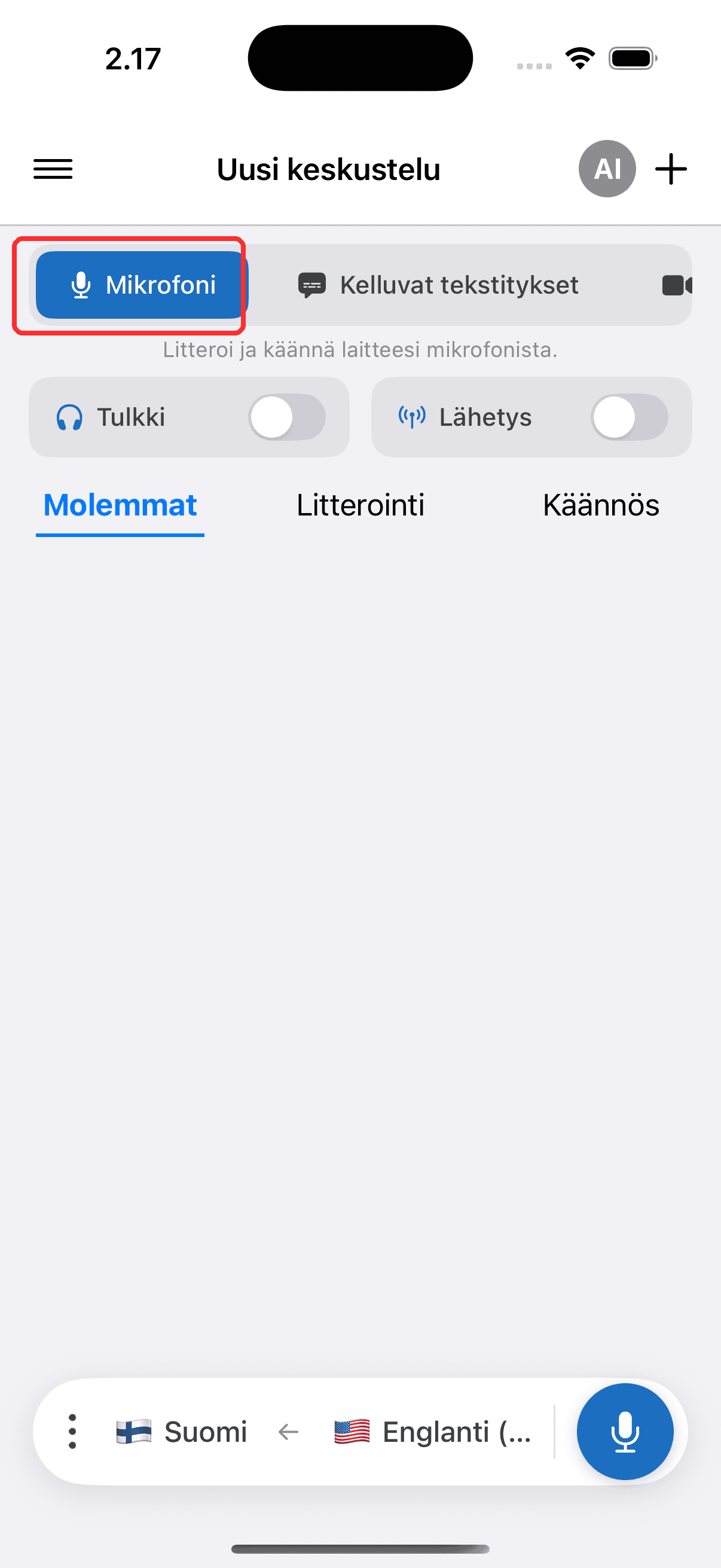
- Napauta tallennuspainiketta ja anna sitten mikrofonin käyttöoikeus napauttamalla Salli, kun sitä pyydetään
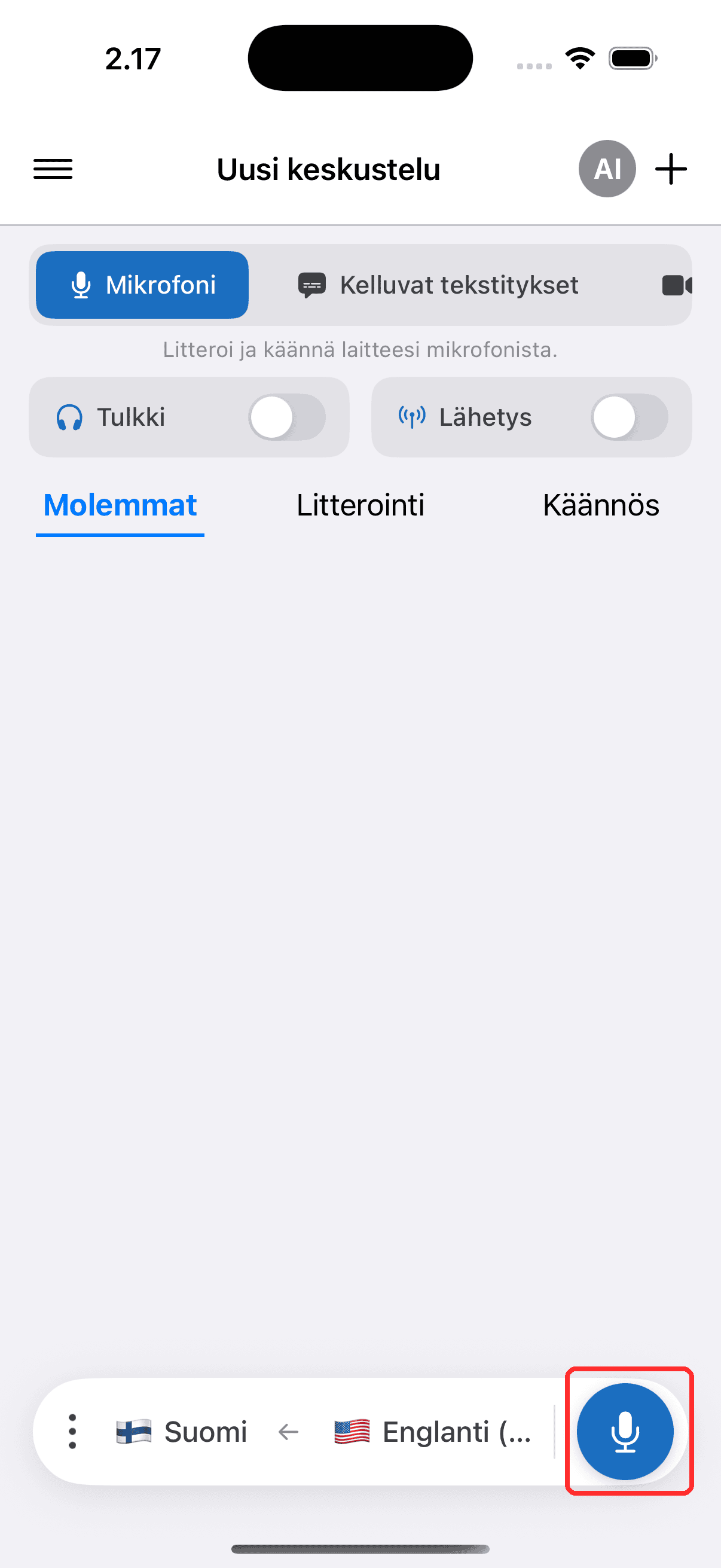
- Ala puhua tai suuntaa laite puhujaa kohti — reaaliaikainen litterointi näkyy näytöllä, käännettynä kohdekielellesi
Yleiset ongelmat (iPhone/iPad)
Mikrofonin käyttöoikeus on poistettu käytöstä
Whisperr tarvitsee mikrofonin käyttöoikeuden transkriptiota varten. Jos transkriptiota ei näy, käyttöoikeus saattaa olla pois käytöstä — ota se käyttöön järjestelmäasetuksista:
- Avaa Asetukset
- Napauta Tietosuoja ja turvallisuus > Mikrofoni
- Ota Whisperr käyttöön
Ääni ei kantaudu mikrofonille
Siirry lähemmäs puhujaa tai käytä ulkoista mikrofonia.
Ei vieläkään toimi
Käynnistä sovellus uudelleen ja yritä uudelleen.
Eikö se vieläkään toimi? Ota yhteyttä tukeen
Aiheeseen liittyvää
- Mikrofonin äänitallennus (yleiskatsaus) — toimintaperiaate, tuetut alustat ja yleiset vinkit
- Androidilla · Verkkosovelluksessa · Macilla
- Kelluvat tekstitykset — katso transkriptio muiden sovellusten päällä
- Kasvokkaiset kokoukset — paras asettelu kasvokkaisiin keskusteluihin