Mikrofonin äänen tallennus Windowsilla
Tällä sivulla käsitellään Windows-version asetukset mikrofonin äänen tallennukselle. Lisätietoja toimintaperiaatteesta sekä kaikille alustoille sopivista vinkeistä löydät Mikrofonin äänen tallennus -yleiskatsauksesta.
Kuinka tallentaa mikrofonin ääntä Windowsilla
- Lataa Whisperr Windowsille (Windows 10 ja uudemmat), suorita asennusohjelma ja käynnistä Whisperr
- Kun sitä pyydetään, napsauta Kyllä antaaksesi mikrofonin käyttöoikeuden (tai ota se käyttöön kohdassa Asetukset > Tietosuoja ja suojaus > Mikrofoni)
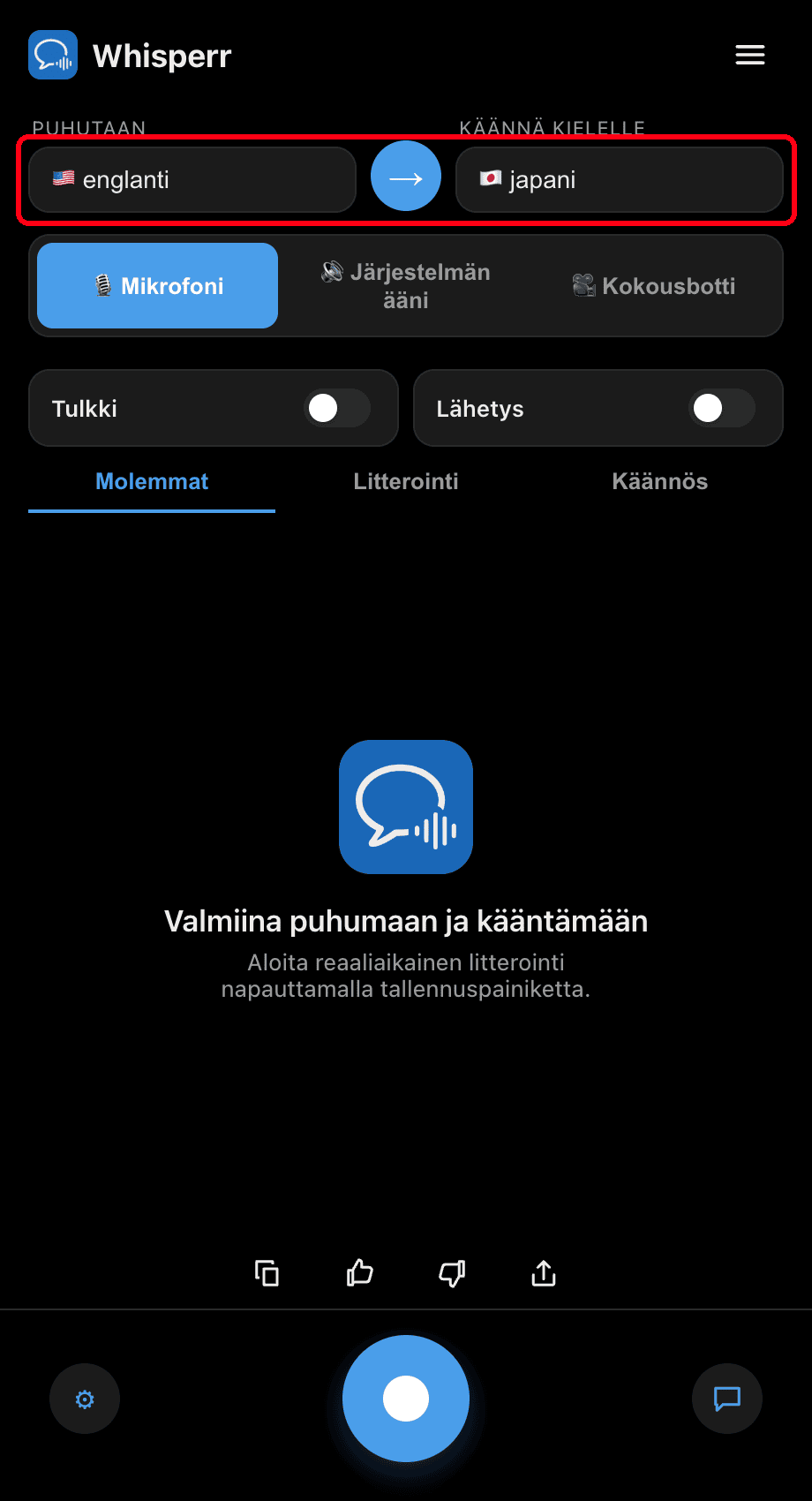
- Aseta kielet ylhäältä: valitse kieli, jota puhut, ja kieli, johon käännetään. Käytä →-painiketta vaihtaaksesi suunnan
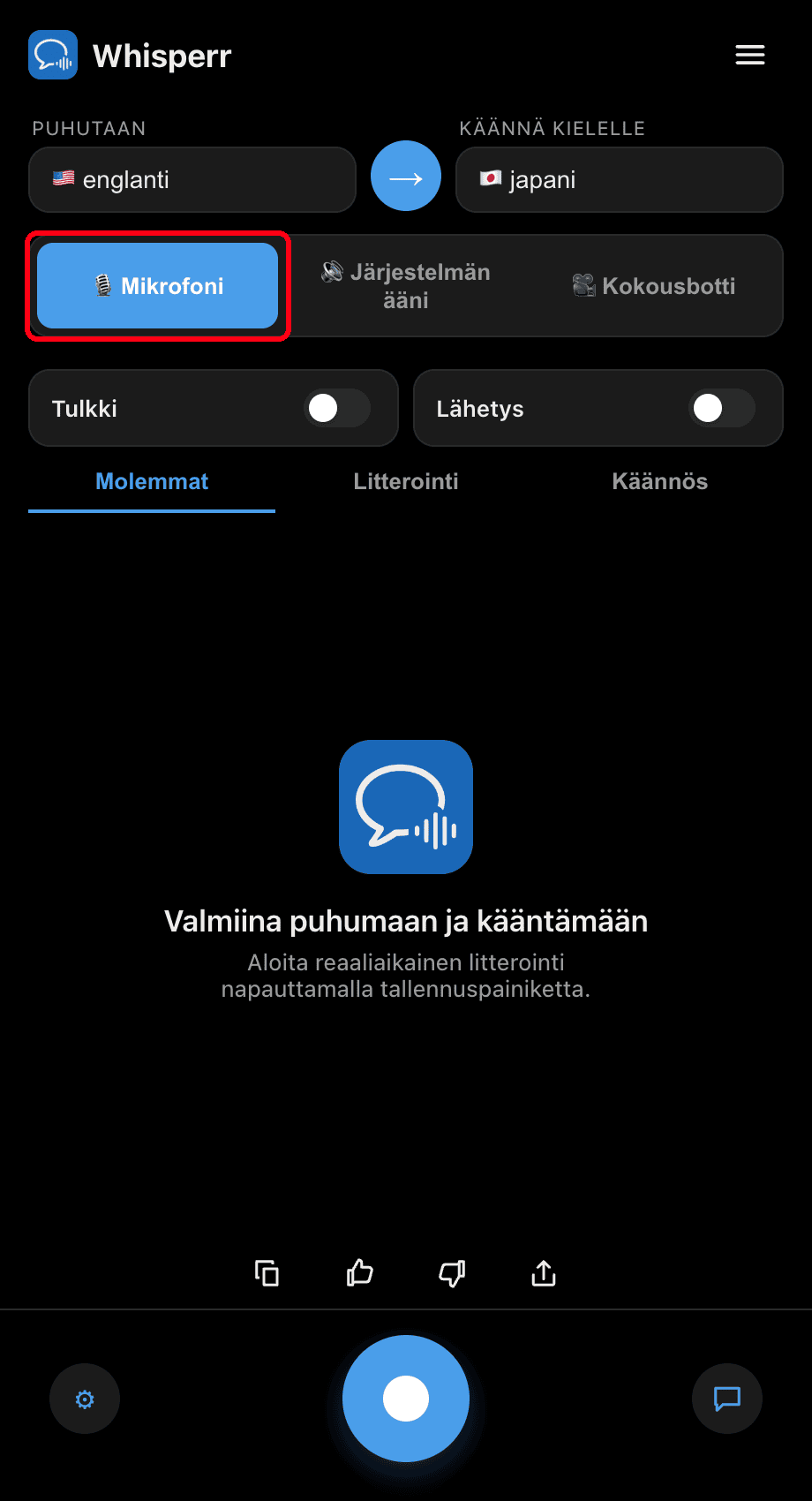
- Varmista, että 🎙️ Mikrofoni-lähde on valittuna (se on oletusarvo — toinen vaihtoehto, Järjestelmän ääni, tallentaa sen sijaan sen, mitä kuulet)
- Napsauta pyöreää tallennuspainiketta alareunassa — tila näyttää Kuuntelee… ja reaaliaikainen litterointi ilmestyy näytölle käännöksen kanssa kohdekielellä
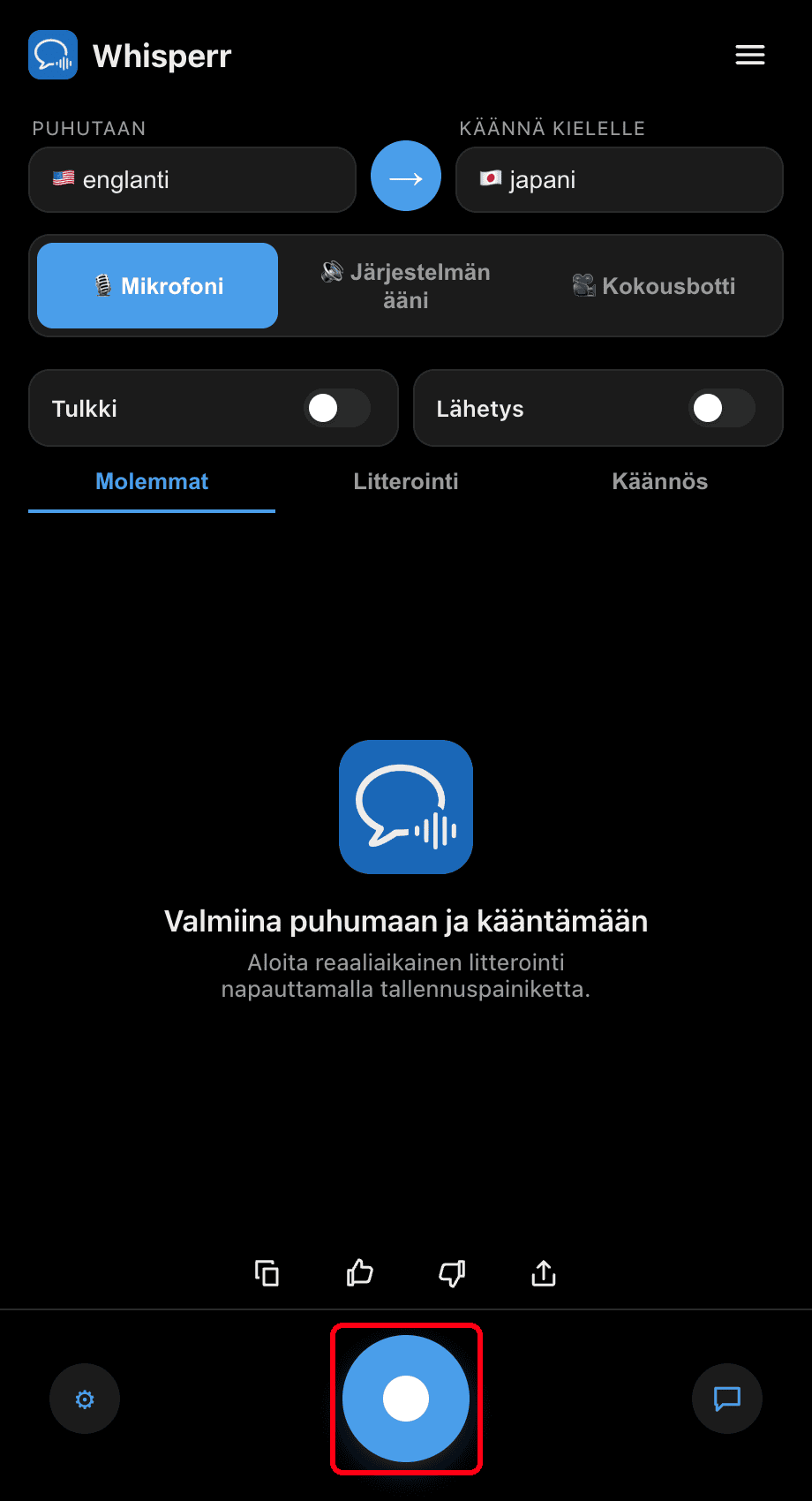
Puhu (tai suuntaa tietokoneesi mikrofoni kaiutinta kohti) ja sanasi ilmestyvät litterointikupliksi, joita seuraa niiden käännös. Käytä Molemmat / Litterointi / Käännös -välilehtiä valitaksesi, mitä näytetään, ja napsauta tallennuspainiketta uudelleen pysäyttääksesi sen.

Yleisiä ongelmia (Windows)
Mikrofonin käyttöoikeus on poistettu käytöstä
Whisperr tarvitsee mikrofonin käyttöoikeuden litterointia varten. Jos litterointia ei näy, ota se käyttöön Windowsin asetuksista:
- Avaa Asetukset
- Siirry kohtaan Tietosuoja ja suojaus > Mikrofoni
- Ota käyttöön Mikrofonin käyttöoikeus, ota sitten käyttöön Salli sovellusten käyttää mikrofoniasi ja ota käyttöön Whisperr
Väärä syöttölaite
Varmista oikea syöttölaite kohdasta Asetukset > Järjestelmä > Ääni > Sisääntulo (tai napsauta hiiren kakkospainikkeella kaiutinkuvaketta tehtäväpalkissa ja valitse Äänen asetukset).
Järjestelmän ääni on valittuna Mikrofonin sijaan
Jos äänestäsi ei litteroidu mitään, tarkista lähteen valitsin litteroinnin yläpuolella — varmista, että 🎙️ Mikrofoni (ei Järjestelmän ääni) on korostettuna.
Ei vieläkään toimi
Käynnistä sovellus uudelleen ja yritä uudelleen.
Toimiiko vieläkään? Ota yhteyttä tukeen
Aiheeseen liittyvää
- Mikrofonin äänen tallennus (yleiskatsaus) — toimintaperiaate, tuetut alustat ja yleiset vinkit
- Macilla · iPhonella/iPadilla · Androidilla · Verkkosovelluksessa
- Kasvokkaiset kokoukset — paras asetus kasvokkaisiin keskusteluihin