Tallenna pilveen verkkosovelluksessa
Tällä sivulla käsitellään litterointien tallentamista pilveen Whisperr-verkkosovelluksesta. Lisätietoja siitä, mitä ominaisuus tekee, löydät Tallenna pilveen -yleiskatsauksesta.
Litterointien tallentaminen pilveen
- Siirry osoitteeseen app.whisperr.co ja kirjaudu sisään
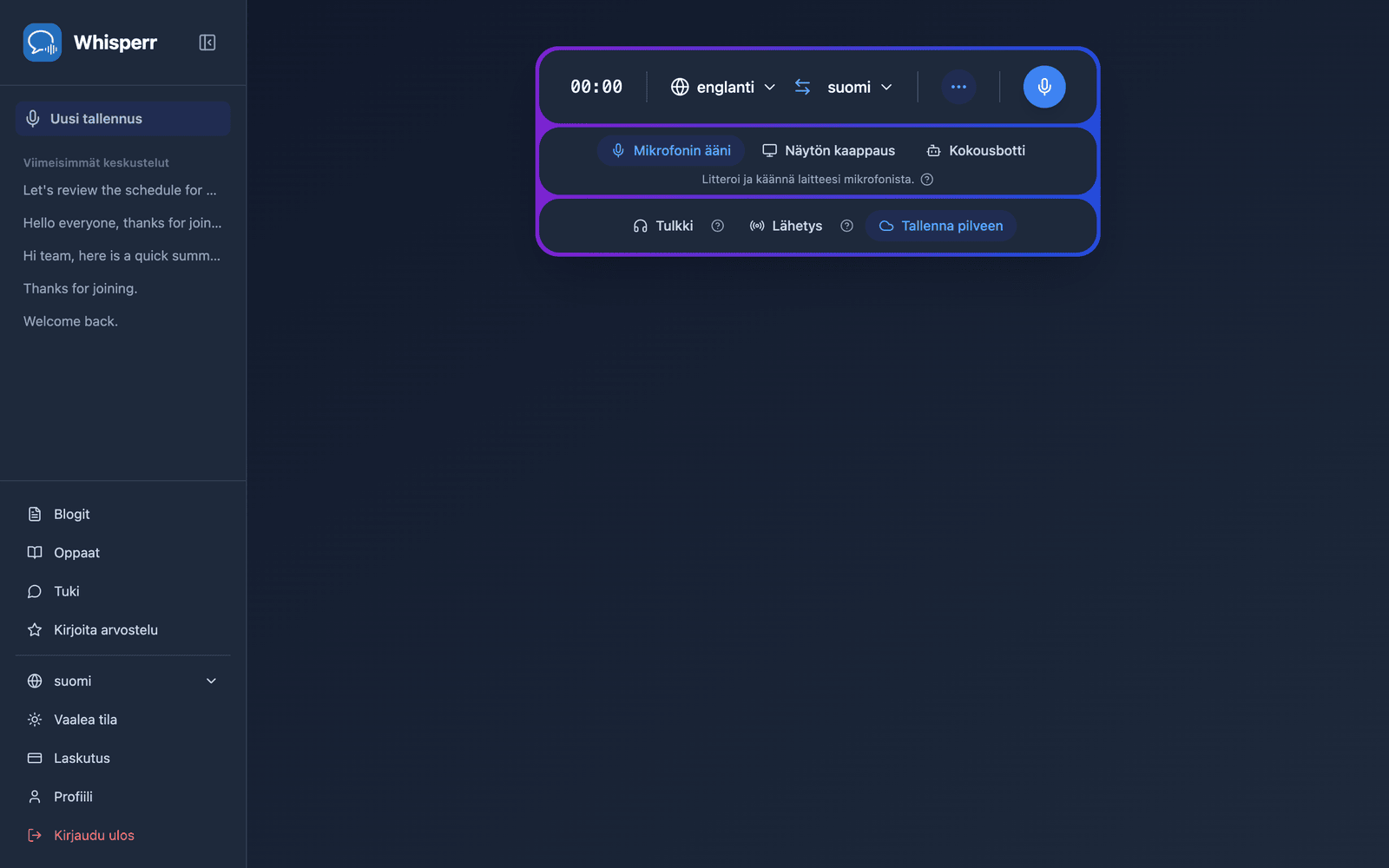
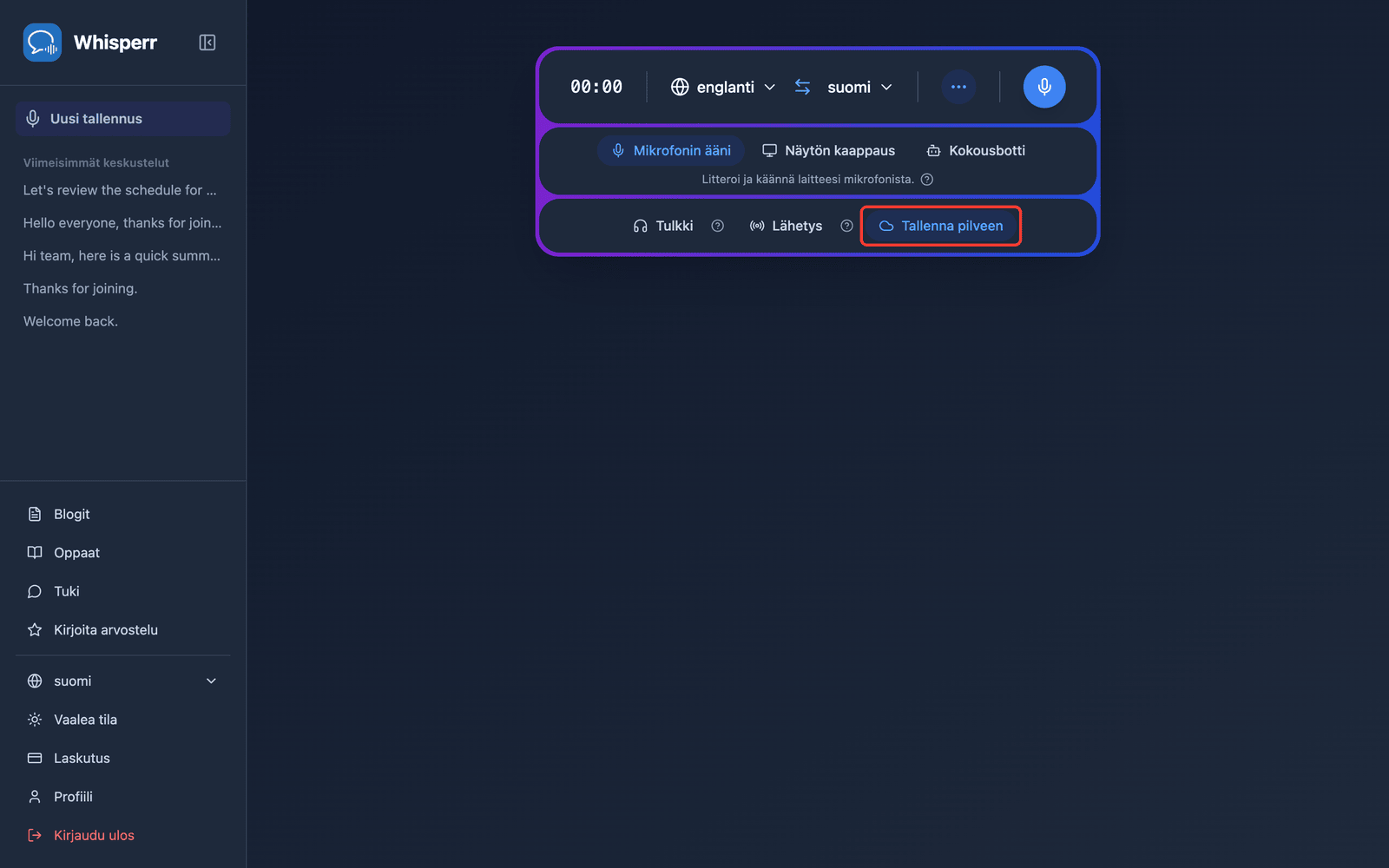
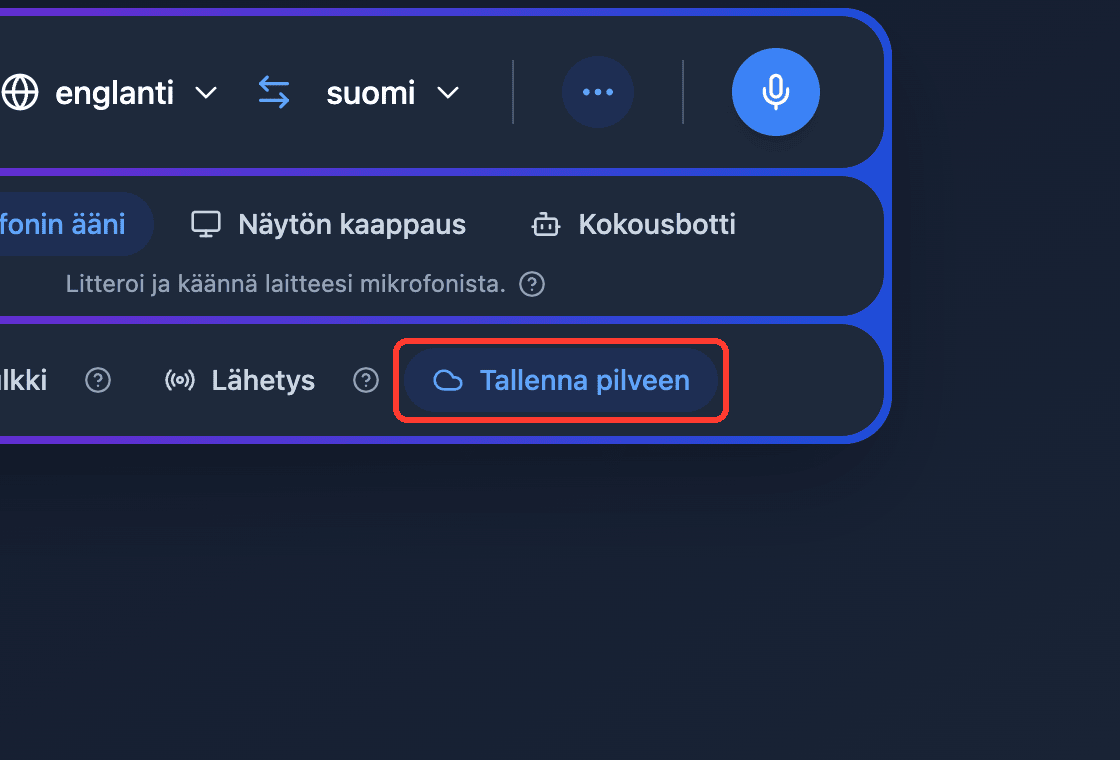
- Varmista, että Tallenna pilveen on päällä tallennuspalkissa — se on oletuksena päällä ja korostettu sinisellä, kun se on aktiivinen. Napsauta sitä kytkeäksesi sen päälle tai pois (asetus muistetaan seuraavaa tallennustasi varten)
- Tallenna tavalliseen tapaan — litterointi ja käännös näkyvät reaaliajassa, kun Whisperr tallentaa keskustelun taustalla
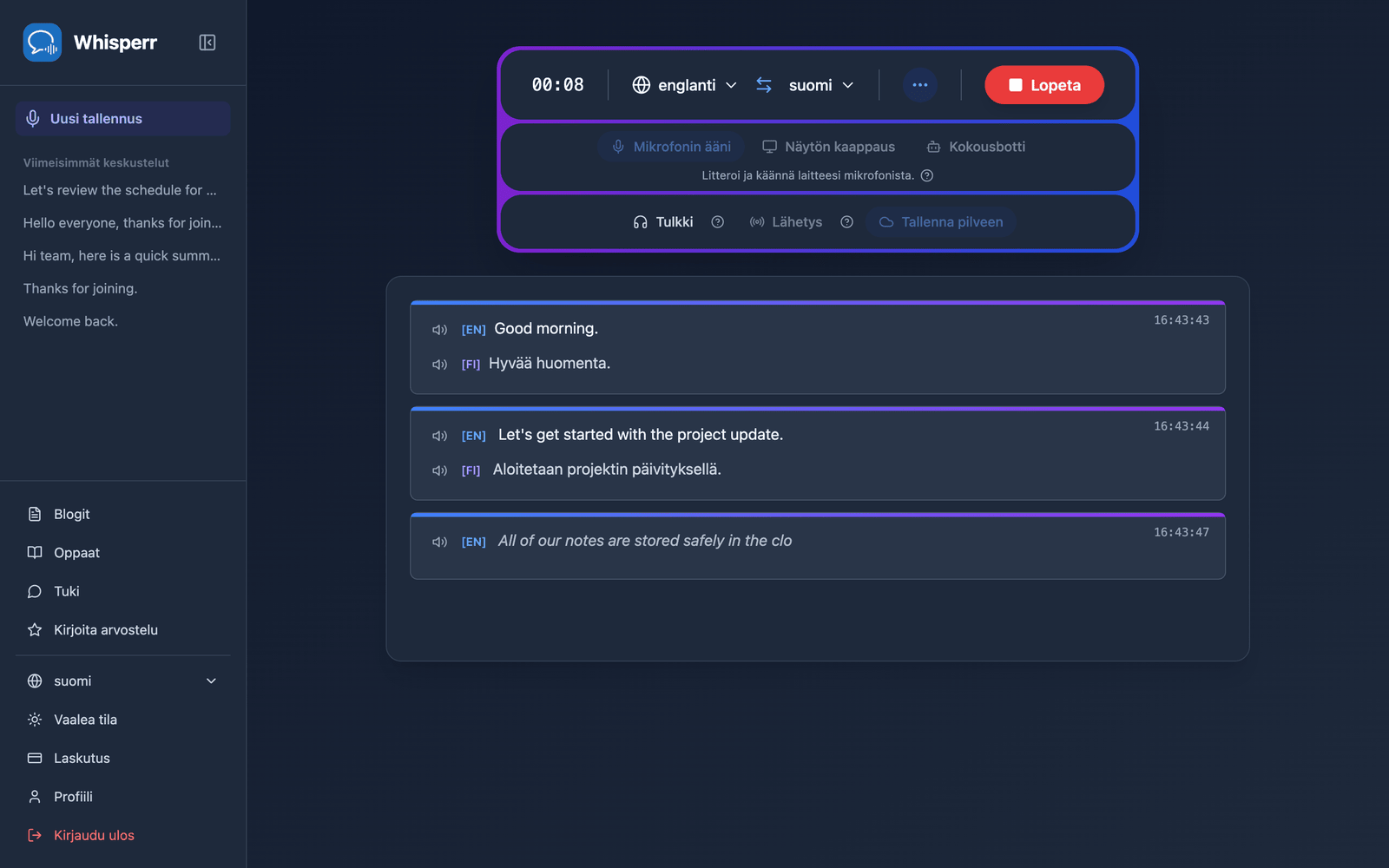
- Napsauta Lopeta, kun olet valmis — keskustelu ilmestyy sivupalkin kohtaan Viimeisimmät keskustelut
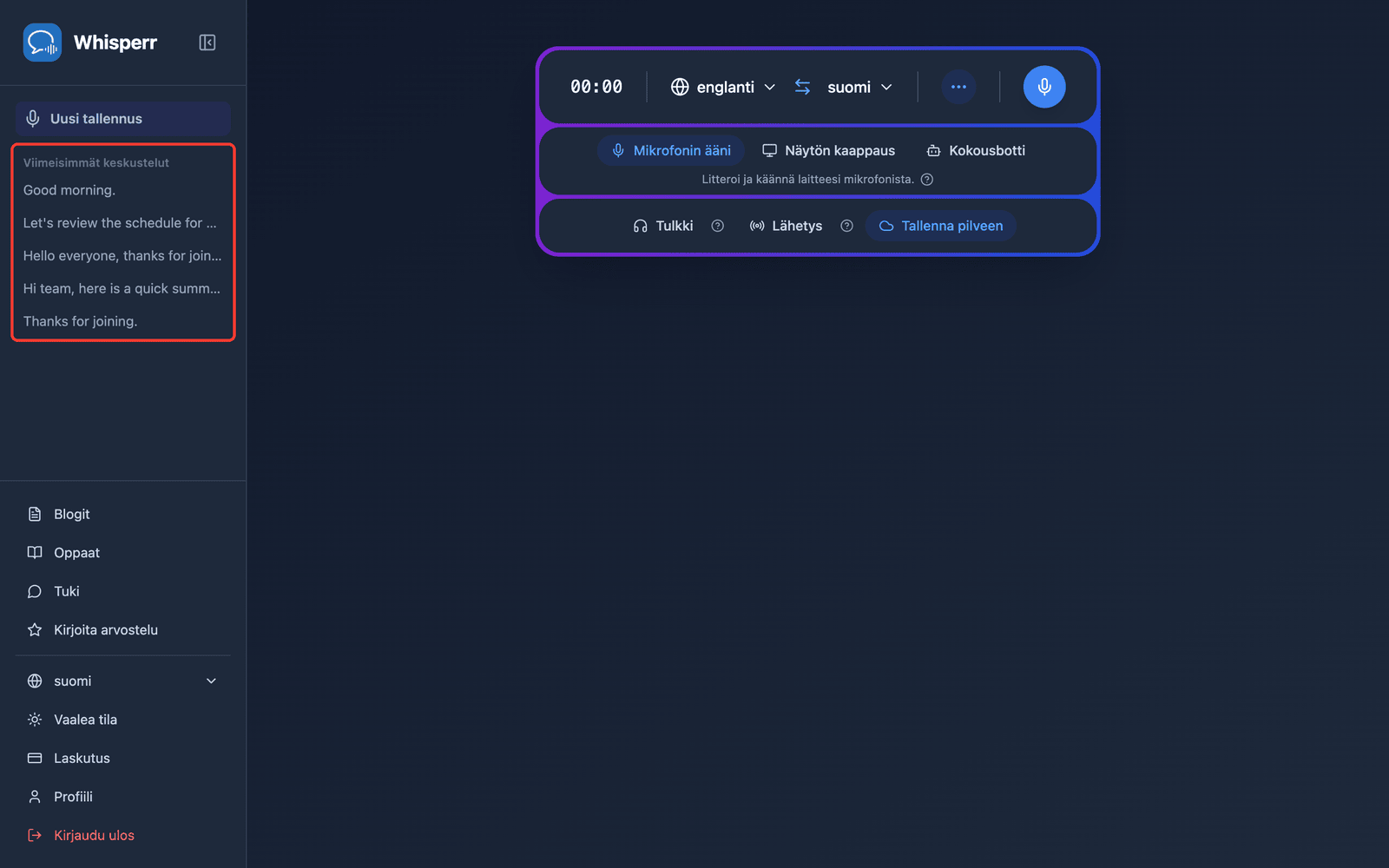
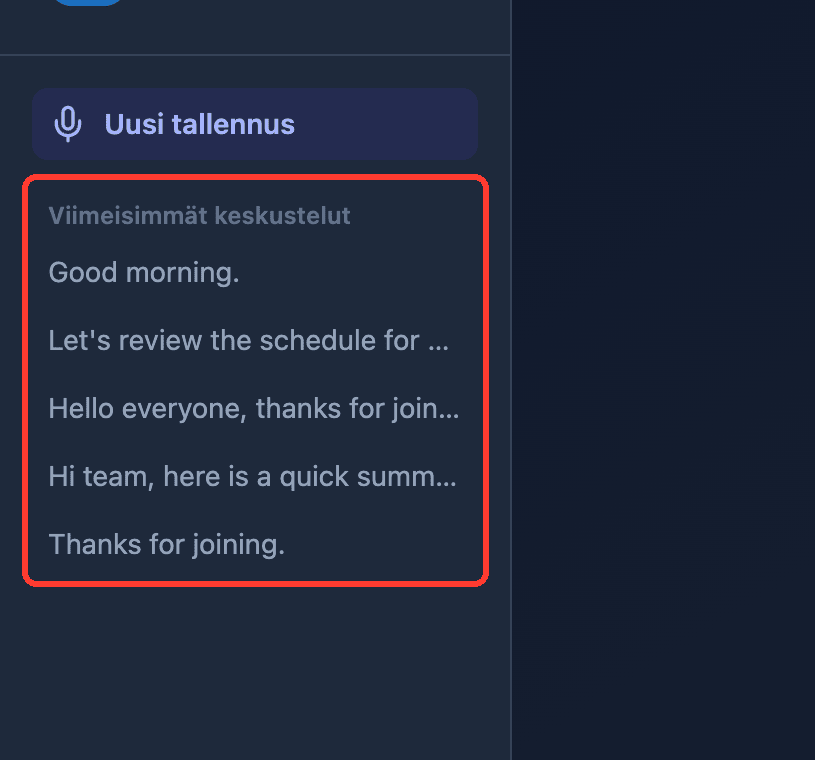
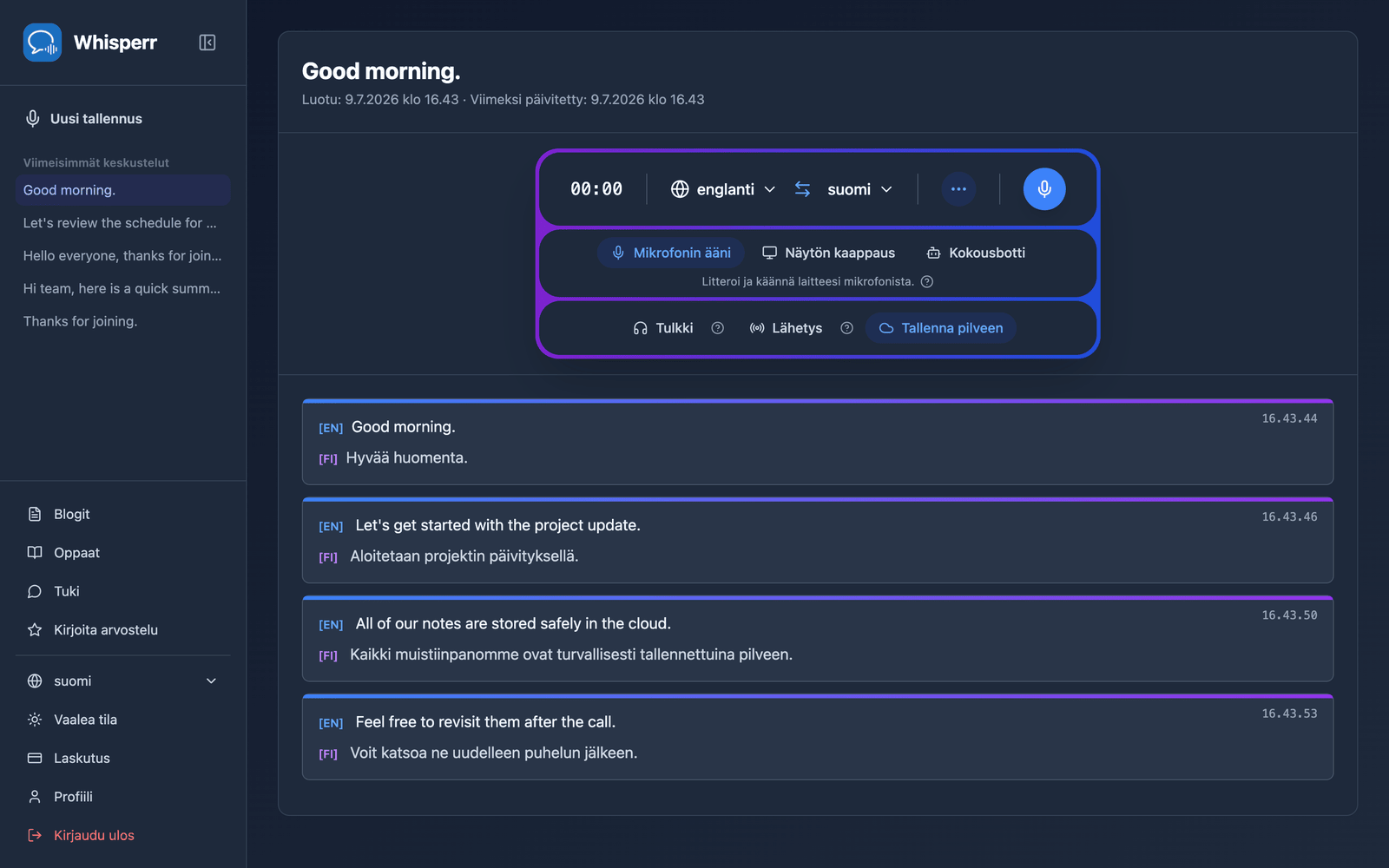
- Napsauta keskustelua avataksesi sen uudelleen — koko litterointi ja käännökset ovat tallessa juuri siinä, mihin ne jäivät, millä tahansa laitteella, jolla kirjaudut sisään
Yleiset ongelmat (verkkosovellus)
Keskusteluni ei näy Viimeisimmät keskustelut -luettelossa
Keskustelu ilmestyy muutama sekunti sen jälkeen, kun napsautat Lopeta — päivitä sivu, jos se ei ole vielä ilmestynyt. Varmista myös, että Tallenna pilveen oli päällä ennen tallennuksen aloittamista; istuntoja, jotka on tallennettu sen ollessa pois päältä, ei tallenneta.
En voi kytkeä Tallenna pilveen -asetusta tallennuksen aikana
Se on tarkoituksellista — valinta lukitaan, kun tallennus alkaa. Napsauta Lopeta, vaihda asetusta ja aloita uusi tallennus.
En halua, että litterointini tallennetaan
Napsauta Tallenna pilveen, jotta se ei ole enää korostettuna, ennen kuin aloitat tallennuksen. Whisperr muistaa valintasi tulevia tallennuksia varten.
Eikö ongelma ratkea? Ota yhteyttä tukeen
Aiheeseen liittyvää
- Tallenna pilveen (yleiskatsaus) — mitä ominaisuus tekee ja tuetut alustat
- Mikrofonin äänitallennus verkkosovelluksessa — tallenna ääntä laitteesi mikrofonin kautta
- Kokousrobotti verkkosovelluksessa — litteroi Zoom-, Teams- ja Google Meet -puheluita