Puhetila iPhonella ja iPadilla
Tällä sivulla käsitellään Puhetilan iPhone/iPad-käyttöönotto. Toimintaperiaatteen ja käyttötapausten osalta katso Puhetilan yleiskatsaus.
Puhetilan käyttö iPhonella/iPadilla
- Avaa Whisperr-sovellus
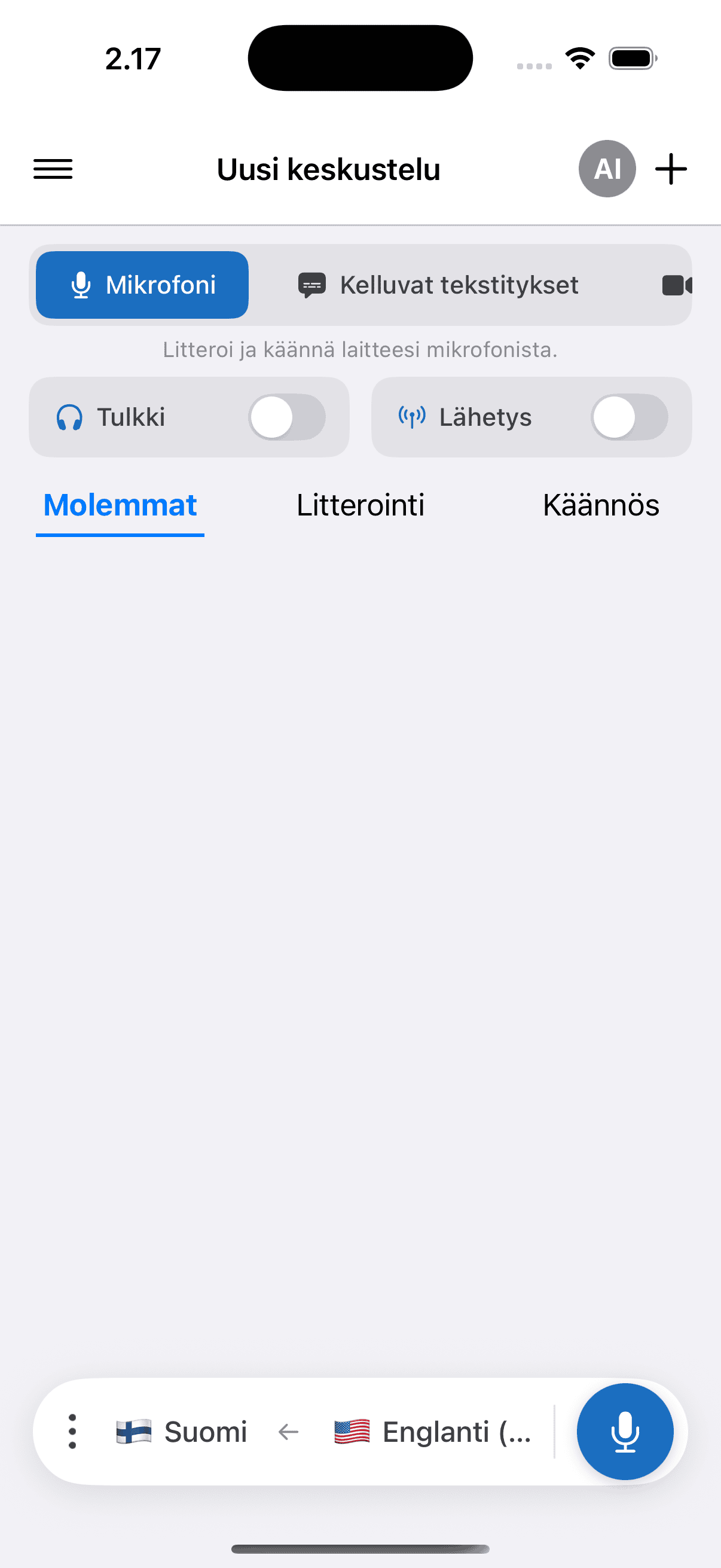
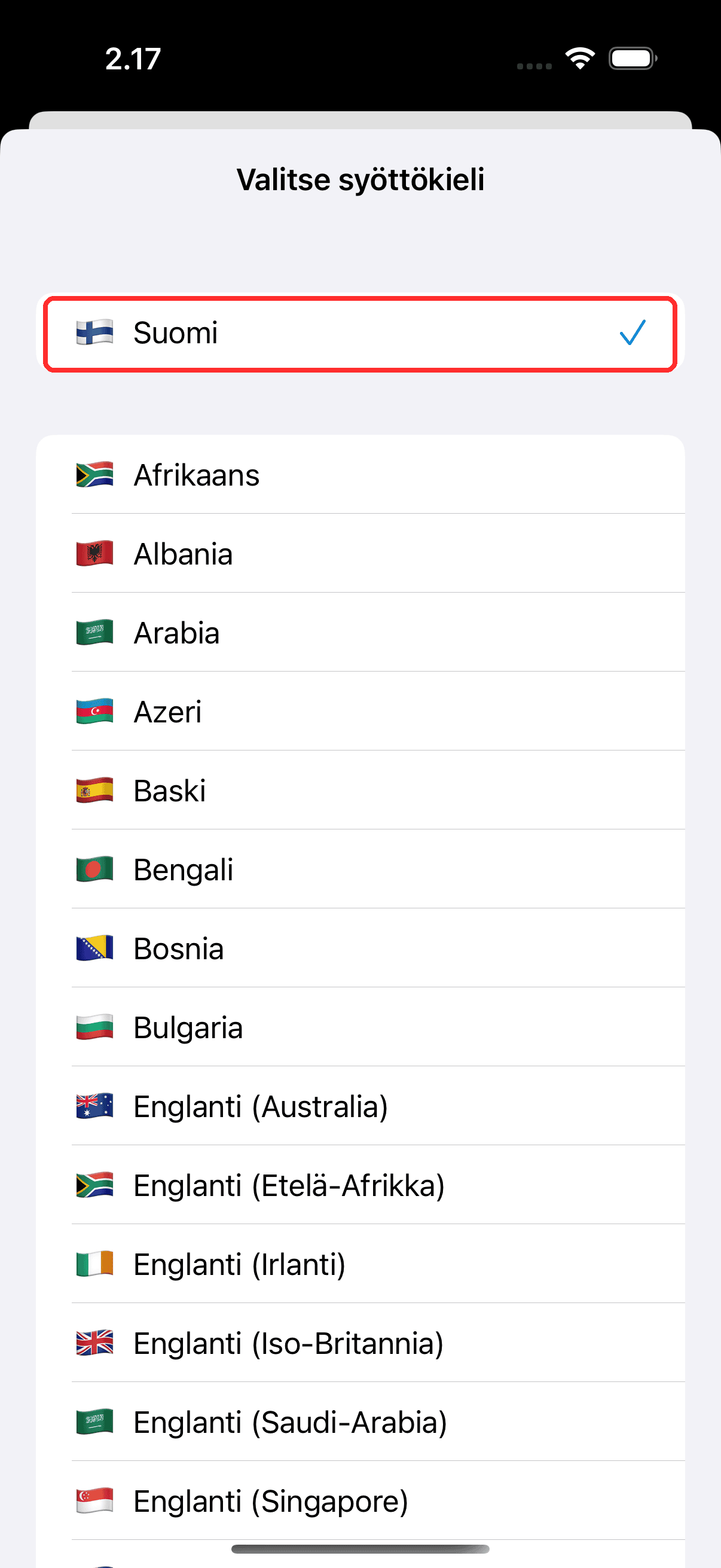
- Valitse lähdekieli (mitä kuulet) ja kohdekieli (mitä haluat luettavan ääneen) alapalkista
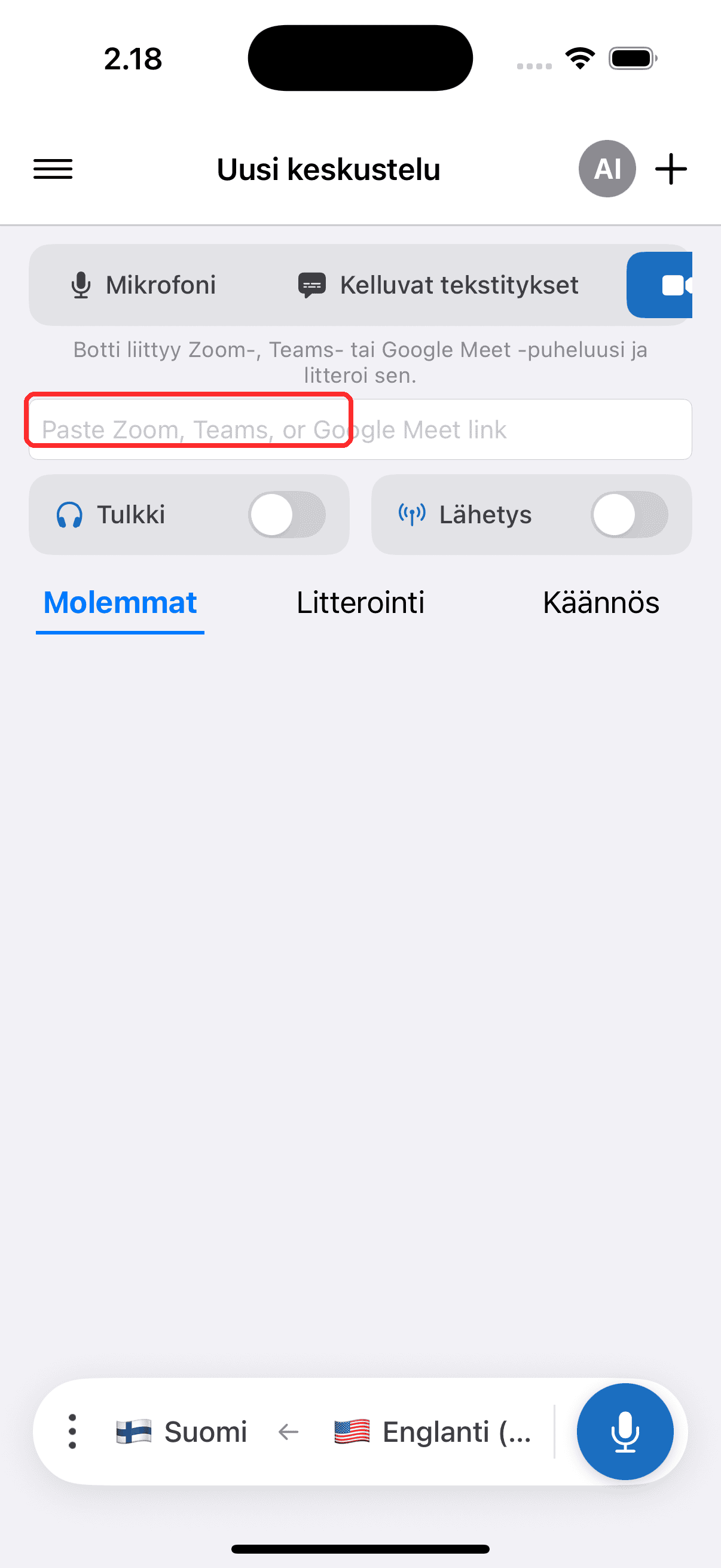
- Ota käyttöön Tulkki-kytkin — Whisperr lukee jokaisen käännetyn rivin ääneen sitä mukaa kun se ilmestyy
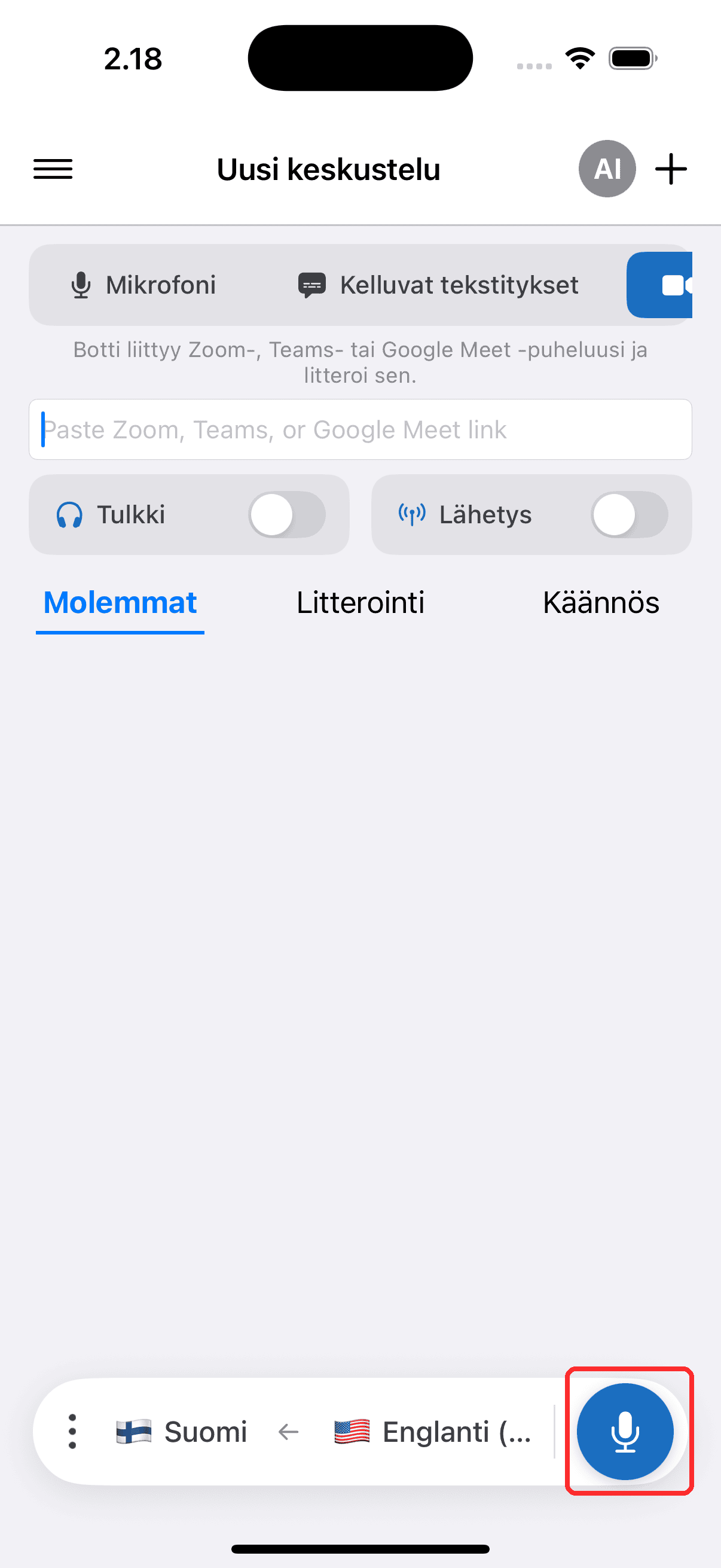
- Aloita napauttamalla tallennuspainiketta ja salli mikrofonin käyttö, kun sitä pyydetään
- Voit halutessasi liittää kuulokkeet tai AirPodsit yksityistä kuuntelua varten — tai, jos käytät kaiutinta, jätä Kaiunpoisto päälle Asetuksissa (se on oletuksena päällä), jotta puhuttu käännös ei päädy takaisin mikrofoniin ja käänny uudelleen. Katso Kaiunpoisto iPhonella ja Androidilla.
Äänen valitseminen
Ääni-valitsin sijaitsee puheenasetusten yhteydessä — tallennussäätimien puhepaneelissa ja uudelleen Asetuksissa —, joten voit määrittää sen sekä ennen tallennusta että sen aikana:
- Automaattinen (oletus) — Whisperr lukee käännökset kohdekielesi vakioäänellä
- Mies / Nainen — jokainen rivi luetaan sen sijaan kiinteällä mies- tai naisäänellä puhujasta riippumatta
Jos vaihdat ääntä kesken keskustelun, muutos tulee voimaan seuraavasta luettavasta rivistä alkaen, ja valintasi muistetaan seuraavaa kertaa varten.
Äänen sovittaminen yksittäiseen puhujaan on saatavilla verkkosovelluksessa — katso yleiskatsauksen Äänen valitseminen ja Äänituki kielittäin nähdäksesi, mitä kukin kieli tukee.
Aiheeseen liittyvää
- Puhetila (yleiskatsaus) — toimintaperiaate, käyttötapaukset ja yleiset vinkit
- Androidilla · Verkkosovelluksessa
- Kaiunpoisto — estää puhutun käännöksen päätymisen takaisin mikrofoniin
- Mikrofonin äänitallenne — kuinka Whisperr tallentaa syöteäänen
- Kelluvat tekstitykset — pidä käännökset näkyvissä muita sovelluksia käyttäessäsi