Puhetila Windowsilla
Tällä sivulla käsitellään Windows-version asetukset puhetilalle. Lisätietoja toimintaperiaatteesta ja käyttötapauksista löydät Puhetila-yleiskatsauksesta.
Puhetila lukee jokaisen valmiin käännöksen ääneen tietokoneesi kaiuttimien tai kuulokkeiden kautta, jotta voit kuunnella näytön lukemisen sijaan (tai sen ohella).
Kuinka käyttää puhetilaa Windowsilla
- Lataa Whisperr Windowsille, jos et ole vielä ladannut sitä, ja käynnistä sitten Whisperr
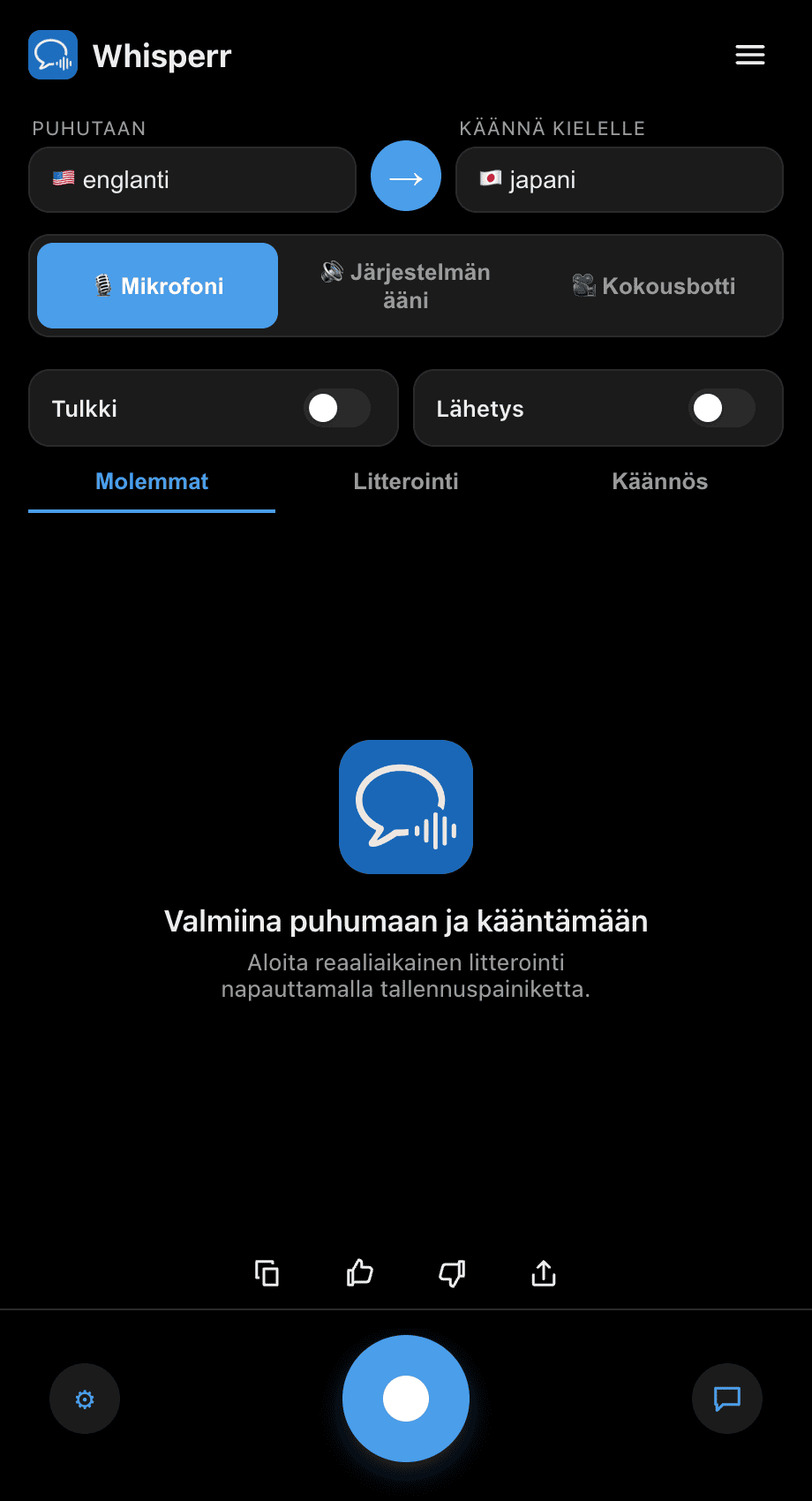
- Aseta Puhutaan- (lähde) ja Käännetään- (kohde) kielet
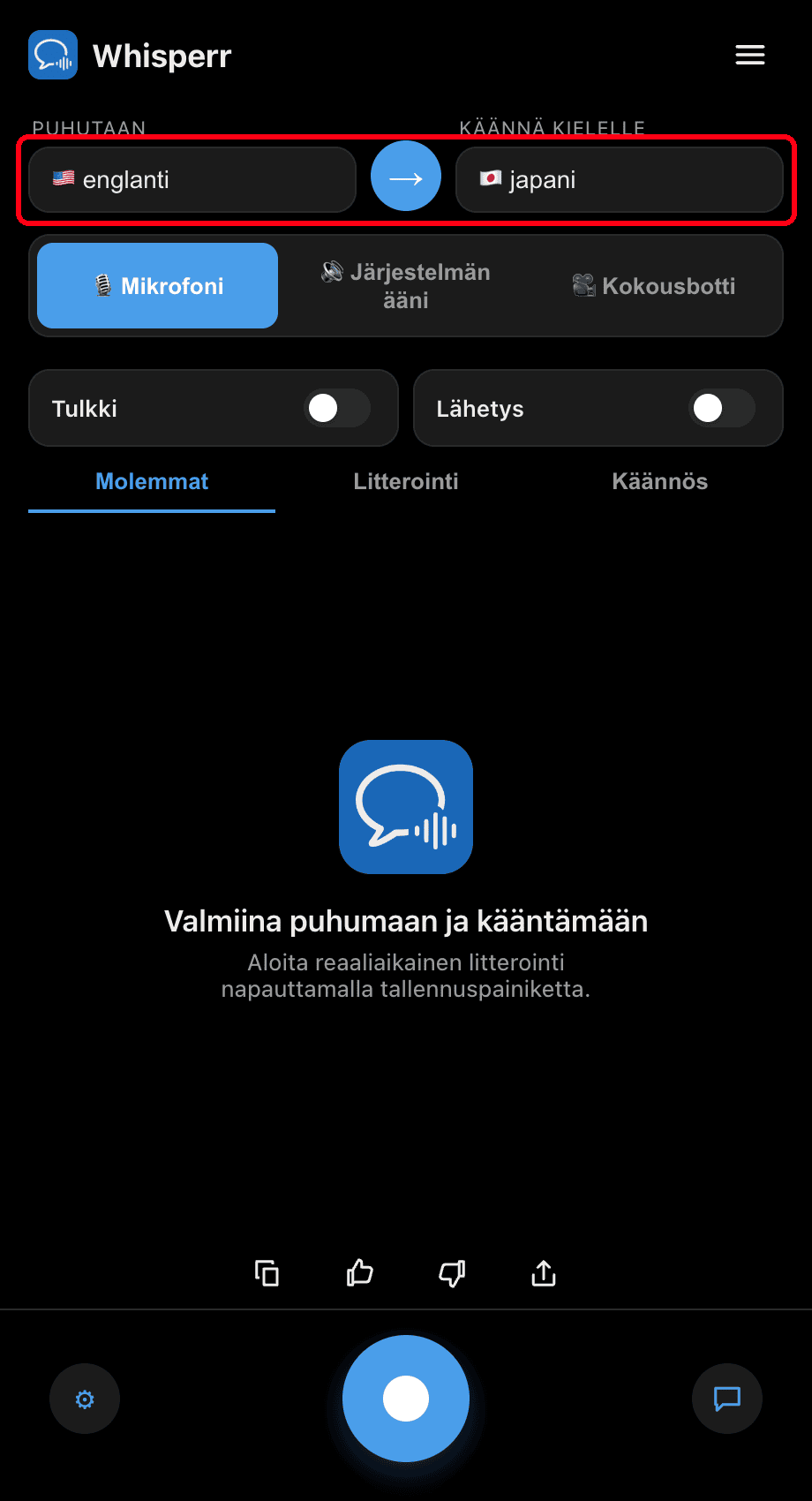
- Ota Tulkki-kytkin käyttöön — Whisperr lukee jokaisen käännetyn rivin ääneen heti sen ilmestyessä
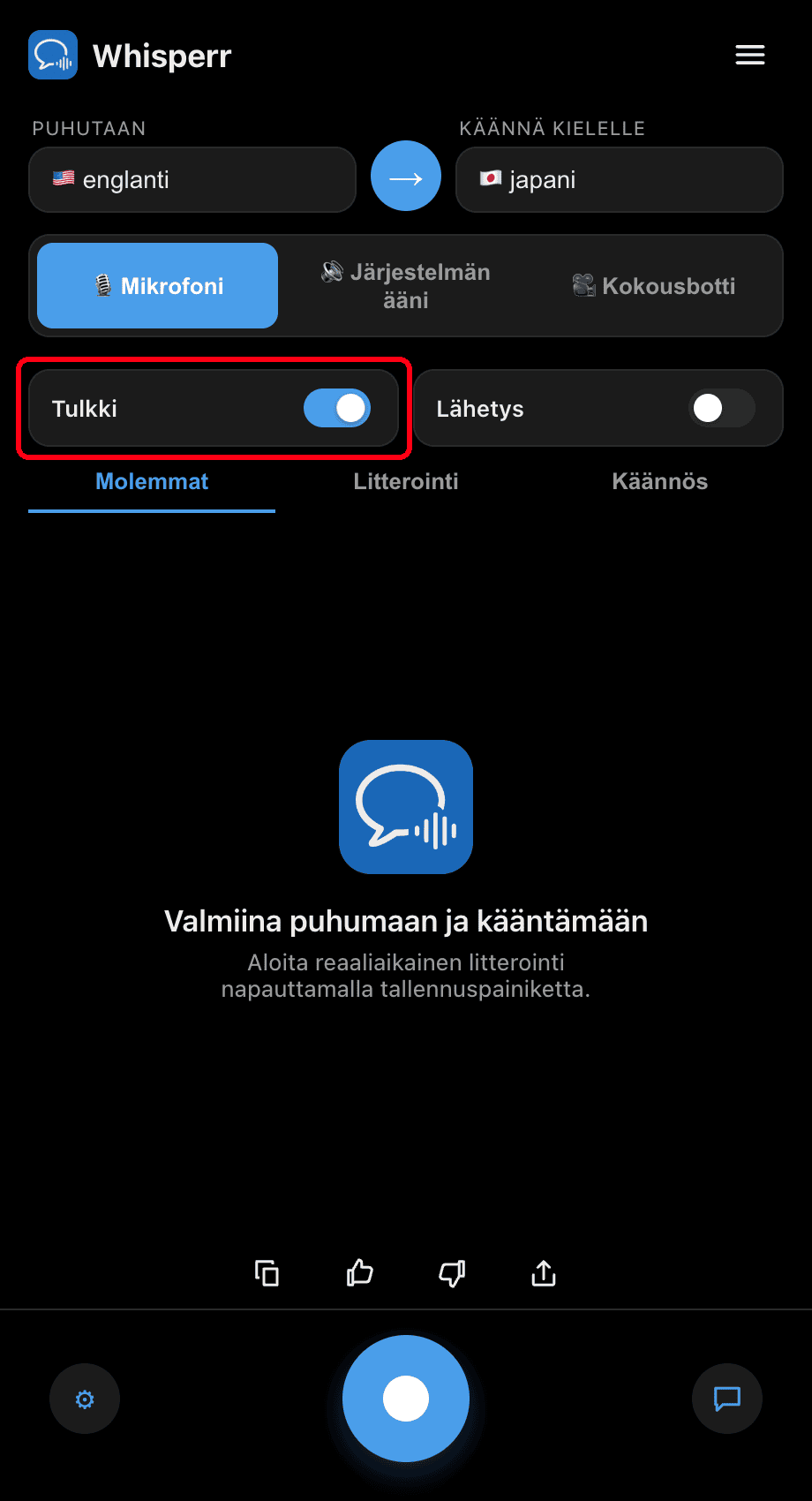
- Napsauta tallennuspainiketta — jokainen valmis käännös luetaan ääneen samalla kun teksti pysyy näytöllä
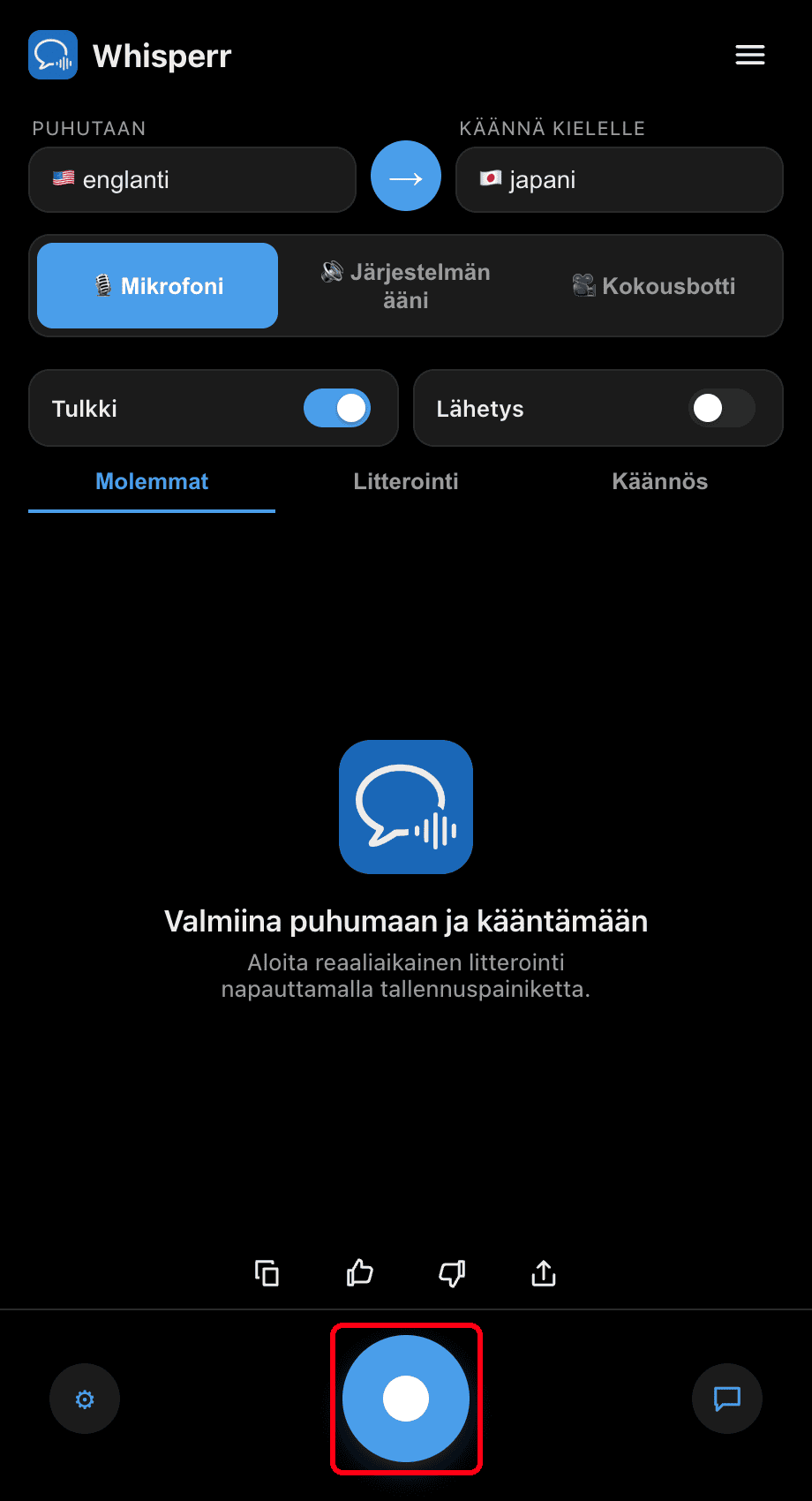
Säädä puhenopeutta (0,5×–2×) kohdassa ⚙ Asetukset mieleiseksesi. Käytä kuulokkeita yksityiseen kuunteluun ja välttääksesi puhutun tulosteen päätymisen takaisin mikrofoniin.
Yleisiä ongelmia (Windows)
Ääntä ei puhuta
Varmista, että Tulkki-kytkin on päällä eikä tietokonettasi ole mykistetty.
Kaiku tai takaisinkytkentäsilmukka
Jos Whisperrin puhuttu käännös päätyy takaisin mikrofoniin, käytä kuulokkeita tai pienennä ulostulon äänenvoimakkuutta.
Ei vieläkään toimi
Käynnistä sovellus uudelleen ja yritä uudelleen.
Toimiiko vieläkään? Ota yhteyttä tukeen
Aiheeseen liittyvää
- Puhetila (yleiskatsaus) — toimintaperiaate, käyttötapaukset ja yleiset vinkit
- Macilla · iPhonella/iPadilla · Androidilla · Verkkosovelluksessa
- Mikrofonin äänen tallennus Windowsilla — miten Whisperr tallentaa äänitulon
- Kelluvat tekstitykset Windowsilla — tekstitä mikä tahansa kuulemasi järjestelmän ääni