Kaksisuuntainen keskustelu
Kaksisuuntainen keskustelu muuttaa Whisperrin tulkiksi, joka kuuntelee molempia kieliä samanaikaisesti. Valitset kaksi kieltä, asetat suunnaksi ⇄ ja aloitat tallennuksen. Kumpaa tahansa näistä kahdesta kielestä puhutaankin, Whisperr litteroi sen ja kääntää sen toiselle kielelle — niin että kaksi ihmistä voi keskustella edestakaisin ilman, että kumpikaan koskee sovellukseen puheenvuorojen välissä.
Yksisuuntainen käännös on vaihtoehto: suunnat → ja ← lukitsevat Whisperrin yhteen kieleen. Se on oikea valinta, kun tiedät, että vain yhtä kieltä puhutaan — luento, video tai kokous, jota vain kuuntelet — sillä yhden kahden sijaan kuunteleminen tekee sen litteroinnista tarkempaa.
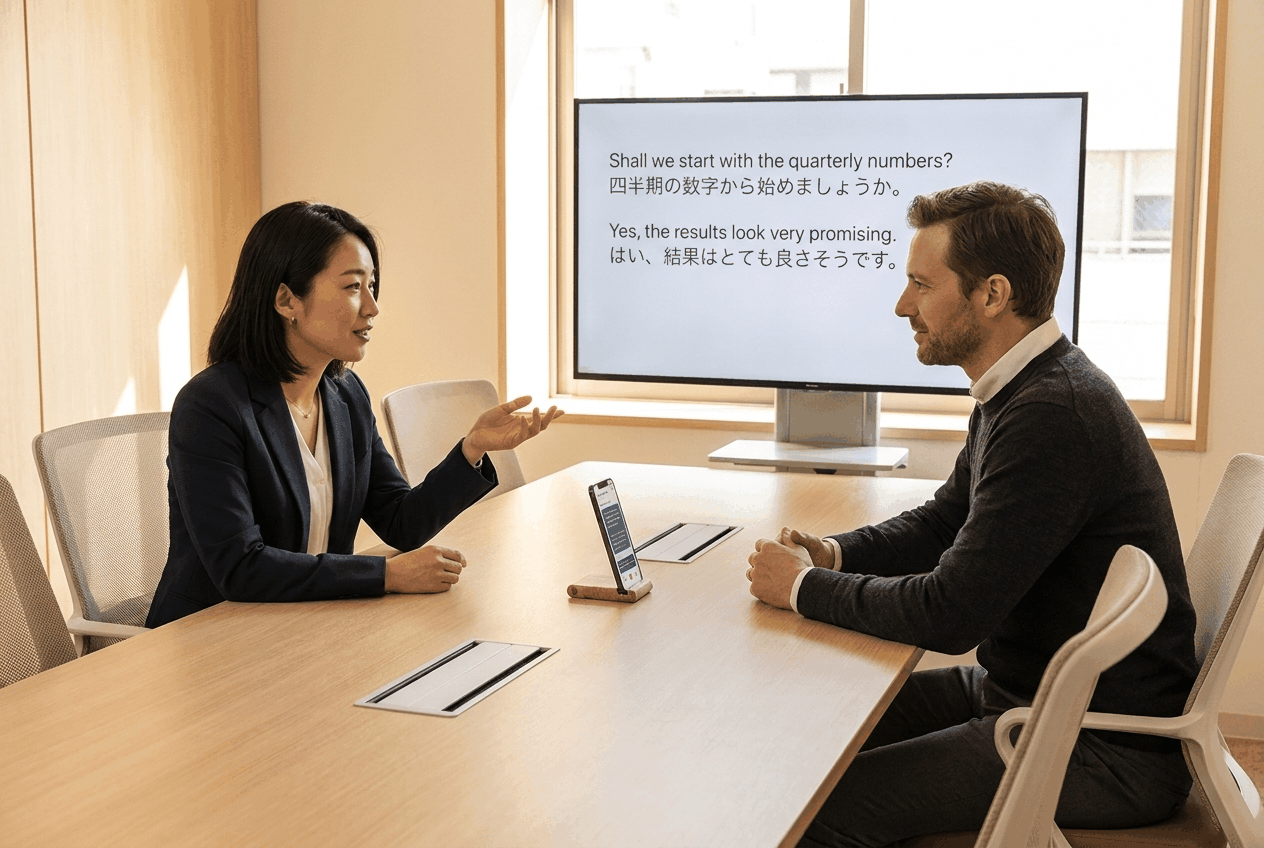
Toimintaperiaate
- Valitset kaksi kieltä — yhden kumpaankin kielipaikkaan
- Asetat suunnaksi ⇄ napauttamalla niiden välissä olevaa nuolikuvaketta
- Whisperr kuuntelee molempia kieliä saman mikrofonin kautta — mitään "minun vuoroni" -painiketta ei ole
- Jokainen puheenvuoro litteroidaan sillä kielellä, jolla se puhuttiin, ja käännetään toiselle kielelle
- Kaikki kertyy yhteen jatkuvaan transkriptioon, joten molemmat voivat palata katsomaan, mitä sanottiin
Puhujan vaihtuminen — tai puhutun kielen vaihtuminen — aloittaa aina uuden rivin transkriptiossa, joten keskustelun kaksi puolta pysyvät visuaalisesti erillään.
Käyttöönotto
Erillistä asetusnäyttöä tai "Kaksisuuntainen keskustelu" -nimistä kytkintä ei ole. Ohjaimena toimii nuolikuvake kahden kielivalitsimen välissä:

Napauta (tai napsauta) sitä selataksesi kolmen suunnan välillä:
| Suunta | Merkitys | Käyttötapaus |
|---|---|---|
| ⇄ | Kaksisuuntainen — kumpaa tahansa kieltä voidaan puhua, ja kumpikin käännetään toiselle | Molempia kieliä puhutaan samassa istunnossa, ja haluat molemmat käännettynä — edestakainen keskustelu |
| → | Yksisuuntainen — vain vasemmanpuoleinen kieli litteroidaan ja käännetään oikeanpuoleiselle | Tiedät, että vain vasemmanpuoleista kieltä puhutaan. Yhden kahden sijaan kuunteleminen tekee litteroinnista tarkempaa |
| ← | Yksisuuntainen — vain oikeanpuoleinen kieli litteroidaan ja käännetään vasemmanpuoleiselle | Sama, kun puhuttu kieli on oikeanpuoleinen |
Aseta sitten kaksi kieltäsi, pidä Mikrofoni valittuna äänilähteenä ja paina tallennuspainiketta. Valitsemasi suunta muistetaan, joten sen tarvitsee asettaa vain kerran.
Suunta ja kielivalitsimet ovat lukittuina tallennuksen aikana — aseta ne ennen tallennuspainikkeen painamista.
Aloittaminen
Valitse alustasi vaiheittaisia ohjeita varten:
- iPhone, iPad & Android — nuoli sijaitsee kielipalkissa alareunassa; alkaa asennossa ⇄
- Verkkosovellus — nuoli sijaitsee kahden kielen nimen välissä; alkaa asennossa ⇄
- Mac & Windows — nuoli sijaitsee Puhutaan- ja Käännetään-valitsimien välissä; alkaa asennossa →, joten tämä on ainoa alusta, jolla se pitää vaihtaa
Tuetut alustat
Kaksisuuntainen keskustelu toimii jokaisessa Whisperr-sovelluksessa. Vain oletussuunta vaihtelee:
| Alusta | Tuettu | Oletus | Missä ohjain sijaitsee |
|---|---|---|---|
| iPhone/iPad | ✅ | ⇄ | Kielipalkki näytön alareunassa |
| Android | ✅ | ⇄ | Kielipalkki näytön alareunassa |
| Verkkosovellus | ✅ | ⇄ | Kahden kielen nimen välissä transkription yläpuolella |
| Mac | ✅ | → | Puhutaan- ja Käännetään-valitsimien välissä |
| Windows | ✅ | → | Puhutaan- ja Käännetään-valitsimien välissä |
iPhonella/iPadilla, Androidilla ja verkkosovelluksessa kaksisuuntainen on tila, jossa uusi asennus käynnistyy — mitään ei tarvitse ottaa käyttöön, ellet ole muuttanut sitä aiemmin. Macilla ja Windowsilla sovellus käynnistyy yksisuuntaisena, joten nuolen kääntäminen asentoon ⇄ on täällä todellinen vaihe. Tiedät sen onnistuneen, kun molemmat nimikkeet muuttuvat muotoon Puhutaan ja käännetään.
Kaksisuuntainen keskustelu käyttää Whisperrin pilvipohjaista puheentunnistusmoottoria, joten se tarvitsee internetyhteyden jokaisella alustalla.
Luettavuus pöydän molemmilta puolilta
Jos laite tulee olemaan teidän molempien välissä, jokaisessa alustassa on keino tehdä transkriptiosta luettava molemmilta puolilta — Jaettu näyttö ja Kasvokkain-tila iPhonella ja iPadilla, Koko näytön käännökset Macilla ja Windowsilla. Oman alustasi sivulta löydät vaiheet.
Kuuntele lukemisen sijaan
Ota käyttöön Puhu ääneen, niin Whisperr lukee jokaisen käännöksen ääneen heti sen vahvistuttua — sinun puolesi toisen kielellä, toisen puoli sinun kielelläsi.
Käytä kuulokkeita. Jos käännös toistetaan laitteen omasta kaiuttimesta, mikrofoni kuulee Whisperrin, litteroi sen ja kääntää sen suoraan takaisin — katso Kaiunpoisto asetuksesta, joka suojaa tältä, ja Puhetila kaikista puheasetuksista.
Näin saat siitä parhaan hyödyn
- Jätä pieni tauko puheenvuorojen välille. Whisperr katkaisee rivin puhujan tai kielen vaihtuessa, ja selkeä tauko tekee tästä katkaisusta siistimmän.
- Aseta laite väliinne, jotta se kuulee molemmat suunnilleen samalla äänenvoimakkuudella — yksi mikrofoni tekee kaiken kuuntelun.
- Aseta molemmat kielivalitsimet niihin kahteen kieleen, joita todella puhutaan. Whisperr kuuntelee vain näitä kahta; kaikki muu pakotetaan lähimpään niistä.
- Anna kummallekin oma laite pitkää keskustelua varten. Näin kumpikin hallitsee omaa tekstikokoaan ja lukee vain omaa kieltään. Kasvokkaiset kokoukset vertailee näitä kahta tapaa.
Usein kysytyt kysymykset
Mistä Whisperr tietää, mitä kieltä juuri puhuttiin?
Kerrot sille, mitä kahta kieltä odottaa, ja Whisperr kuuntelee molempia samanaikaisesti. Jokainen puheenvuoro litteroidaan sillä kielellä, johon se osuu, ja käännetään sitten toiselle. Kenenkään ei tarvitse painaa mitään puheenvuorojen välissä.
Pitääkö meidän vuorotella?
Ei muodollisesti — mitään "minun vuoroni" -painiketta ei ole. Mikrofoni on kuitenkin vain yksi, joten päällekkäin puhuminen vaikeuttaa Whisperrin kykyä erottaa teidät toisistanne. Lyhyt tauko puheenvuorojen välillä tuottaa siistimmät rivinvaihdot ja paremman tarkkuuden.
Voinko käyttää kolmea tai useampaa kieltä samanaikaisesti?
Et. Kaksisuuntainen keskustelu toimii tasan kahdella kielellä — niillä kahdella, jotka ovat valitsimissa. Jos kolmas henkilö liittyy mukaan kolmatta kieltä puhuen, sinun täytyy vaihtaa jompikumpi kahdesta kielestä tai antaa kullekin oma laite.
Toimiiko se ilman internetyhteyttä?
Ei. Kaksisuuntainen keskustelu käyttää Whisperrin pilvipohjaista puheentunnistusmoottoria jokaisella alustalla, joten se tarvitsee internetyhteyden.
Erityisesti iPhonella ja iPadilla, jos käytät yleensä laitteen sisäistä litterointia tai käännöstä, kaksisuuntainen ohittaa sen kyseisen tallennuksen ajaksi. Laitteen sisäinen tunnistin voi kuunnella vain yhtä kieltä kerrallaan, mikä jättäisi toisen puhujista kokonaan ilman transkriptiota — siksi kaksisuuntainen käyttää aina pilviyhteyttä.
Vain toinen kahdesta kielestä litteroituu. Miksi?
Suunta on asennossa → tai ← eikä ⇄. Pysäytä tallennus, napauta nuolikuvaketta, kunnes se näyttää kaksoisnuolen, ja aloita uudelleen.
Voinko vaihtaa suuntaa tallennuksen aikana?
Et. Suuntanuoli ja kielivalitsimet ovat lukittuina tallennuksen ajan. Pysäytä, vaihda ne ja aloita uudelleen.
Whisperr litteroi jatkuvasti omaa puhuttua käännöstään
Kyse on Puhu ääneen -toiminnosta, joka toistuu kaiuttimesta takaisin mikrofoniin. Vaihda kuulokkeisiin, tai ota Kaiunpoisto käyttöön verkkosovelluksessa.
Toimiiko Kaksisuuntainen keskustelu Lähetystilan kanssa?
Kyllä. Lähetystilan ottaminen käyttöön kaksisuuntaisen tallennuksen aikana jakaa huoneen linkin tavalliseen tapaan, ja katsojat näkevät keskustelun molemmat puolet — luonteva ratkaisu kahden hengen haastatteluun tai paneeliin, jota yleisö seuraa.
Toimiiko se Kelluvien tekstitysten kanssa?
iPhonella, iPadilla ja Androidilla kaksisuuntainen suunta pätee myös silloin, kun kaappaat näytön ääntä Kelluvilla tekstityksillä — Whisperr litteroi tällöin molemmat kielesi kaapatusta äänestä yhden sijaan. Hyödyllinen videopuhelussa tai videossa, jossa on kaksi kieltä.
Maksaako se lisää?
Ei. Kaksisuuntainen keskustelu on osa Whisperrin tavallista litterointia ja käännöstä — samat suunnitelman rajat pätevät kuin mihin tahansa muuhun tallennukseen.
Aiheeseen liittyvää
- iPhonella, iPadilla & Androidilla · Verkkosovelluksessa · Macilla & Windowsilla
- Kasvokkaiset kokoukset — yksi jaettu näyttö vai laite kummallekin, ja kumpi kannattaa valita
- Mikrofonin äänen tallennus — miten Whisperr tallentaa molempien puhumaa ääntä
- Puhetila — kuule käännös ääneen luettuna sen lukemisen sijaan
- Lähetystila — yhdelle puhujalle ja monelle kuuntelijalle edestakaisen keskustelun sijaan