Pag-reset ng Password
Nakalimutan mo ang iyong password? Maaari kang magpadala sa sarili mo ng reset link mula sa alinmang Whisperr app — pare-pareho lang ang account na ginagamit ng mga ito, kaya hindi mahalaga kung alin ang gamitin mo:
- iPhone at iPad
- Android
- Mac at Windows (desktop app)
- Web
Darating ang link sa email, at gagana ang bagong password saanman ka mag-sign in.
Kung palagi kang nag-si-sign in gamit ang Magpatuloy gamit ang Apple o Magpatuloy gamit ang Google na button, wala kang Whisperr password na kailangang i-reset — ipagpatuloy lang ang paggamit ng parehong button. Ang pag-reset ng password ay para lamang sa mga account na ginawa gamit ang email address at password.
Hindi naaapektuhan ng pag-reset ng password ang iyong subscription. Para ihinto ang pagsingil, tingnan ang Mga Pagkansela.
iPhone at iPad
- Buksan ang side menu at i-tap ang Account.
- Siguraduhing nasa Log In tab ka.
- I-type ang iyong email address sa Email field.
- I-tap ang Forgot password? sa ilalim ng Log In button.
Agad na naipapadala ang reset email — walang hiwalay na screen. Makikita mo ang Password reset email sent. kapag papadala na ito.
Nananatiling naka-disable ang Forgot password? habang walang laman ang Email field, dahil iyon ang address na pagpapadalhan ng link.
Android
- Buksan ang side navigation at i-tap ang Account.
- Siguraduhing nasa Log In tab ka.
- I-type ang iyong email address sa Email field.
- I-tap ang Forgot password? sa ilalim ng Log In button.
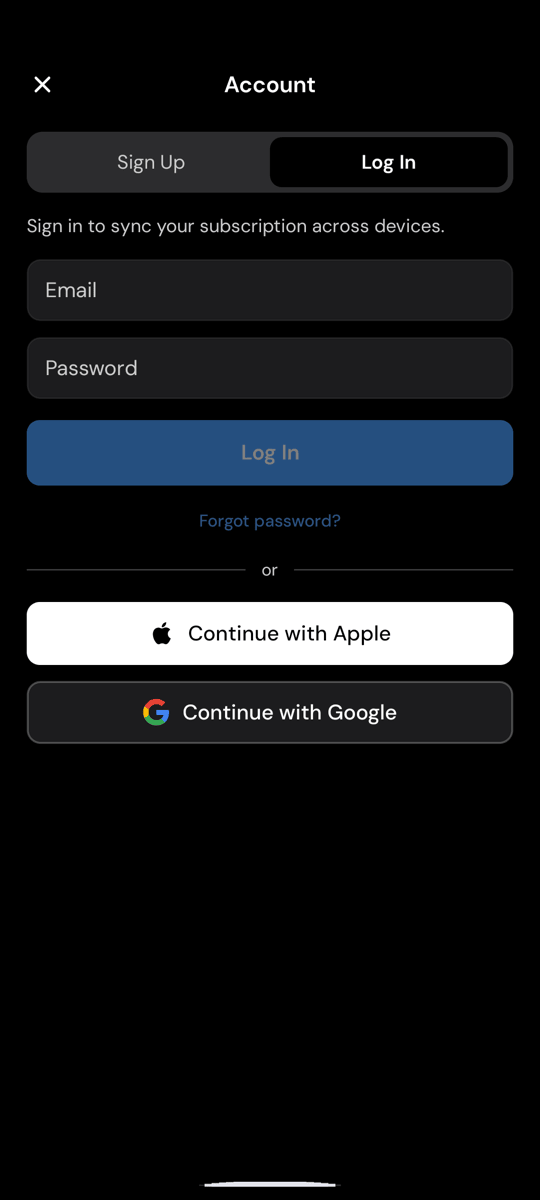
Tulad sa iPhone at iPad, agad na naipapadala ang email at lumalabas ang kumpirmasyon sa parehong screen.
Mac at Windows
May sariling screen para sa pag-reset ang desktop app.
- I-click ang Mag-sign in sa menu, o buksan ang Mga Setting at pumunta sa seksyong Account.
- I-click ang Nakalimutan ang password? sa ilalim ng Mag-sign In button.
- Ilagay ang iyong email address.
- I-click ang Ipadala ang Reset Link.
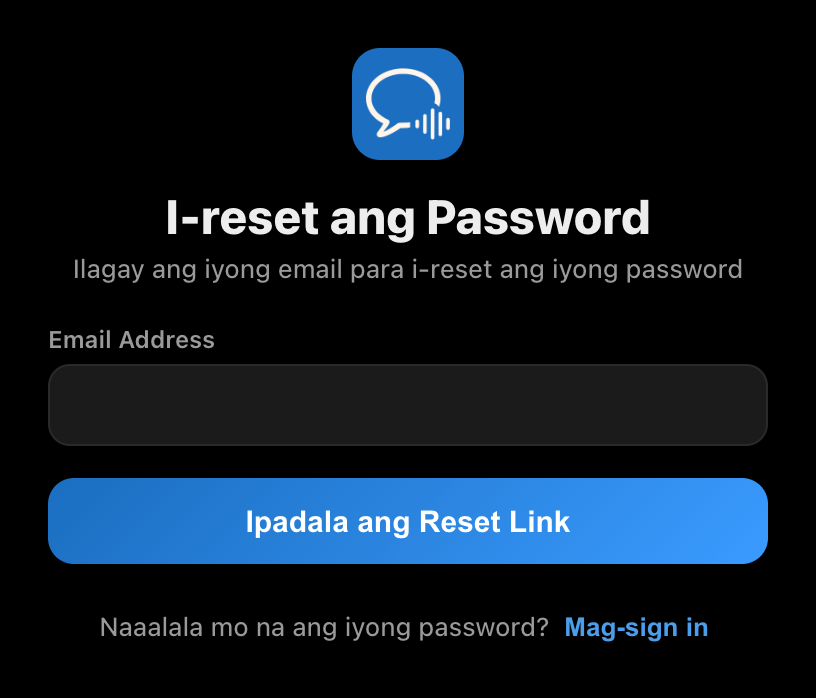
Para bumalik nang hindi nagre-reset, i-click ang Mag-sign in.
Web
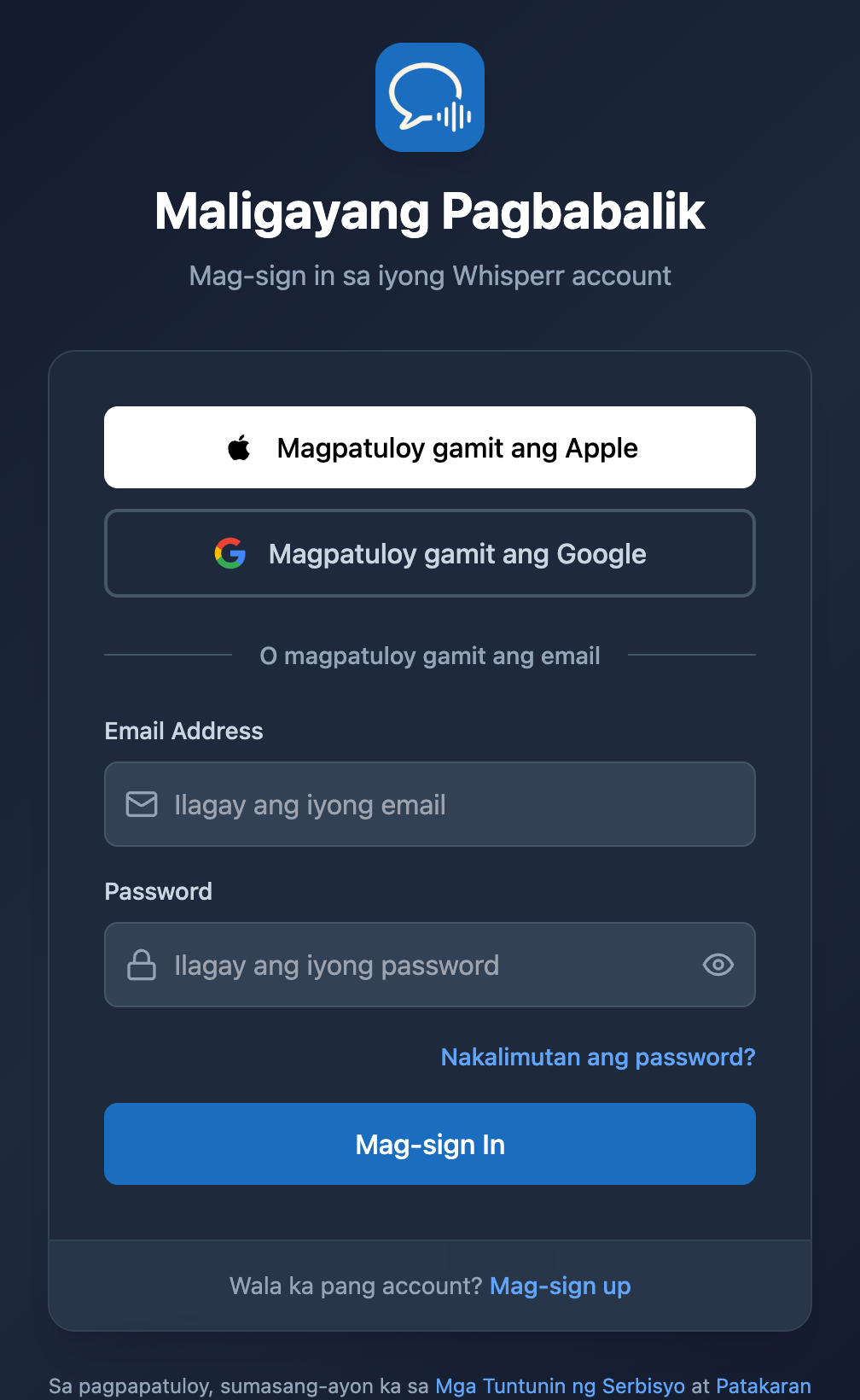
- Buksan ang Whisperr Web app sa whisperr.co/app at mag-sign out kung naka-sign in ka na.
- I-click ang Nakalimutan ang password? sa ilalim ng Password field.
- Ilagay ang iyong email address sa I-reset ang Password screen.
- I-click ang Ipadala ang Reset Link.
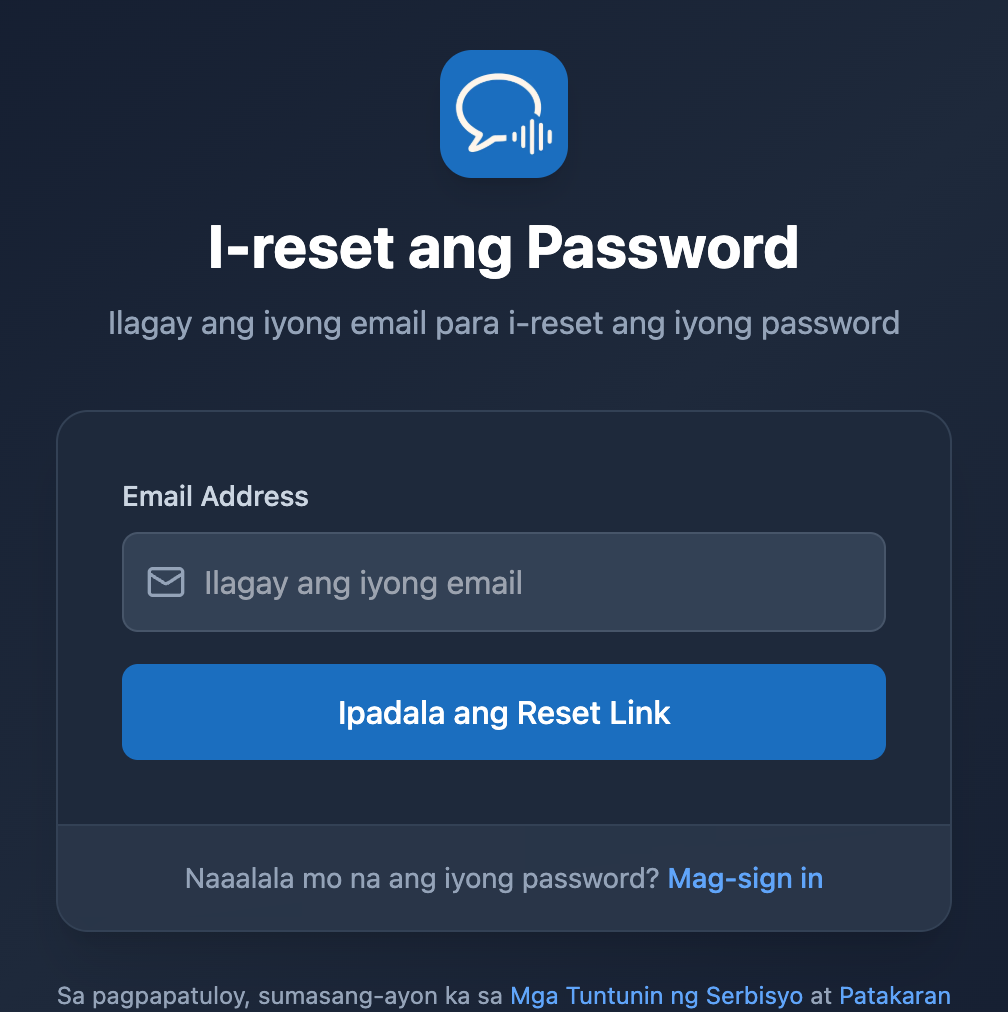
Para bumalik nang hindi nagre-reset, i-click ang Mag-sign In sa tabi ng Naaalala mo na ang iyong password?.
Pagtatakda ng iyong bagong password
- Buksan ang email na pinamagatang Reset your password for Whisperr. Ipinapadala ito mula sa
noreply@whisperr-prod-ae0f4.firebaseapp.com. - I-click ang link na nasa email.
- Ilagay ang iyong bagong password at kumpirmahin ito.
- Bumalik sa Whisperr at mag-sign in gamit ang iyong email at ang bagong password.
Gagana ang iyong bagong password sa lahat ng platform — iPhone, iPad, Android, Mac, Windows, at Web — sa oras na maitakda ito.
Hindi dumating ang email?
- Tingnan ang iyong spam o junk folder. Nanggagaling ang mensahe sa
noreply@whisperr-prod-ae0f4.firebaseapp.com, na sinasala ng ilang email provider. - Suriin ang baybay ng iyong email address. Para sa seguridad, pareho lang ang kumpirmasyong ipinapakita ng Whisperr kung mayroon man o walang account para sa address na iyong ni-type, kaya ang isang maling baybay ay kamukhang-kamukha ng matagumpay na pagpapadala.
- Siguraduhing may password account ka. Ang mga account na ginawa gamit ang Magpatuloy gamit ang Apple o Magpatuloy gamit ang Google ay walang password — mag-sign in na lang gamit ang parehong button.
- Humiling ng bagong link. Isang beses lang magagamit ang mga reset link at nag-e-expire ang mga ito, kaya maaaring hindi na gumana ang lumang email. Ulitin lang ang mga hakbang sa itaas.
Kailangan ng tulong?
Kung hindi ka pa rin makabalik sa iyong account, makipag-ugnayan sa aming support team sa pamamagitan ng live chat at ikalulugod naming tumulong.