Broadcast Mode
Ang Broadcast Mode ay nagbibigay-daan sa isang tagapagsalita (o tagapagpresenta) na lumikha ng silid at magbahagi ng link — o isang QR code na puwedeng i-scan — upang masubaybayan ng lahat ang nilalaman sa kanilang sariling wika. Kinukuha ng tagapagpresenta ang audio gamit ang Whisperr, at binubuksan ng mga manonood ang silid sa anumang web browser upang makita ang live na transkripsyon at pagsasalin — walang kinakailangang app o pagpaparehistro.
Nasa kontrol ng bawat manonood ang sarili nilang karanasan: pinipili nila ang wikang gusto nila, at kung mas gusto nilang makinig kaysa magbasa, ino-on nila ang Mode ng pagsasalita para marinig ang bawat salin na binabasa nang malakas, sa boses at sa bilis na kanilang pipiliin.

Paano Ito Gumagana
- Lumilikha ang tagapagsalita ng silid sa app ng Whisperr at pumipili ng pinagmulang wika at target na wika
- Ibinabahagi ng tagapagsalita ang silid — kopyahin ang URL papunta sa Messages, Email o Slack, o (sa Web App) ipakita ang QR code upang ma-scan ito ng audience mula sa screen
- Binubuksan ng mga manonood ang link sa anumang browser upang makita ang live na transkripsyon at pagsasalin nang real-time
- Puwedeng lumipat ang bawat manonood sa alinman sa hanggang 6 na wikang available sa silid
- Sisimulan ng tagapagsalita ang pagkuha ng audio sa pamamagitan ng app ng Whisperr gamit ang mikropono ng kanilang device
- Puwedeng i-tap ng mga manonood ang Mode ng pagsasalita upang basahin nang malakas ang bawat salin, sa wika, boses, at bilis na kanilang pinili
Isang tagapagsalita, maraming manonood, maraming wika nang sabay-sabay — sinusuportahan ng Broadcast Mode ang 1-to-n na pagsasahimpapawid.
Magsimula
Bilang tagapagsalita — piliin ang iyong platform
Pagbabahagi ng Silid
Bibigyan ka ng bawat platform ng URL ng silid na may copy button sa tabi nito — iyon lang ang kailangan ng isang manonood.
Sa Web App, matatag (stable) ang link na iyon. Nakatali ito sa iyong account (whisperr.co/app/room?channel=…), hindi sa partikular na recording, kaya patuloy na gagana ang parehong link sa bawat broadcast na simulan mo kailanman — i-print ito nang isang beses, o idikit ito sa isang paulit-ulit na imbitasyon sa miting, at valid pa rin ito sa susunod na pagkakataon. Sa iPhone/iPad, Android, Mac at Windows, per-session ang link (whisperr.co/app/room?id=…): bawat bagong broadcast ay gumagawa ng bago, at hihinto sa paggana ang lumang link sa sandaling itigil mo ang recording na iyon.
Sa Web App mayroon ding QR code button sa tabi ng link. Nagbubukas ito ng code na naglalaman ng parehong matatag na URL, kaya puwedeng i-scan ng isang silid na puno ng taong may hawak na telepono ang code sa iyong screen sa halip na muling i-type ang id ng silid — at, dahil hindi nagbabago ang link, ang code na na-print mo nang isang beses ay patuloy na gagana sa bawat susunod na talumpati. Ise-save ng Download PNG ito sa resolution na sapat para sa pag-print, kapaki-pakinabang kung ilalagay mo ang code sa isang slide, isang poster sa pintuan, o isang naka-print na handout.
Sa ngayon, feature ito ng Web App lamang ang QR code; sa iPhone/iPad, Android, Mac at Windows ay ibinabahagi mo ang na-kopyang link (per-session).
Bilang manonood
- Buksan ang link ng silid — o i-scan ang QR code ng tagapagsalita — sa anumang web browser (walang kinakailangang pag-install)
- Piliin ang wikang gusto mo sa Wika ng Pagsasalin menu sa itaas ng pahina
- Panoorin ang transkripsyon at pagsasalin na lumalabas nang real-time habang nagsasalita ang tagapagsalita
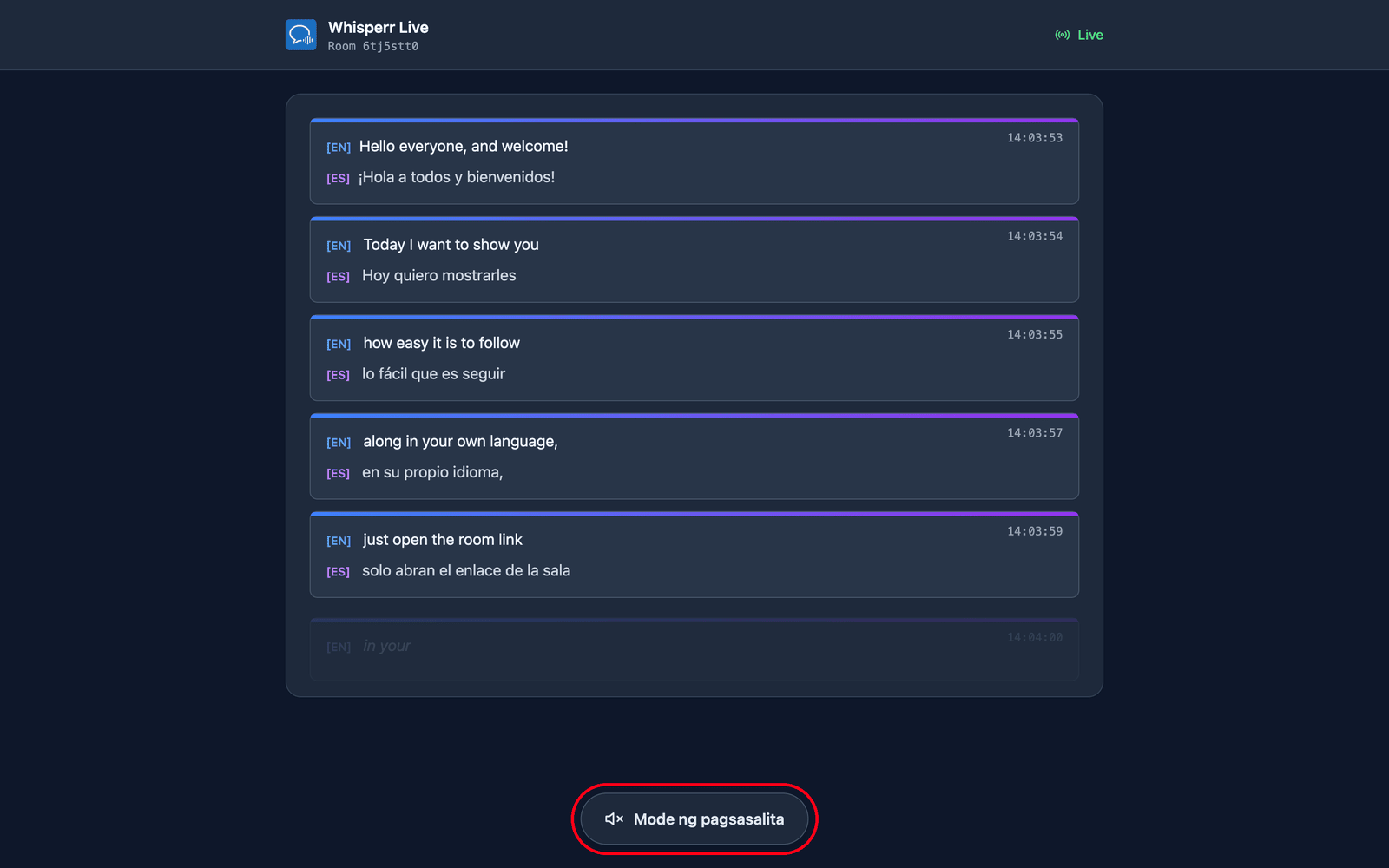
- I-tap ang Mode ng pagsasalita sa ibaba ng pahina kung mas gusto mong makinig kaysa magbasa
Piliin ang Wikang Gusto Mo
Oo. Pipili ang nagsasalita ng default na target language kapag gumagawa sila ng room, at puwedeng lumipat ang bawat manonood sa ibang wika mula sa isang menu sa pahina ng room — hanggang 5 karagdagang wika kada room bukod pa sa default ng nagsasalita, kaya hanggang 6 na opsyon ng wika sa kabuuan. Makikita ng mga manonood na hindi lumipat ang default na target language ng nagsasalita.
- Ang mga wikang ibinrobradkast na ng silid ay nakalista muna na may berdeng tuldok. Walang gastos ang pagpili ng isa sa mga ito: lilipat ito sa susunod na linya ng tagapagsalita.
- Ang alinmang ibang wika ay kailangan munang gawin para sa iyo, kaya makikita mo ang Inihahanda ang iyong wika… nang saglit bago dumating ang mga linya rito.
- May search box ang menu — magsimulang mag-type ng pangalan ng wika upang i-filter ang listahan.
Per-viewer ang pagpipiliang ito: hindi nito binabago ang itinakda ng tagapagsalita o ang binabasa ng iba. Naaalala rin ito sa iyong browser, kaya ang pag-reload ng pahina — o muling pagkonekta pagkatapos maputol — ay ibabalik ka sa parehong wika.
Sa tabi ng menu ng wika, kinokontrol ng Pareho / Transkripsyon / Pagsasalin kung makikita mo ang orihinal na sinabi ng tagapagsalita, ang iyong pagsasalin, o pareho na magkasama.
Makinig sa Halip na Magbasa — Mode ng Pagsasalita
Naka-off muna ang Mode ng pagsasalita. Kapag na-tap ito, nagiging asul ang button at lumilitaw ang mga kontrol ng pagsasalita sa itaas ng pahina — ang tap na iyon din ang kilos na hinihingi ng mga browser bago sila payagang magpatugtog ng audio, kaya hindi ito puwedeng naka-on agad sa simula.
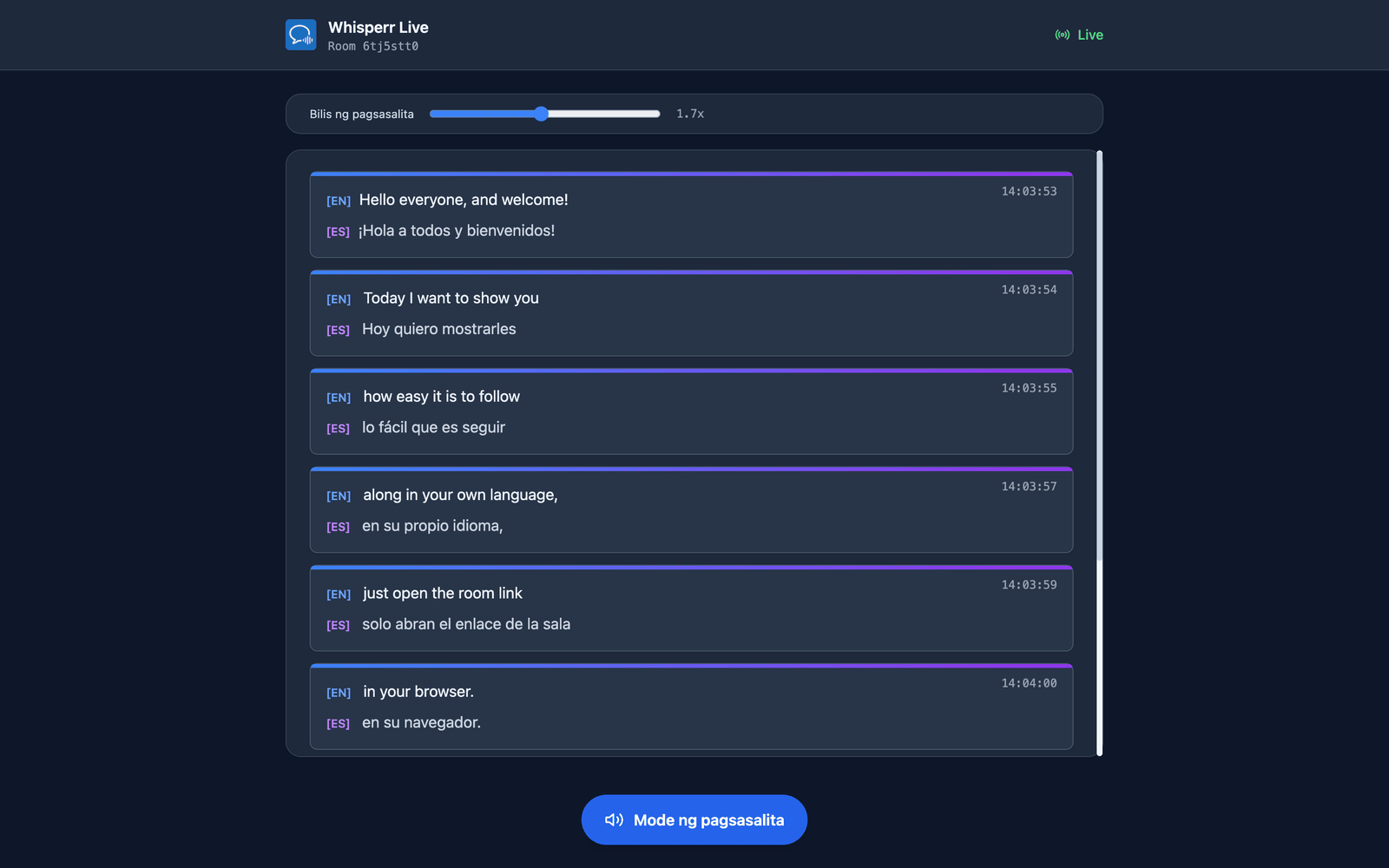
Mula roon, binabasa ng Whisperr ang bawat salin nang malakas sa oras na maging pinal ito, kaya makikinig ka habang patuloy na dumadaloy ang teksto sa screen. Binabasa nito ang wikang iyong pinili — palitan ang Wika ng Pagsasalin at susunod ito sa audio sa susunod na linya. Sulit ang headphone sa isang tahimik na silid: sa sarili mong device lumalabas ang audio, hindi sa device ng tagapagsalita. Bawat manonood ang pumipili para sa sarili, kaya puwedeng makinig ang ilan sa audience habang nagbabasa lang ang iba.
Boses at Bilis ng Pagsasalita
Habang naka-on ang Mode ng pagsasalita, dalawang kontrol ang nasa itaas ng transcript:
| Kontrol | Ano ang Ginagawa Nito |
|---|---|
| Boses | Itinutugma ng Auto (default) ang boses ng pagbasa sa taong aktwal na nagsasalita, batay sa acoustic profile na sinusukat ng Whisperr para sa bawat tagapagsalita — kaya sa isang Q&A ng dalawang tao, mananatiling magkaiba ang dalawang boses. Itinatakda naman ng Lalaki at Babae ang isang fixed na tagapagsalaysay, para sa mga tagapakinig na mas gustong may isang maaasahang boses kaysa sa isang boses na sumusunod kung sino ang may hawak ng mikropono. |
| Bilis ng pagsasalita | 0.5x hanggang 3.0x, na ang default ay 1.7x. Ang salitang binabasa nang malakas sa 1.0x ay mas mabagal kaysa sa live na pagsasalita, kaya naiiwan ang audio sa isang mabilis magsalita; pinapanatili ka ng 1.7x na malapit sa real time habang madali pa ring sundan. |
Parehong per-viewer at naaalala ng iyong browser, kaya isang beses mo lang itatakda ang mga ito.
Mga Halimbawa ng Paggamit
- Mga talumpati sa kumperensya at keynote — ilagay ang QR code sa iyong title slide at hayaang sumubaybay ang bawat dadalo sa kanilang sariling wika
- Mga lektura sa unibersidad — pumipili ang mga internasyonal na estudyante ng kani-kanilang wika at binabasa ang isinaling subtitle nang real-time
- Mga serbisyong panrelihiyon at kaganapan ng komunidad — isang naka-print na QR code sa pintuan, at sumusubaybay ang isang multilingguwal na kongregasyon nang walang tagapagsalin
- Mga tour guide — magbahagi ng link sa isang grupo at magkuwento habang nakikinig ang lahat sa kani-kanilang wika sa pamamagitan ng kanilang earphone
- Mga workshop at sesyon ng pagsasanay — puwedeng sumubaybay ang mga kalahok kahit hindi sila bihasa sa wika ng tagapagsalita
Mga Sinusuportahang Platform
| Platform | Tagapagsalita / Tagapagpresenta | Matatag na Link | QR code | Manonood |
|---|---|---|---|---|
| Web App | ✅ | ✅ | ✅ | ✅ |
| iOS | ✅ | — | — | ✅ |
| Android | ✅ | — | — | ✅ |
| Mac | ✅ | — | — | ✅ |
| Windows | ✅ | — | — | ✅ |
Ang Matatag na Link ay nangangahulugang nakatali sa iyong account ang URL ng silid at nananatiling pareho sa bawat broadcast. Tanging ang Web App lamang ang may ganito sa ngayon — sa ibang platform, ang pagsisimula ng bagong broadcast ay laging nagbibigay sa iyo ng bago, minsanang link ng silid. Tingnan ang Broadcast Mode sa Web App para sa mga detalye.
Laging nasa browser ang mga manonood, kaya pareho sa bawat platform ang menu ng wika, ang Mode ng pagsasalita, ang boses, at ang bilis.
Kaugnay
- Speech Mode — ang parehong layer ng pagbasa nang malakas ng mga salin sa loob ng mga Whisperr app
- Pagkuha ng Audio mula sa Mikropono — kung paano kinukuha ng Whisperr ang audio mula sa device ng tagapagsalita
- Floating Subtitles — mag-overlay ng mga subtitle sa ibabaw ng iba pang mga app
- Mga Personal na Pagpupulong — isalin ang mga pag-uusap nang harapan
- Meeting Bot — magpadala ng bot upang sumali sa iyong mga online na pagpupulong sa halip