Broadcast Mode sa Web App
Sinasaklaw ng pahinang ito ang pagpapatakbo ng broadcast bilang isang tagapagsalita mula sa Web App. Para sa kung paano gumagana ang Broadcast Mode at ang karanasan ng manonood, tingnan ang pangkalahatang-ideya ng Broadcast Mode.
Mag-broadcast Bilang Tagapagsalita (Web App)
- Pumunta sa whisperr.co/app
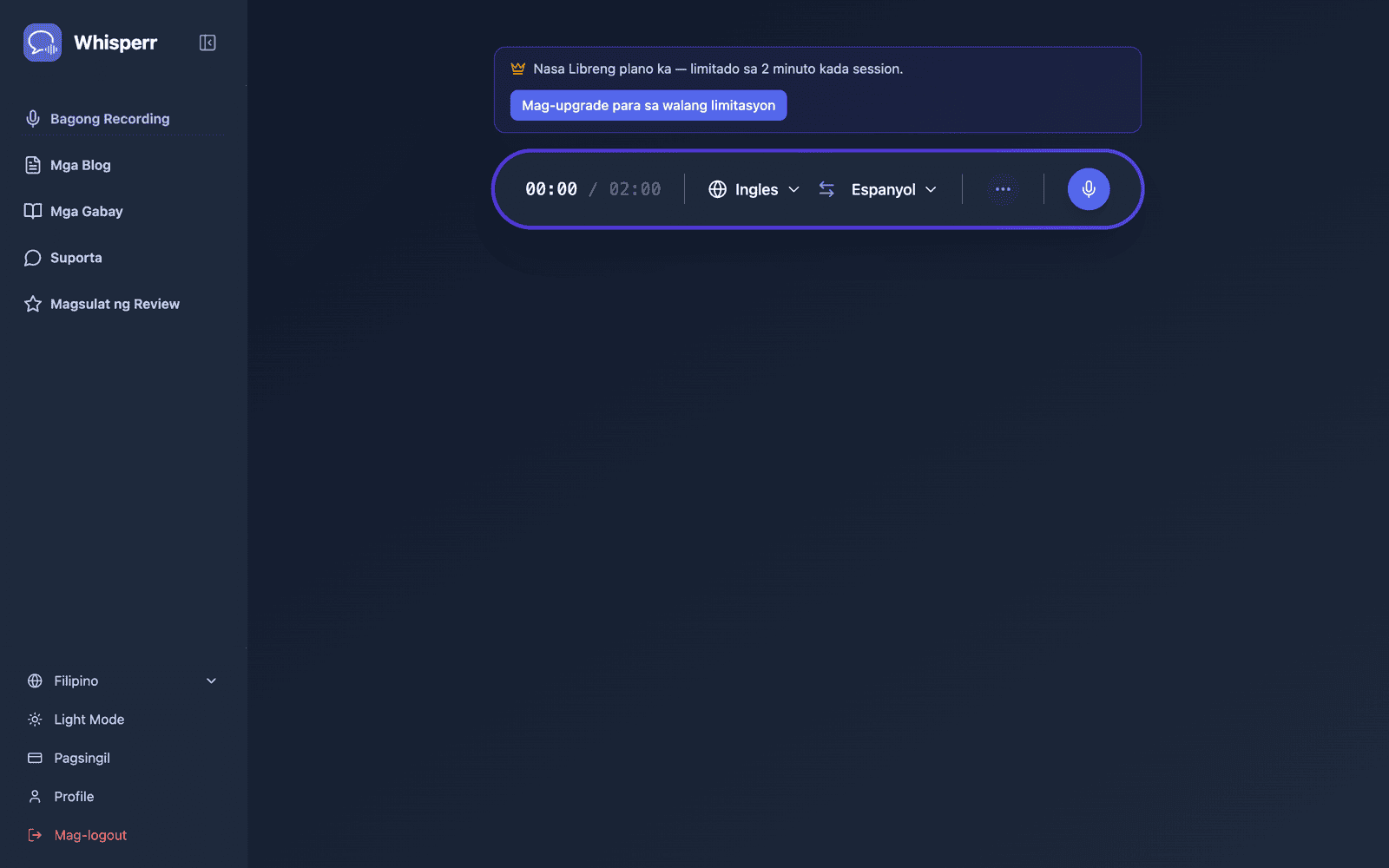
- Piliin ang iyong source language (ang wikang gagamitin mo sa pagsasalita) at target language (ang wikang mababasa ng mga manonood)
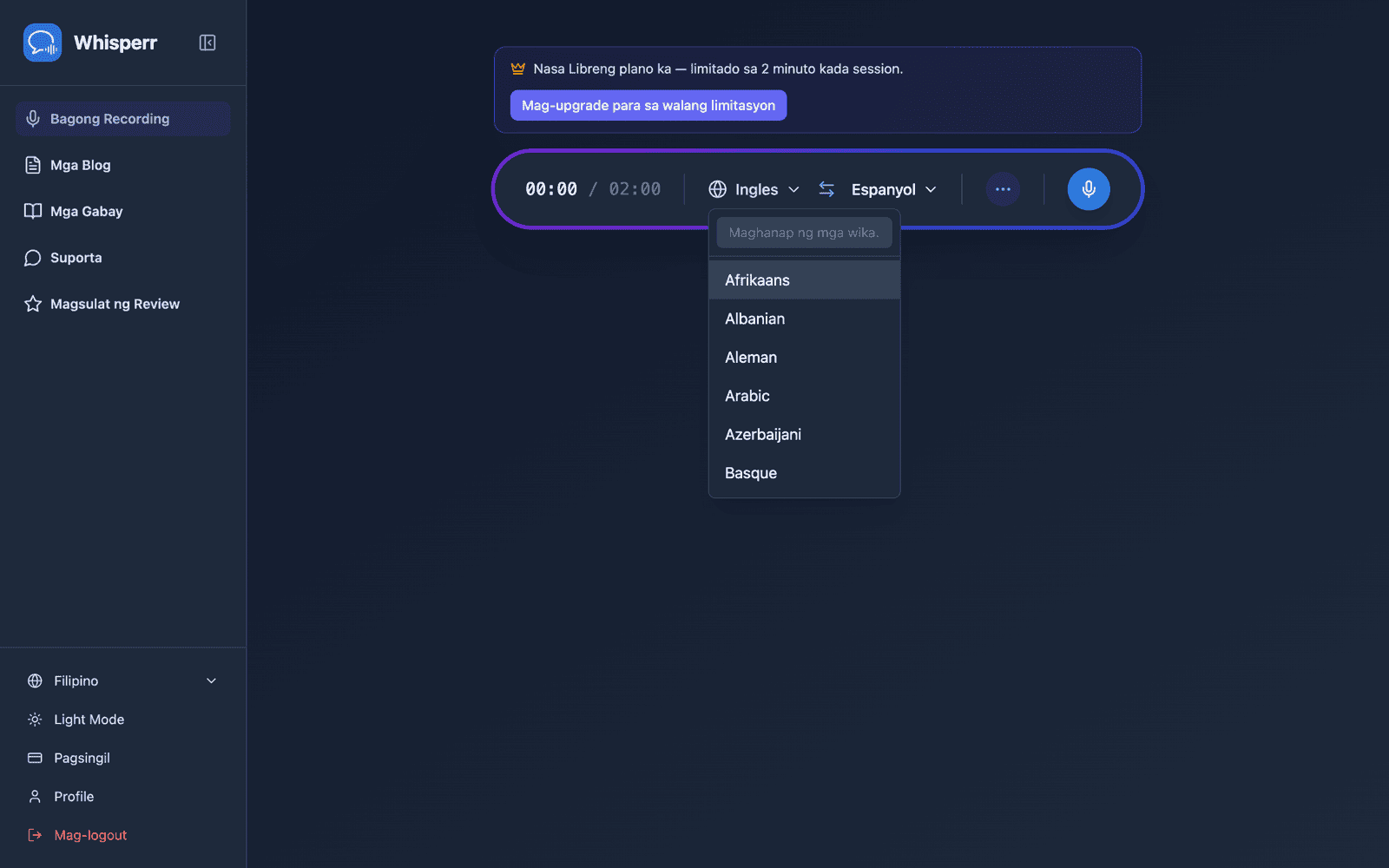
- Buksan ang ••• options menu sa recording bar at i-on ang Ibahagi ang Link (sa mga naunang bersyon, ang toggle na ito ay tinatawag na Broadcast)
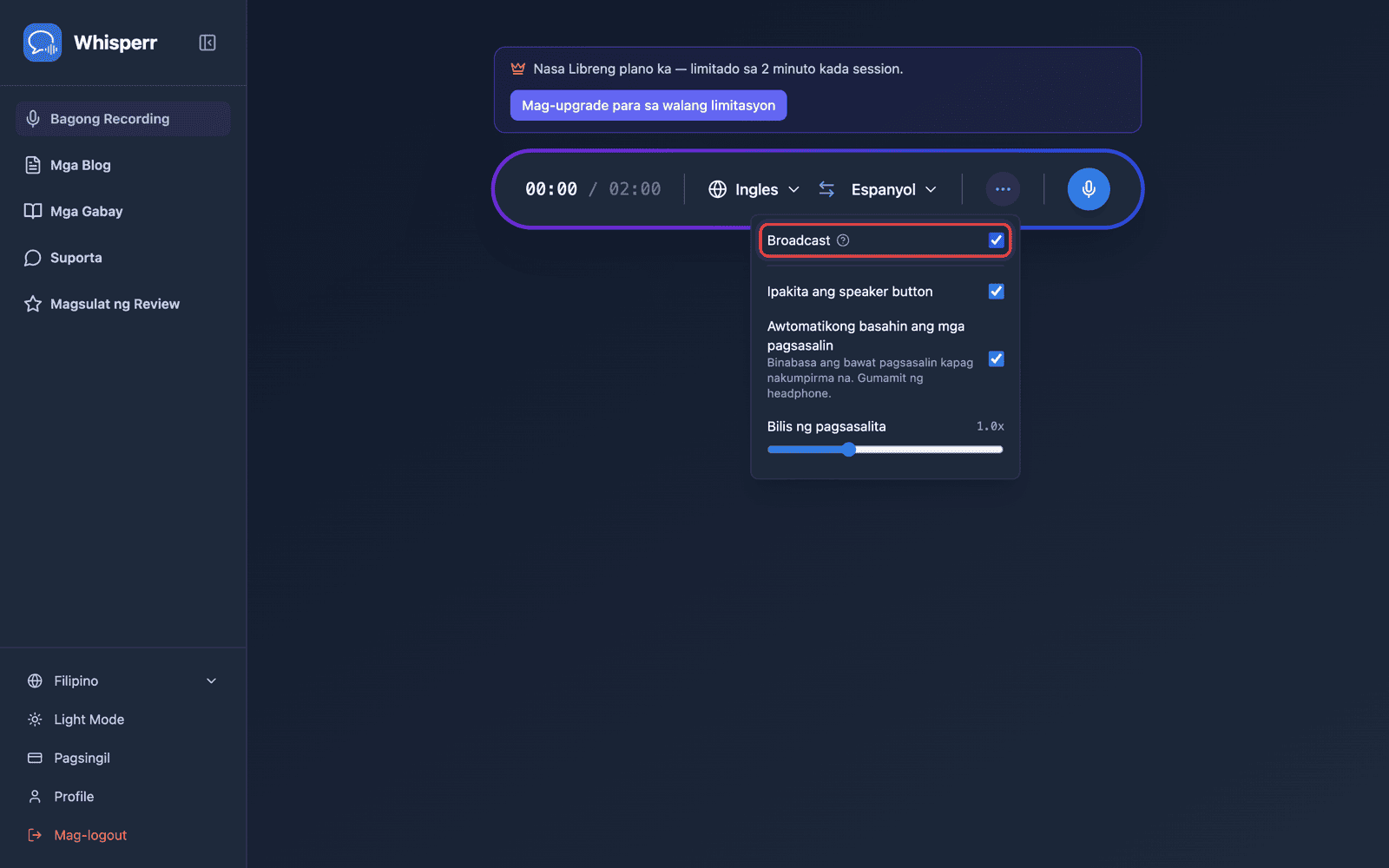
- I-click ang Record — sisimulan ng Whisperr na kumuha ng audio sa pamamagitan ng mikropono ng iyong device at lilitaw ang isang shareable na URL ng silid sa parehong view
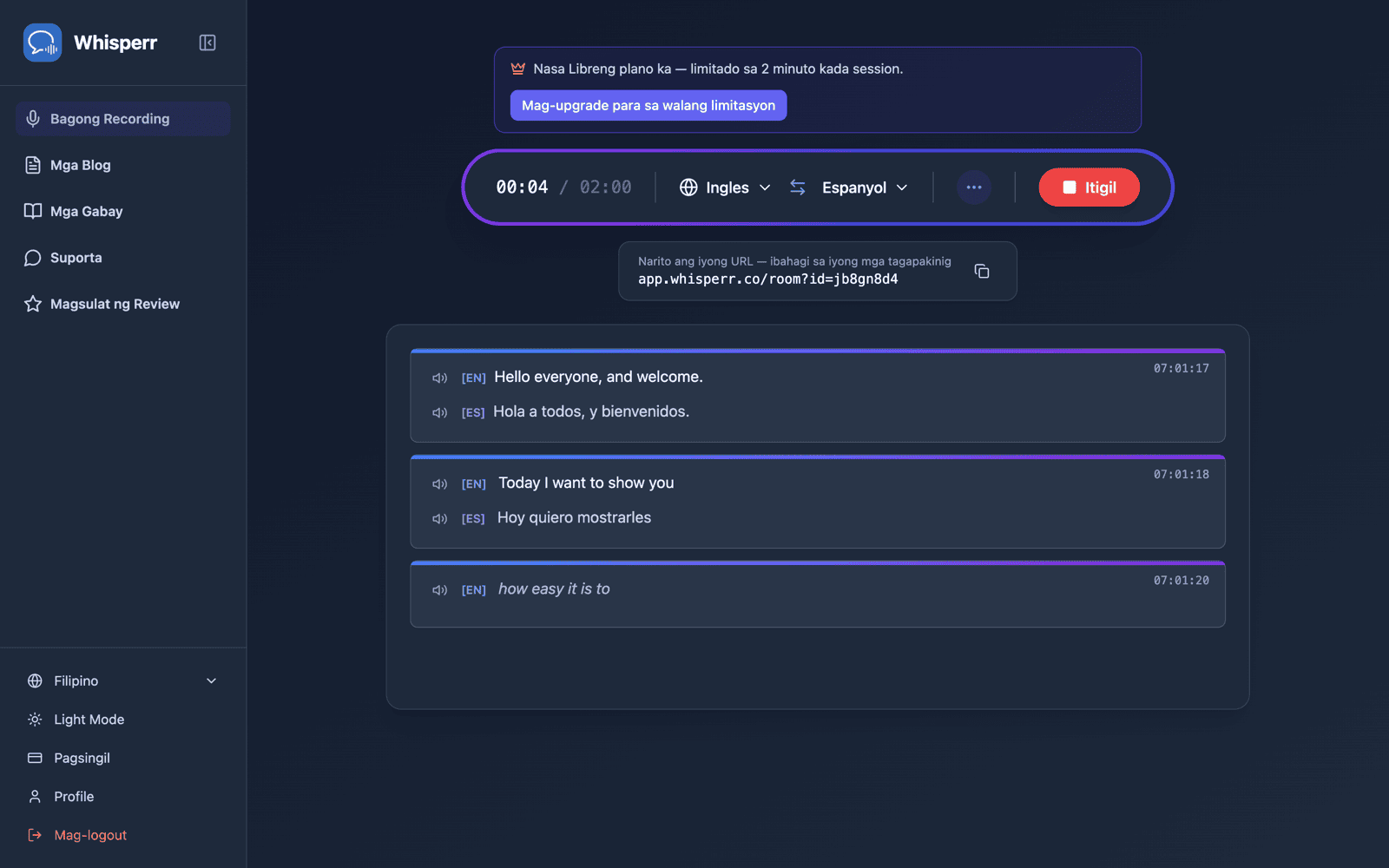
- Ibahagi ang silid — i-click ang copy button sa tabi ng URL, o ang QR code button sa tabi nito kung nasa harapan mo ang iyong audience
Mananatiling aktibo ang silid habang nagre-record ka. Tapusin ang sesyon sa pamamagitan ng pag-click sa Stop.
Ibahagi ang Silid sa Pamamagitan ng QR Code
Ang share pill sa ilalim ng recording bar ay may dalawang button sa tabi ng URL ng silid: copy, at isang QR code button. Naglalaman ang QR code ng parehong link na whisperr.co/app/room?id=…, kaya puwedeng ituro ng isang audience na may hawak na telepono ang camera nito sa iyong screen sa halip na muling i-type ang id ng silid.
I-click ito at magbubukas ang isang panel na Scan to listen na may code at ang URL na nakasulat sa ibaba nito. Ise-save ng Download PNG ang code sa resolution na sapat para sa pag-print (1024px o mas malaki) — sapat na kalakihan para ilagay sa isang title slide, i-print bilang poster para sa pintuan, o ibigay bilang papel na handout.
Lilitaw lang ang QR code button habang nagre-record ka na naka-on ang Broadcast. Ang link ng silid mo, gayunpaman, ay pag-aari ng iyong account, hindi ng partikular na recording — binibigyan ka ng Web App ng parehong matatag na link tuwing magbo-broadcast ka, kaya ang code na na-print mo nang isang beses ay patuloy na gagana sa bawat susunod na talumpati mo. Tanging sa Web App lamang ang kakayahang ito sa ngayon: sa iPhone/iPad, Android, Mac at Windows, ang bawat broadcast ay nakakakuha pa rin ng bago, minsanang link ng silid na hihinto sa paggana sa sandaling itigil mo ang recording na iyon — tingnan ang Broadcast Mode: Mga Sinusuportahang Platform. Upang maghanda ng slide o handout nang maaga, magsimula ng maikling test broadcast, i-download ang PNG, at itigil ito; balido pa rin ang code sa araw mismo.
Magkahiwalay ang mga tab na Room at OBS sa share pill: ang Room ay ang link para sa iyong audience, ang OBS ay isang transparent na subtitle URL na idadagdag bilang Browser Source sa OBS o Streamlabs. Ang matatag na link na nakatali sa account na inilarawan sa itaas ay para lang sa tab na Room — ang URL ng OBS ay nakatali sa partikular na recording at nagbabago tuwing magsisimula ka ng bago, kaya i-update ang iyong Browser Source URL pagkatapos ng bawat bagong broadcast sa halip na gamitin muli ang luma.
Ang Nakikita ng Iyong mga Manonood
Sinumang magbukas ng link ng silid ay makikita ang pahinang ito sa kanilang browser — walang app, walang account, walang sign-up. Lumilitaw ang bawat linya ng transkripsyon at pagsasalin habang nagsasalita ka.
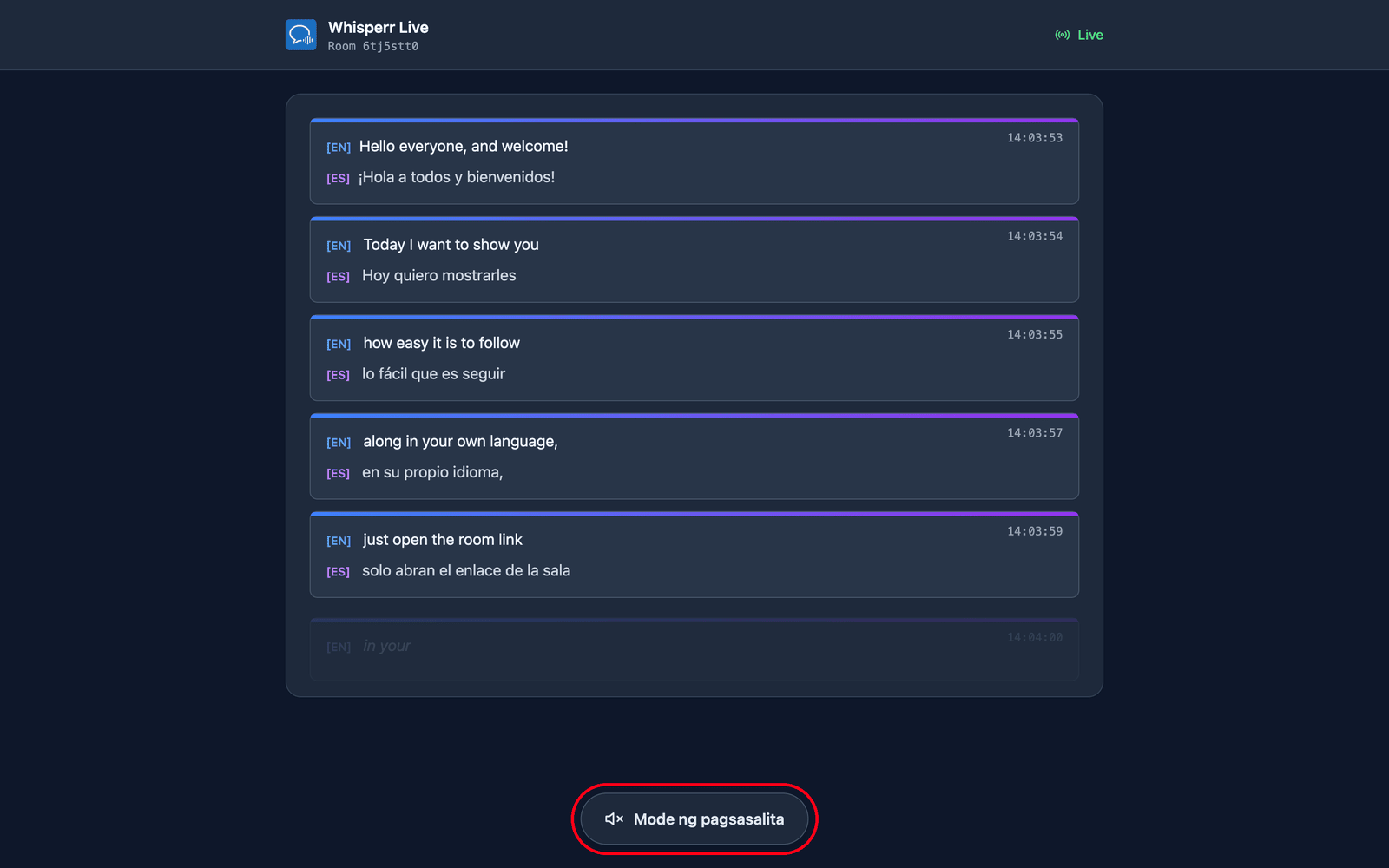
Pinipili nila ang sarili nilang wika. Nagtatakda ka ng default na target na wika kapag gumawa ka ng silid, at maaari kang magdagdag ng hanggang 5 pa para sa mga manonood na maaaring lumipat sa pagitan nila (6 na wika sa kabuuan bawat silid) sa pamamagitan ng menu na Wika ng Pagsasalin sa itaas ng pahina. Ang mga wikang ibino-broadcast na ng iyong silid ay nakalista muna na may berdeng tuldok at lumilipat sa iyong susunod na linya; ang bagong wika (kung hindi pa naabot ng silid ang limitasyon nito) ay ginagawa kapag hiniling, kaya makikita nilang saglit ang Inihahanda ang iyong wika…. Kaya't isang silid at isang link ang sumasaklaw sa audience sa hanggang 6 na wika — gumawa lang ng hiwalay na silid kung kailangan mo ng higit sa 6, o gusto mo ng ganap na hiwalay na audience/link.
Puwede silang makinig sa halip na magbasa. Kapag ni-tap ang Mode ng pagsasalita sa ibaba ng pahina, nagiging asul ang button at lumilitaw ang mga kontrol ng pagsasalita sa itaas, at binabasa ng Whisperr ang bawat salin nang malakas sa sarili nilang device sa oras na maging pinal ito — sa wikang kanilang pinili.
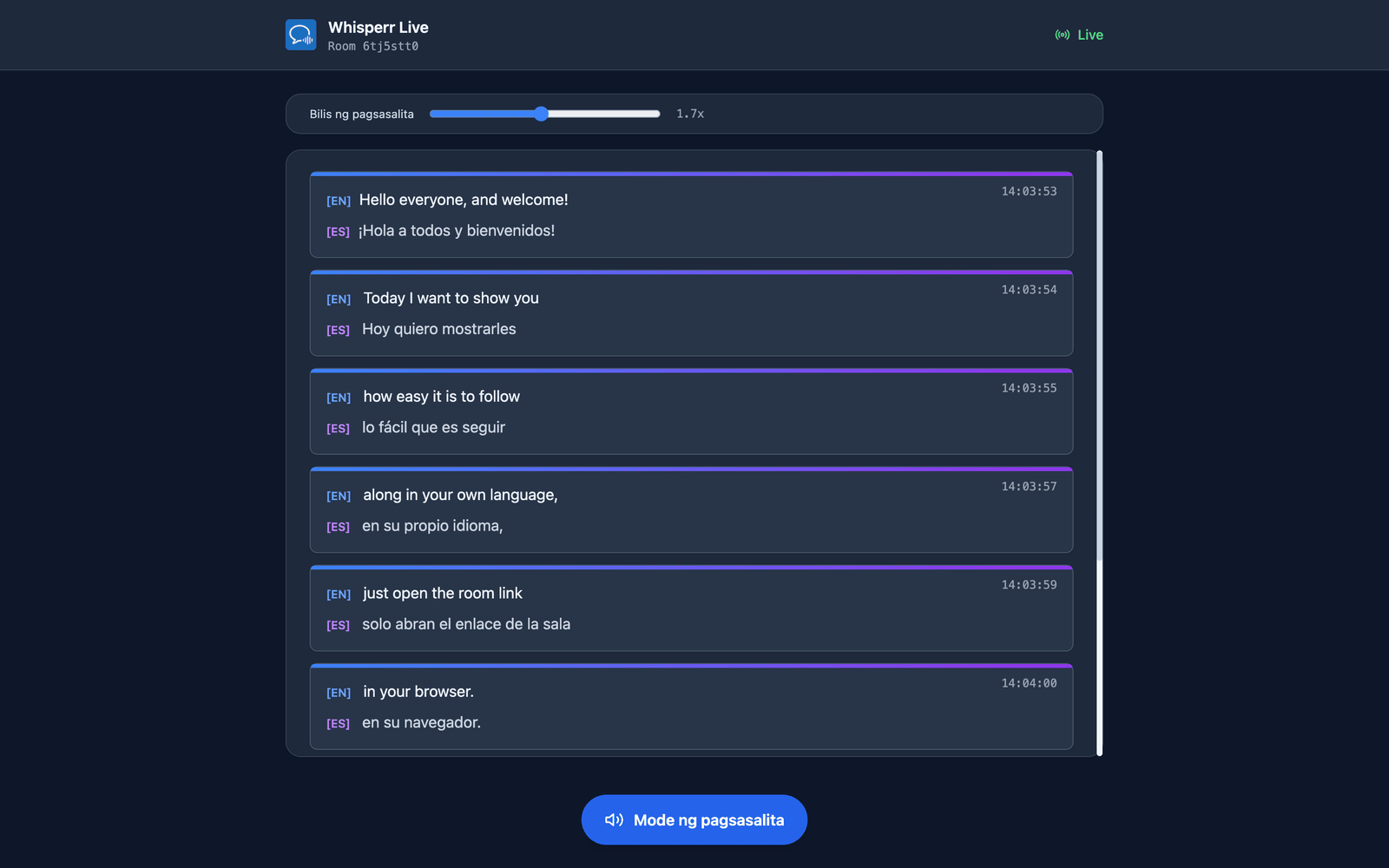
Pinipili nila ang boses at ang bilis. Ang default ng Boses ay Auto, na itinutugma ang boses ng pagbasa sa aktwal na nagsasalita — kapaki-pakinabang kapag tumatanggap ka ng tanong mula sa audience. Itinatakda naman ng Lalaki at Babae ang isang fixed na tagapagsalaysay. Ang Bilis ng pagsasalita ay mula 0.5x hanggang 3.0x at ang default ay 1.7x, sapat na bilis para manatiling malapit sa real time ang audio.
Naka-off muna ang Mode ng pagsasalita para sa lahat — ang unang tap na iyon din ang kilos na hinihingi ng mga browser bago sila magpatugtog ng audio. Bawat isa sa mga setting na ito ay per-viewer, kaya puwedeng makinig sa Espanyol ang bahagi ng iyong audience habang nagbabasa naman sa Hindi ang iba. Mas marami pang detalye sa karanasan ng manonood.
Kaugnay
- Broadcast Mode (pangkalahatang-ideya) — kung paano ito gumagana, mga sinusuportahang platform, at ang karanasan ng manonood
- Sa iPhone/iPad — magpakita ng broadcast mula sa iyong iPhone o iPad
- Broadcast Mode FAQ — mga karaniwang tanong tungkol sa mga silid, link, at manonood