Diksiyonaryo sa Web App
Sinasaklaw ng page na ito ang pag-set up at paggamit ng Diksiyonaryo mula sa Whisperr Web App. Para malaman kung ano ang ginagawa ng bawat seksyon, tingnan ang Dictionary overview.
Paano I-set Up ang Iyong Diksiyonaryo
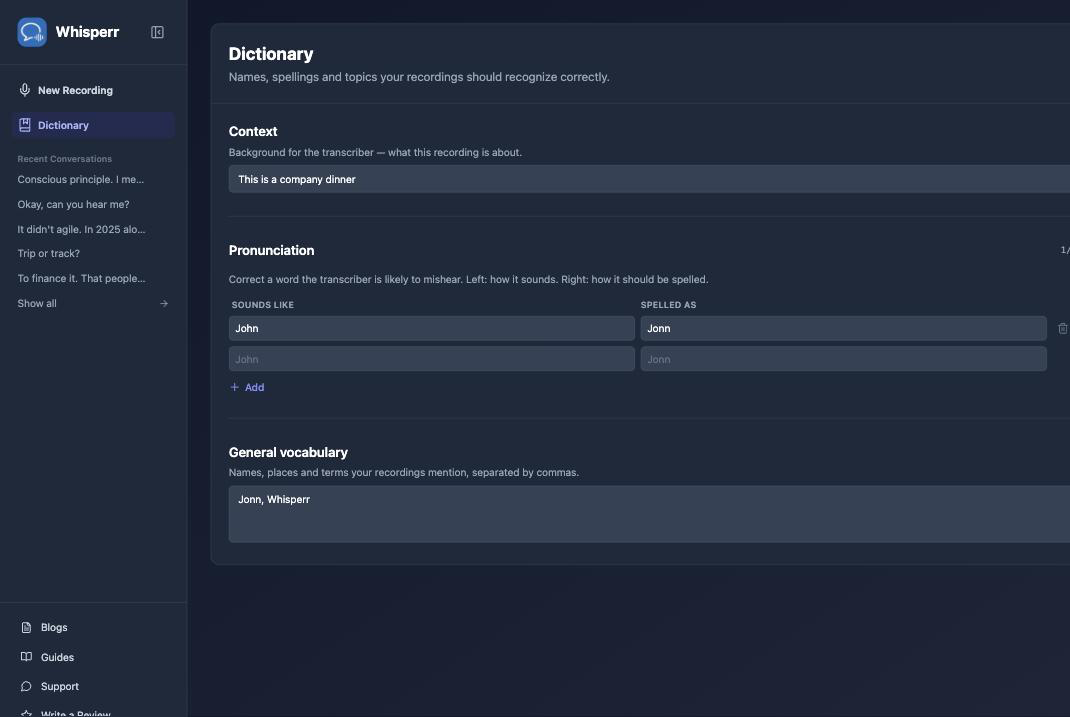
- Pumunta sa app.whisperr.co at mag-sign in, pagkatapos ay i-click ang Diksiyonaryo sa kaliwang sidebar
-
Sa ilalim ng Konteksto, ilarawan kung ano ang tungkol sa rekording, halimbawa:
This is a company dinner -
Sa ilalim ng Bigkas, i-click ang Idagdag at punan ang isang row para sa salitang malamang na mali ang pagkarinig ng Whisperr — Ang tunog ay sa kaliwa, Isinusulat bilang sa kanan. Halimbawa, kung ang "John" ay dapat talagang lumabas bilang "Jonn": i-type ang
Johnsa kaliwa atJonnsa kanan -
Sa ilalim ng Pangkalahatang bokabularyo, magdagdag ng comma-separated na listahan ng mga pangalan, lugar, at termino na binabanggit ng iyong mga rekording, halimbawa:
Jonn, Whisperr
Awtomatikong nase-save ang lahat sa page na ito habang nagta-type ka — walang hiwalay na save button.
Paglalapat ng Iyong Diksiyonaryo sa Isang Rekording
Awtomatikong nailalapat ang iyong diksiyonaryo sa bawat rekording — wala ka nang kailangang gawin pa. Kung gusto mong i-off ito para sa isang partikular na rekording, buksan ang "…" options menu sa recording bar at alisan ng check ang Ilapat ang diksiyonaryo:
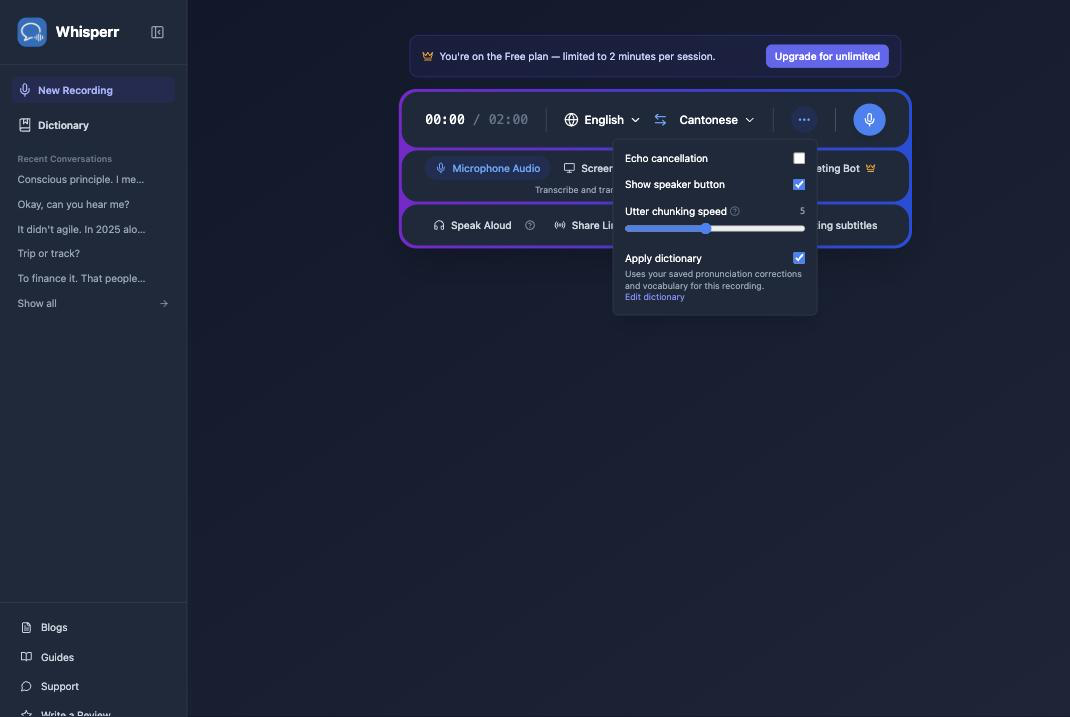
Naaalala ang toggle para sa mga susunod na rekording: habang naka-off ito, hindi gagamitin ng mga bagong rekording ang iyong diksiyonaryo. I-on ito ulit para gumamit muli sila ng anumang nilalaman ng iyong diksiyonaryo sa kasalukuyan.
Pag-edit ng Diksiyonaryo Habang May Rekording
Hindi mo kailangang ihinto ang isang rekording para ayusin ang iyong diksiyonaryo. Mula sa parehong "…" options menu, i-click ang I-edit ang diksyunaryo para buksan ang isang popup na may parehong Konteksto, Bigkas, at Pangkalahatang bokabularyo fields:
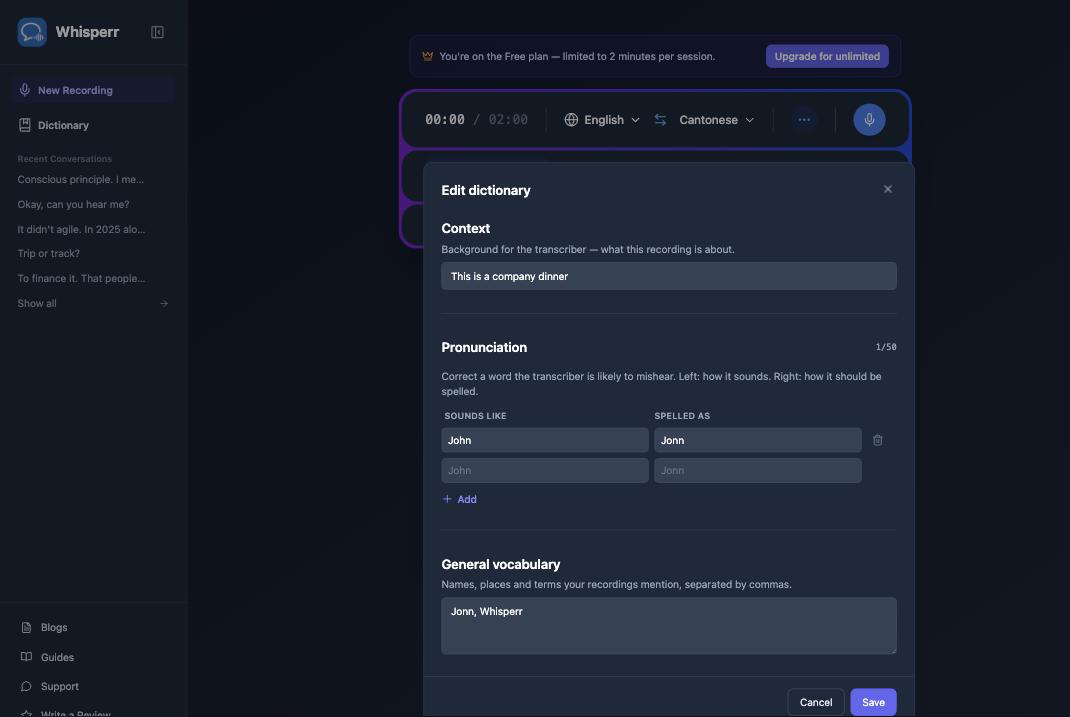
Gawin ang iyong mga pagbabago at i-click ang I-save — nailalapat agad ang mga ito sa rekording na kasalukuyang isinasagawa, walang kailangang i-restart. I-click ang Kanselahin sa halip para isara ang popup nang hindi binabago ang anuman.
Mga Karaniwang Isyu (Web App)
Hindi lumalabas ang aking pagwawasto sa transcript
Ang mga pagwawasto sa Bigkas ay isang malakas na pahiwatig sa transcriber, hindi garantisadong find-and-replace — ang isang salitang mayroon nang karaniwan at malinaw na kahulugan (tulad ng tunay na salitang Ingles) ay puwede pa ring manaig kaysa sa iyong pagwawasto. Pinakamainam ito para sa mga pangalan at gawa-gawang spelling, na may mas kaunting kumpetisyon. Ang pagdagdag din ng parehong termino sa Pangkalahatang bokabularyo ay makakatulong na palakasin ito.
Ayaw kong ilapat ang aking diksiyonaryo sa isang rekording
Alisan ng check ang Ilapat ang diksiyonaryo sa "…" options menu bago o habang nagre-recording — agad kumakapit ang pagbabago habang nagre-recording.
Saan naka-store ang aking diksiyonaryo?
Naka-save ang iyong diksiyonaryo sa iyong browser, nakatali sa device at browser profile na ito. Hindi pa ito naka-sync sa iyong account o sa ibang mga device.
Hindi pa rin gumagana? Makipag-ugnayan sa Suporta
Kaugnay
- Diksiyonaryo (overview) — ano ang ginagawa ng bawat seksyon at mga suportadong platform
- Microphone Audio Capture sa Web App — mag-record mula sa mikropono ng iyong device
- Meeting Bot sa Web App — i-transcribe ang mga tawag sa Zoom, Teams, at Google Meet