Mga Lumulutang na Subtitle sa Windows
Sinasaklaw ng pahinang ito ang setup ng Windows para sa mga lumulutang na subtitle. Para sa kung paano ito gumagana at mga sinusuportahang platform, tingnan ang pangkalahatang-ideya ng Mga Lumulutang na Subtitle.
Sa Windows, tumatakbo ang Whisperr sa sarili nitong window at kinukuha ang System audio — anumang naririnig mo mula sa isang video, tawag, o anumang ibang app — kaya lumalabas ang live na subtitle katabi ng iyong nilalaman sa real time. Panatilihing nakikita ang window ng Whisperr sa tabi ng iyong pinapanood (halimbawa, naka-snap sa isang gilid ng screen).
Paano Gamitin ang Mga Lumulutang na Subtitle sa Windows
- I-download ang Whisperr para sa Windows (Windows 10 pataas), patakbuhin ang installer, at buksan ang Whisperr
- Itakda ang iyong mga wika: piliin ang wikang iyong naririnig sa ilalim ng Speaking at ang Translate to (isasalin) na wika
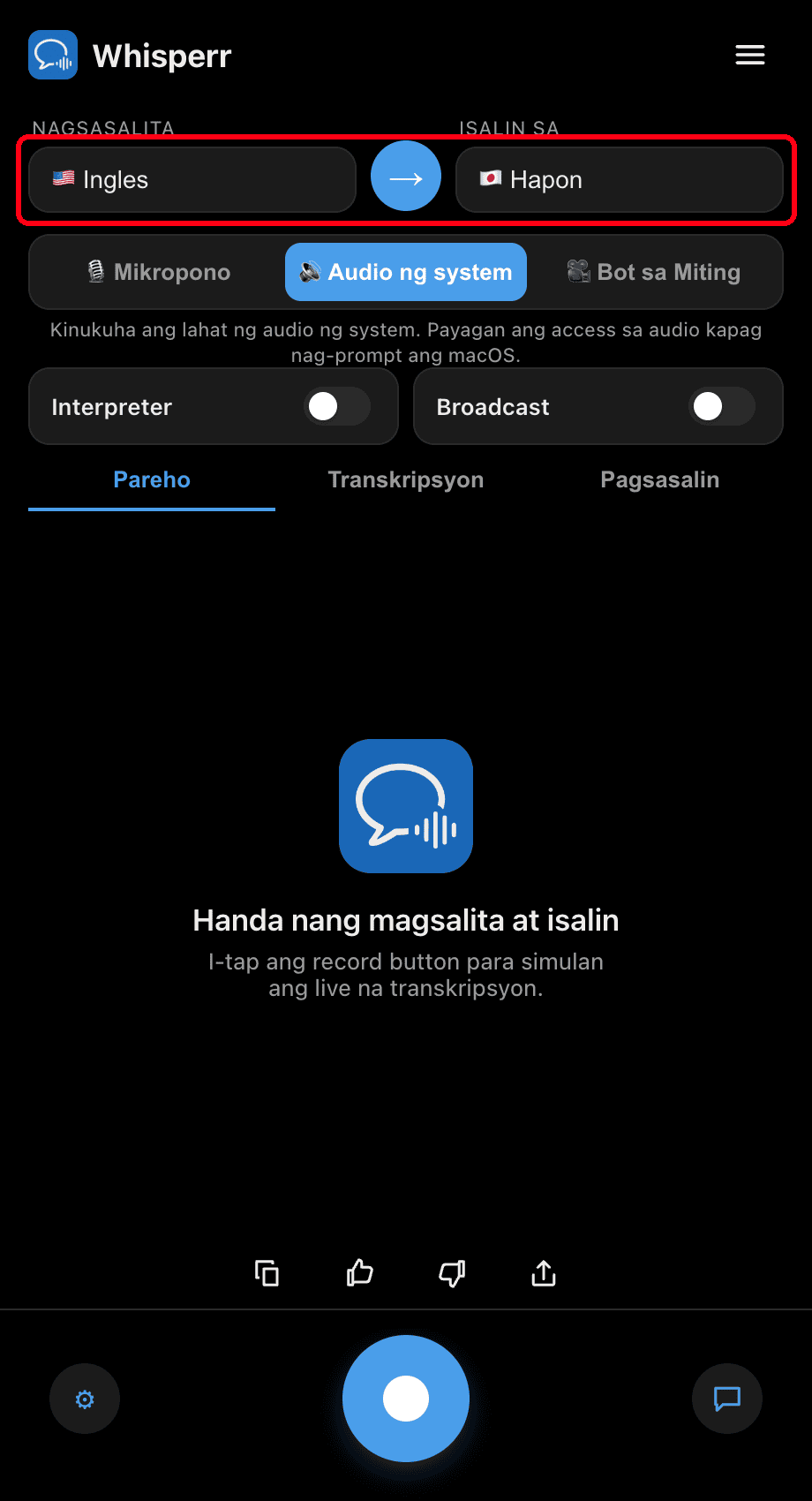
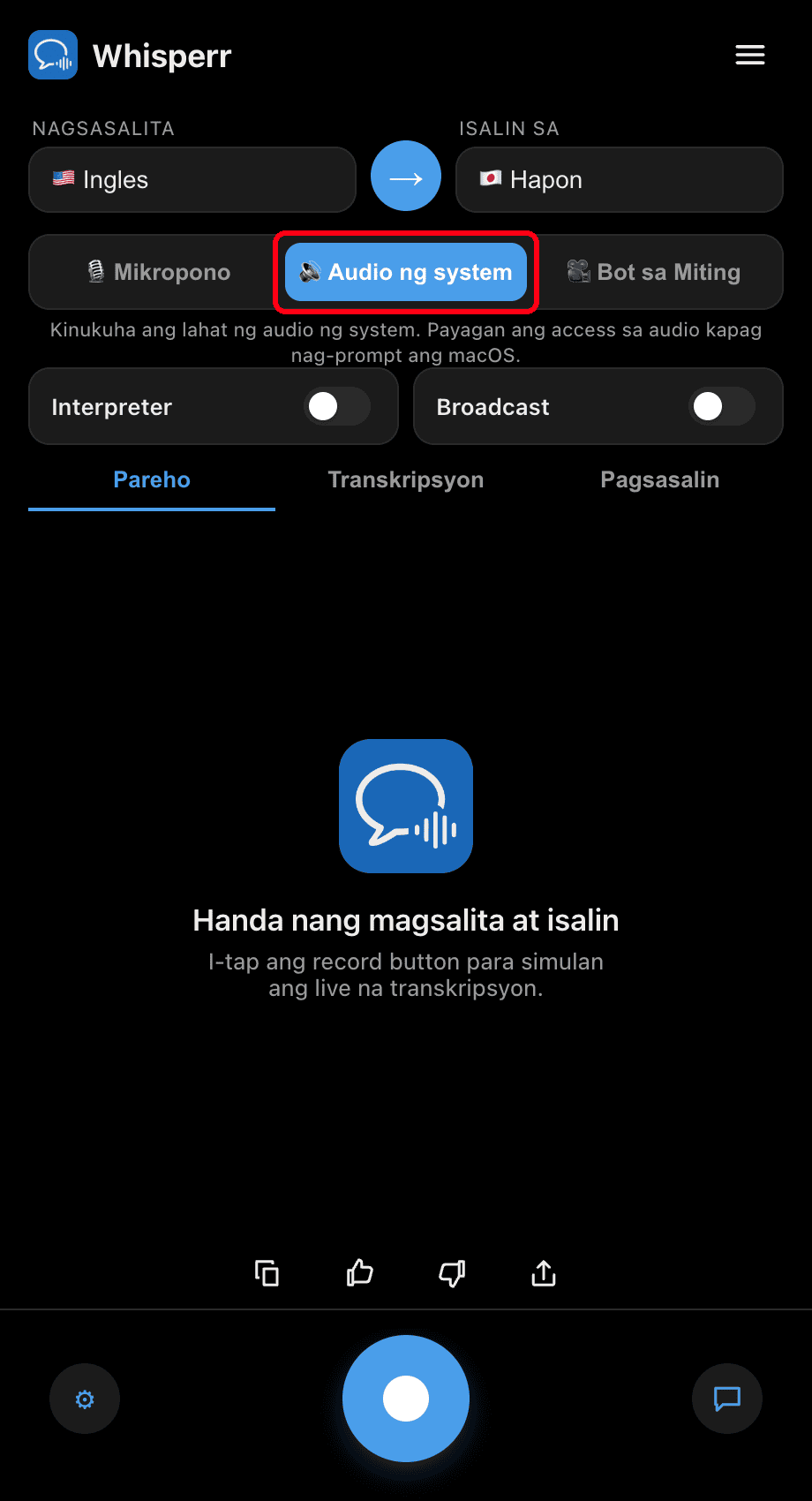
- Ilipat ang source toggle sa 🔊 System audio — sa Windows, direktang kinukuha nito ang playback ng iyong PC, walang kailangang karagdagang setup
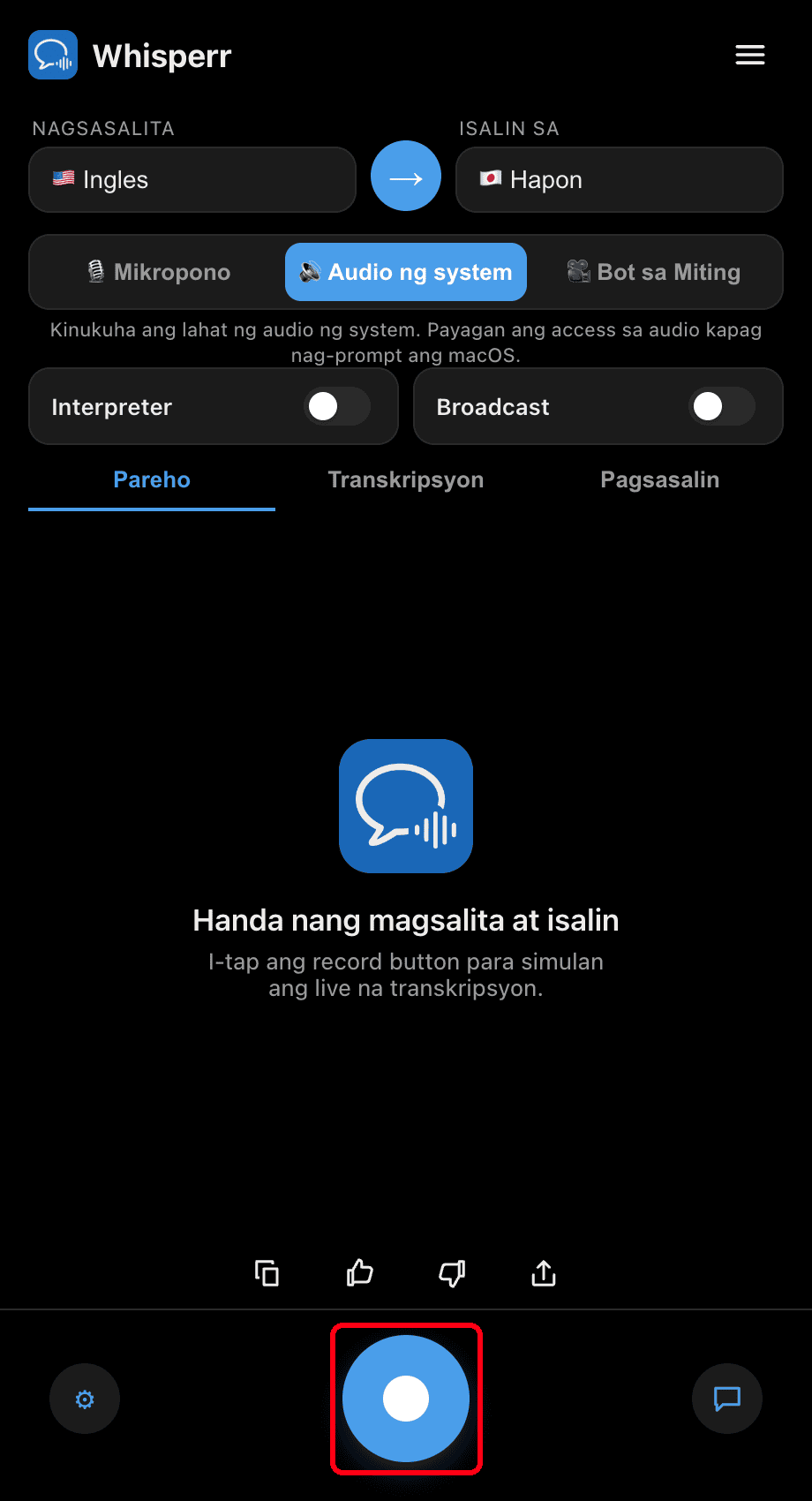
- I-click ang bilog na record button — ina-transcribe ng Whisperr ang lahat ng tumutugtog sa iyong PC at ipinapakita nang live ang pagsasalin
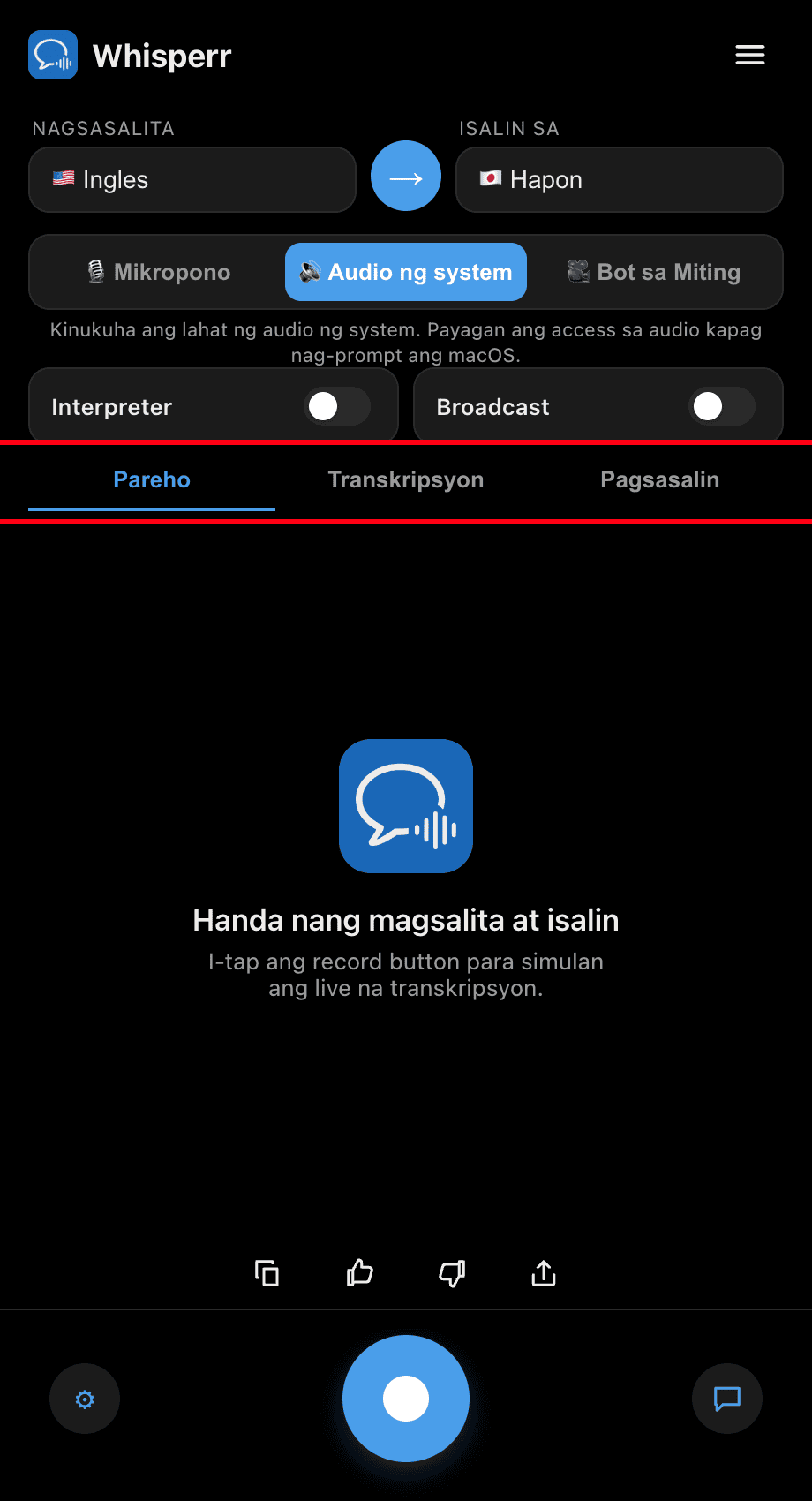
- I-play ang iyong video o sumali sa iyong tawag, pagkatapos ay panatilihin ang window ng Whisperr sa tabi nito — nag-a-update ang mga subtitle sa real time habang tumutugtog ang audio. Gamitin ang mga tab na Both / Transcription / Translation upang piliin kung ano ang ipapakita

Mga Karaniwang Isyu (Windows)
Walang laman ang mga subtitle habang tumutugtog ang audio
Kumpirmahin na tumutugtog ang audio sa tamang output device at hindi naka-mute: i-right-click ang icon ng speaker sa taskbar, piliin ang Sound settings, at tingnan ang Output sa ilalim ng System > Sound.
Napili ang Microphone sa halip na System audio
Upang i-subtitle ang iyong naririnig (hindi ang iyong sinasabi), tiyaking naka-🔊 System audio ang source toggle, hindi 🎙️ Microphone.
Wala pa ring nangyayari
I-restart ang app at subukang muli.
Hindi pa rin gumagana? Makipag-ugnayan sa Suporta
Kaugnay
- Mga Lumulutang na Subtitle (pangkalahatang-ideya) — kung paano ito gumagana, mga sinusuportahang platform, at mga pangkalahatang tip
- Sa Mac · Sa iPhone/iPad · Sa Android · Sa Web App
- Microphone Audio Capture sa Windows — i-transcribe ang sarili mong boses o panlabas na speaker sa halip
- Mga Online na Pulong — gamitin ang mga subtitle sa panahon ng mga video call