Meeting Bot sa Web App
Sinasaklaw ng pahinang ito ang pagpapadala ng Whisperr meeting bot sa isang tawag mula sa Whisperr Web App — hindi na kailangang mag-download. Para sa kung paano gumagana ang Meeting Bot, tingnan ang pangkalahatang-ideya ng Meeting Bot.
Hindi available ang Meeting Bot sa libreng plan. Mag-upgrade sa app (Mag-upgrade / Pagsingil) para maipadala ang bot sa isang tawag.
Paano Gamitin ang Meeting Bot sa Web App
- Pumunta sa app.whisperr.co at mag-sign in
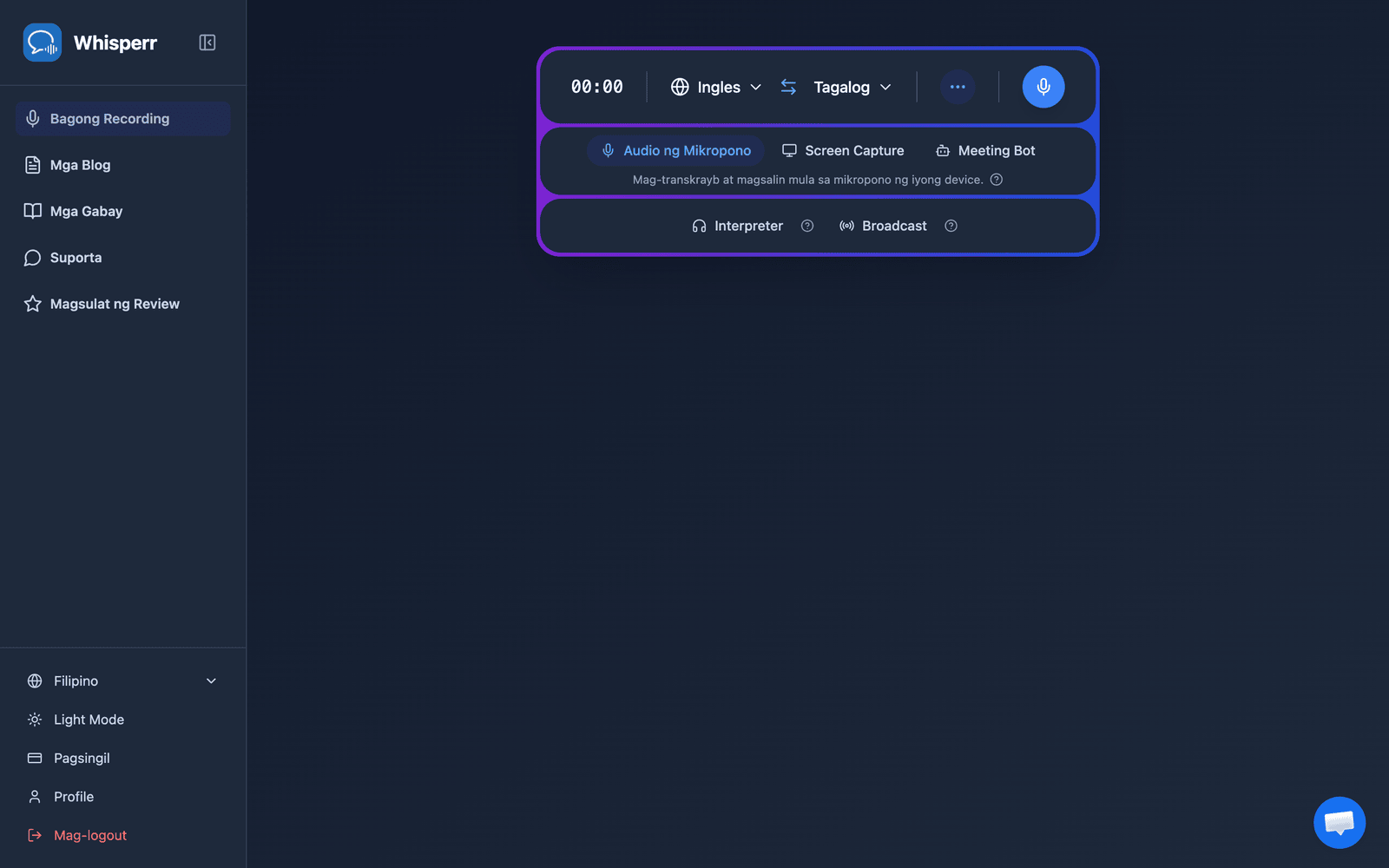
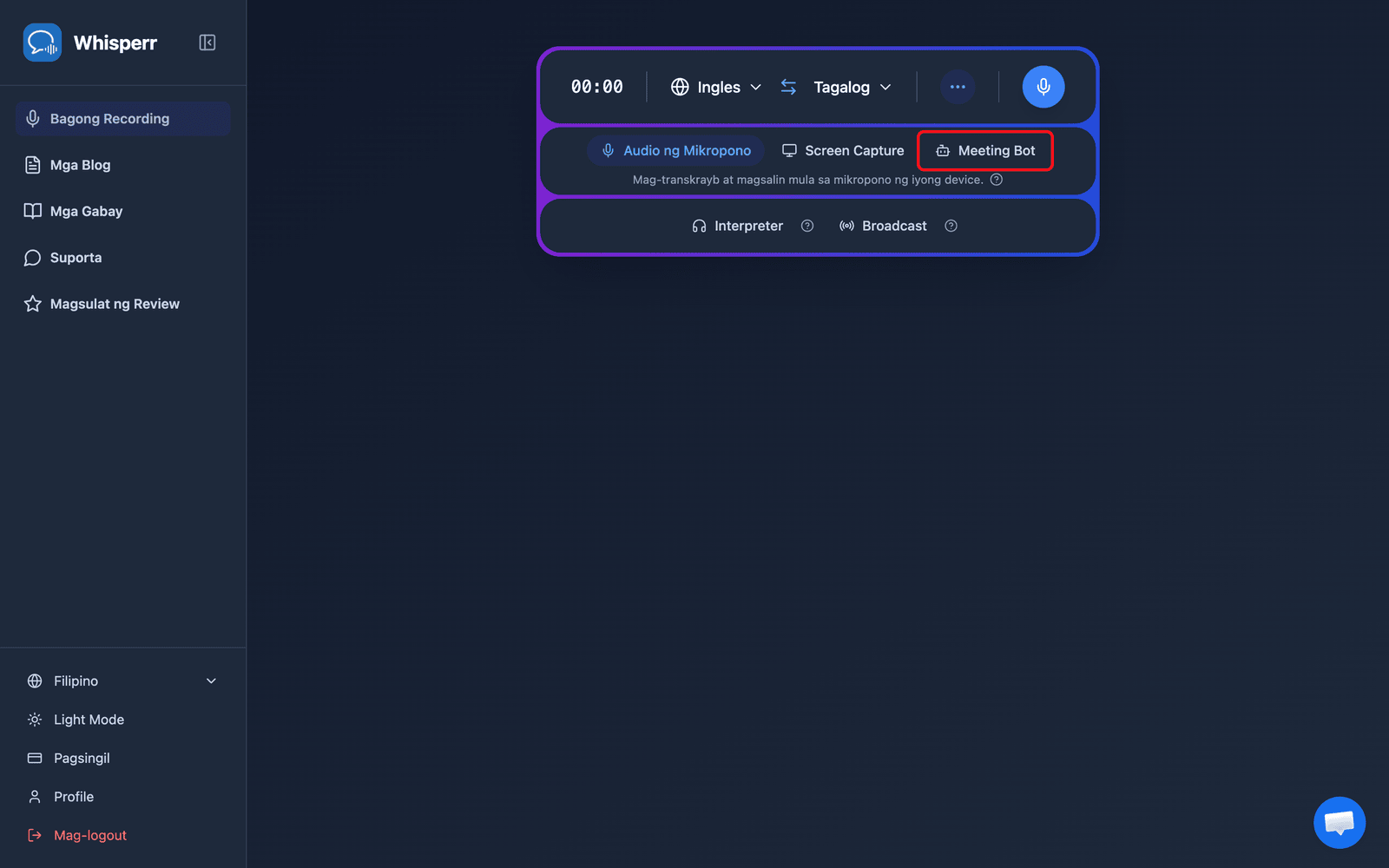
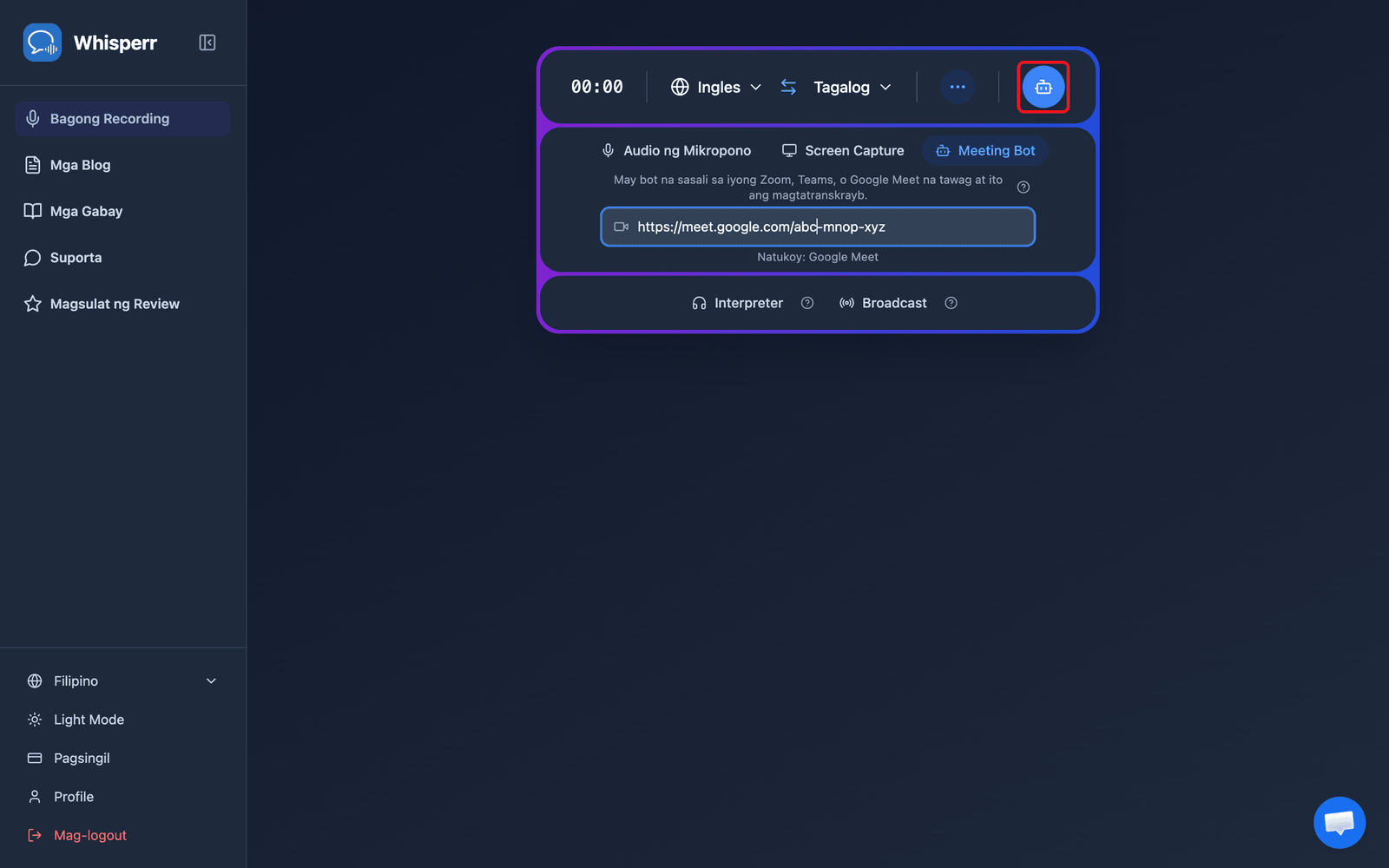
- Sa source selector sa ilalim ng recording bar, i-click ang Meeting Bot
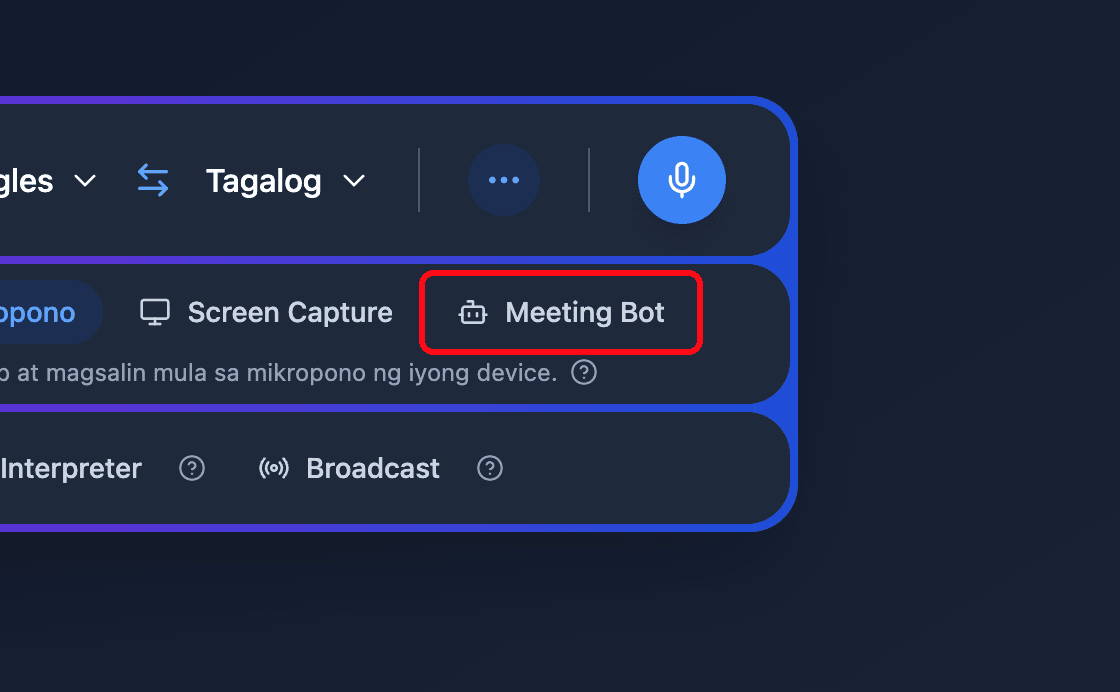
- I-paste ang link ng meeting (Zoom, Teams, o Google Meet) sa field na I-paste ang link ng Zoom, Teams, o Google Meet — awtomatikong nade-detect ng Whisperr ang platform
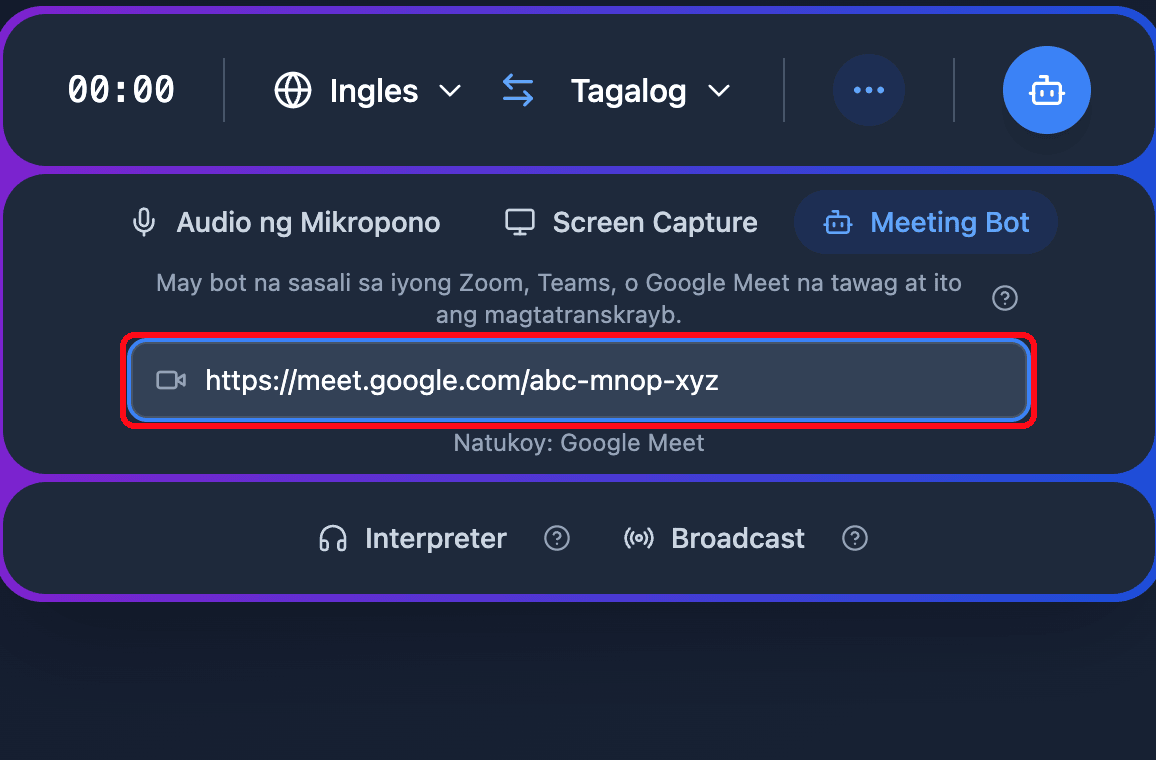
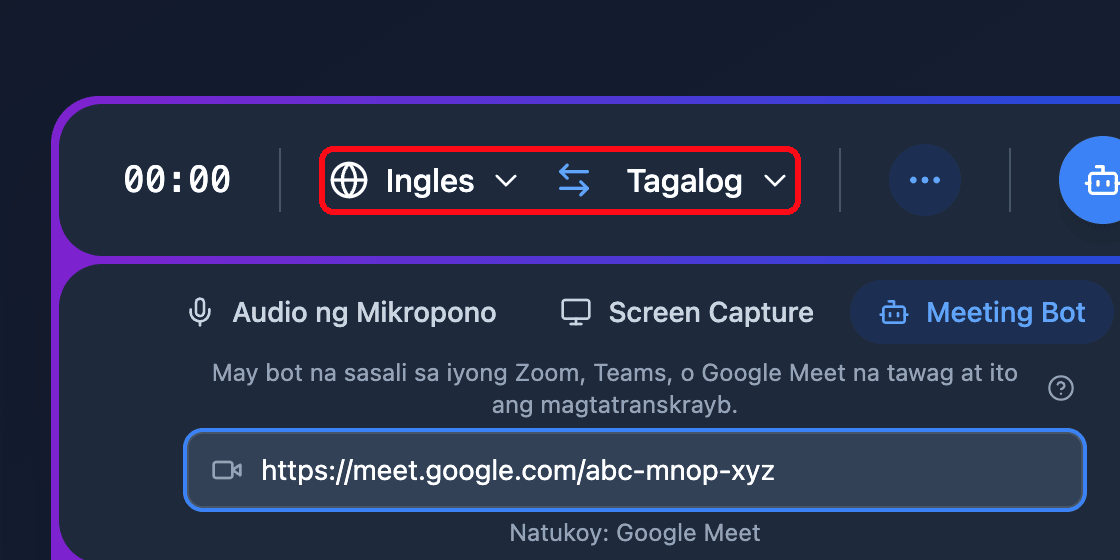
- Itakda ang iyong pinagmulan at target na wika sa itaas ng recording bar
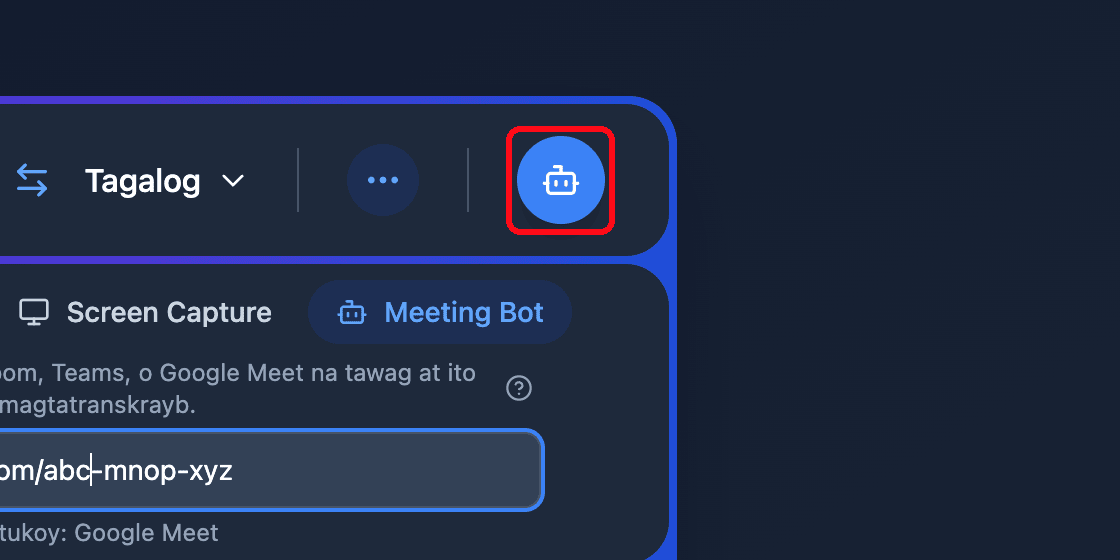
- I-click ang button na Ipadala ang Bot — ang Whisperr Translation Bot ay sasali sa meeting bilang kalahok
- Papasukin ang bot mula sa waiting room ng meeting kung naka-enable ito ng iyong host — pagkatapos ay lilitaw ang transkripsiyon at pagsasalin nang real-time sa iyong browser
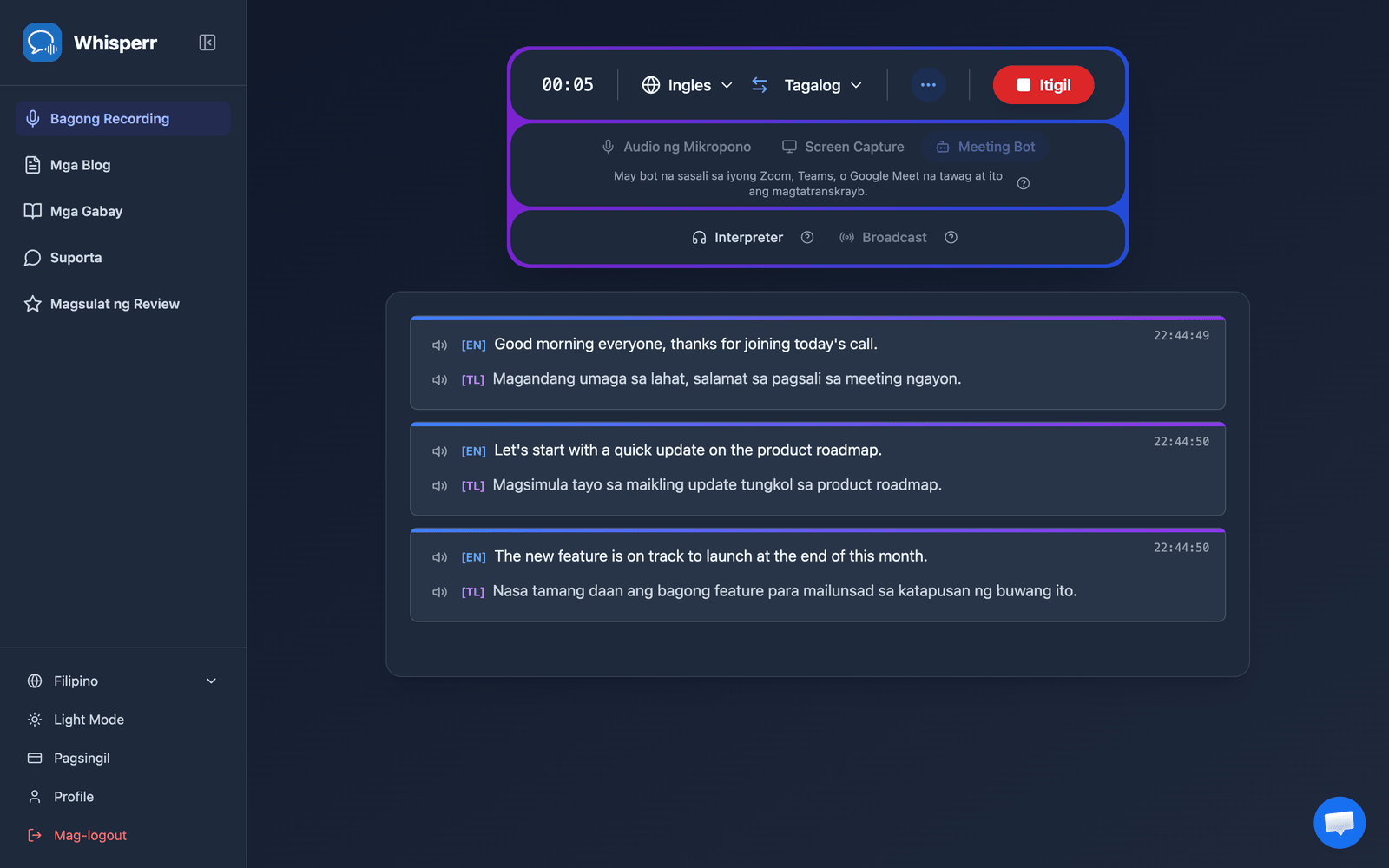
I-click ang Itigil para alisin ang bot at tapusin ang sesyon.
Mga Karaniwang Isyu (Web App)
Hinihiling ng button na Ipadala ang Bot na mag-upgrade ako
Nangangailangan ang Meeting Bot ng aktibong subscription. Suriin ang plan banner at piliin ang Mag-upgrade kung nasa libreng plan ka.
"Maglagay ng valid na link ng Zoom, Teams, o Google Meet."
I-paste ang buong link ng meeting. Tanging mga link ng Zoom, Microsoft Teams, at Google Meet ang sinusuportahan — kopyahin nang direkta ang Join na link mula sa imbitasyon ng meeting.
Hindi sumasali ang bot
Maaaring kailanganin ng host na papasukin ang bot mula sa waiting room. Tiyakin din na hindi pa tapos ang meeting at valid pa rin ang link.
Walang transkripsiyon pagkatapos sumali ng bot
Tiyaking may nagsasalita, at suriing muli ang iyong pinagmulan at target na wika sa recording bar.
Hindi pa rin gumagana? Makipag-ugnayan sa Suporta
Kaugnay
- Meeting Bot (pangkalahatang-ideya) — kung paano ito gumagana at mga sinusuportahang meeting platform
- Sa iPhone/iPad · Sa Mac · Sa Windows
- Pagkuha ng Mikropono Audio sa Web App — kumuha ng audio sa pamamagitan ng iyong device sa halip