Pagkuha ng Mikropono Audio sa Android
Sinasaklaw ng pahinang ito ang setup ng Android para sa pagkuha ng mikropono. Para sa kung paano ito gumagana sa likod ng eksena at mga tip na naaangkop sa bawat platform, tingnan ang pangkalahatang-ideya ng Pagkuha ng Mikropono Audio.
Paano Kukuha ng Mikropono Audio sa Android
- Buksan ang Whisperr app sa iyong Android device
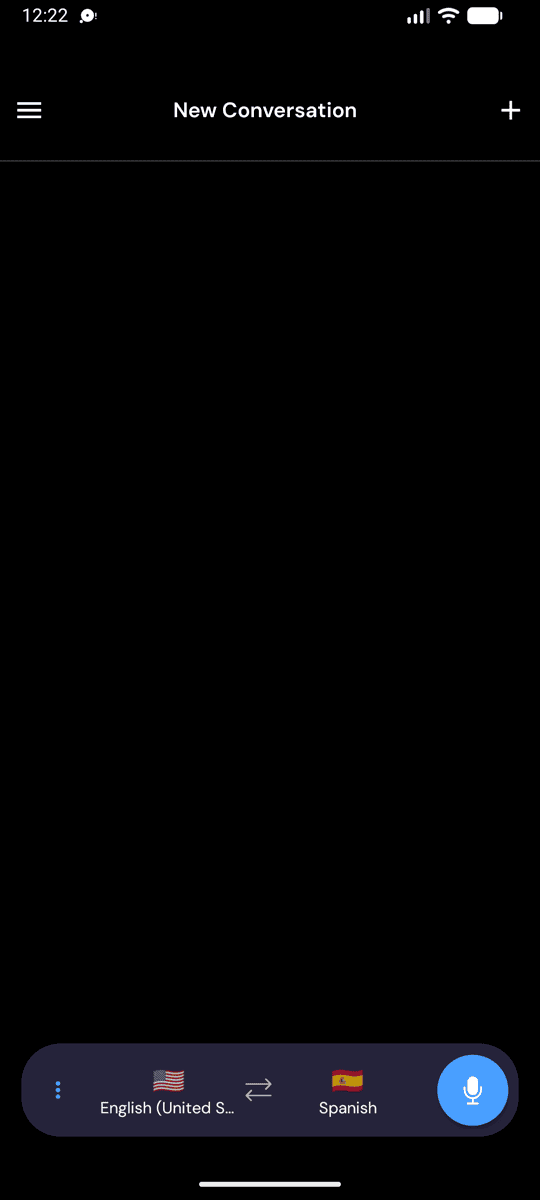
- Piliin ang iyong pinagmulan at target na wika
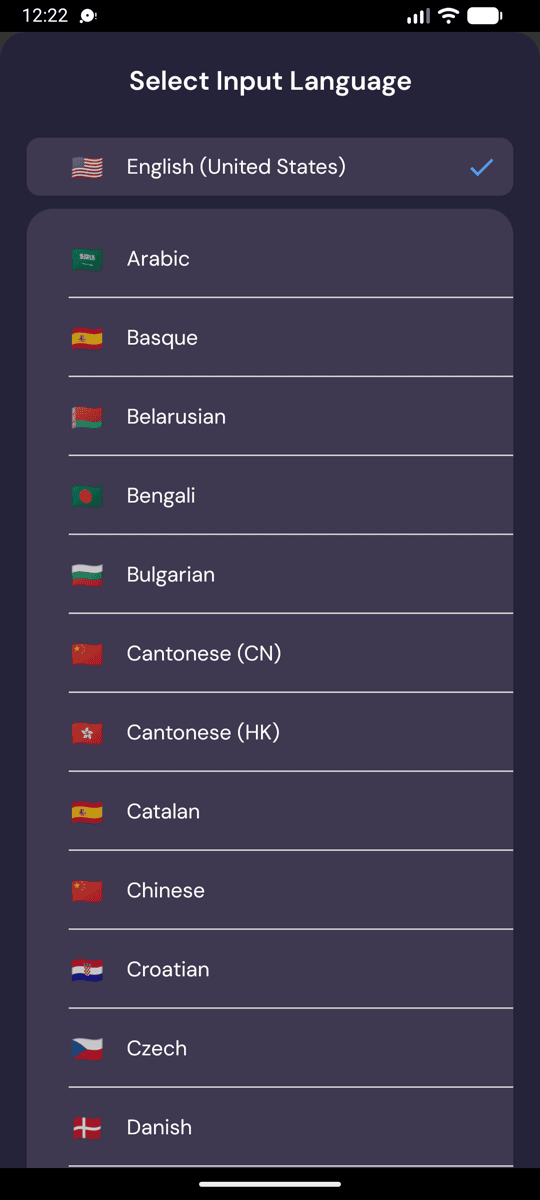
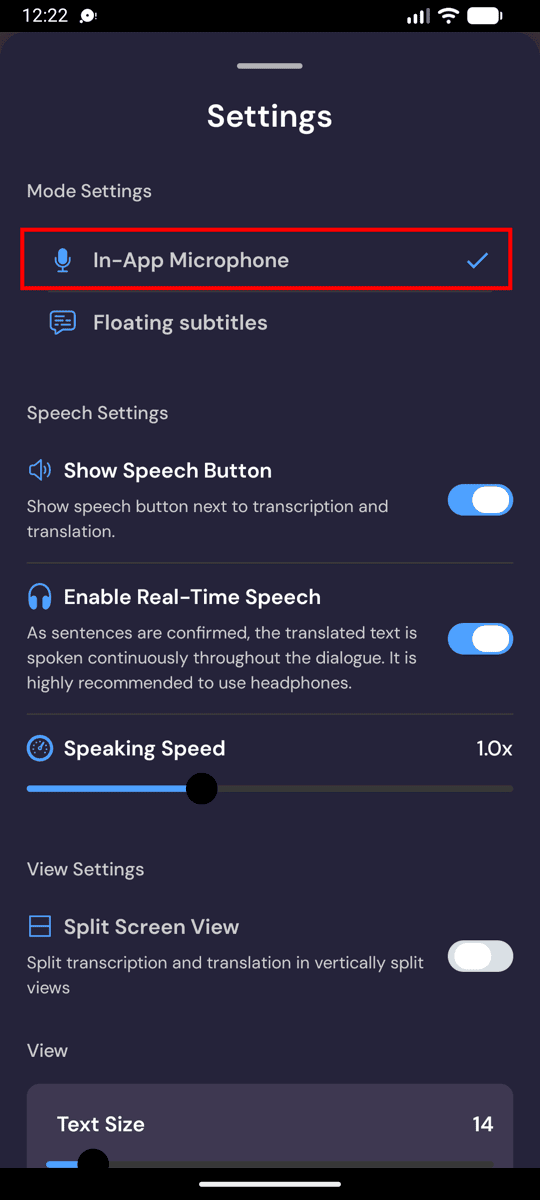
- I-tap ang icon ng Recording, pagkatapos ay i-tap ang In-App Microphone
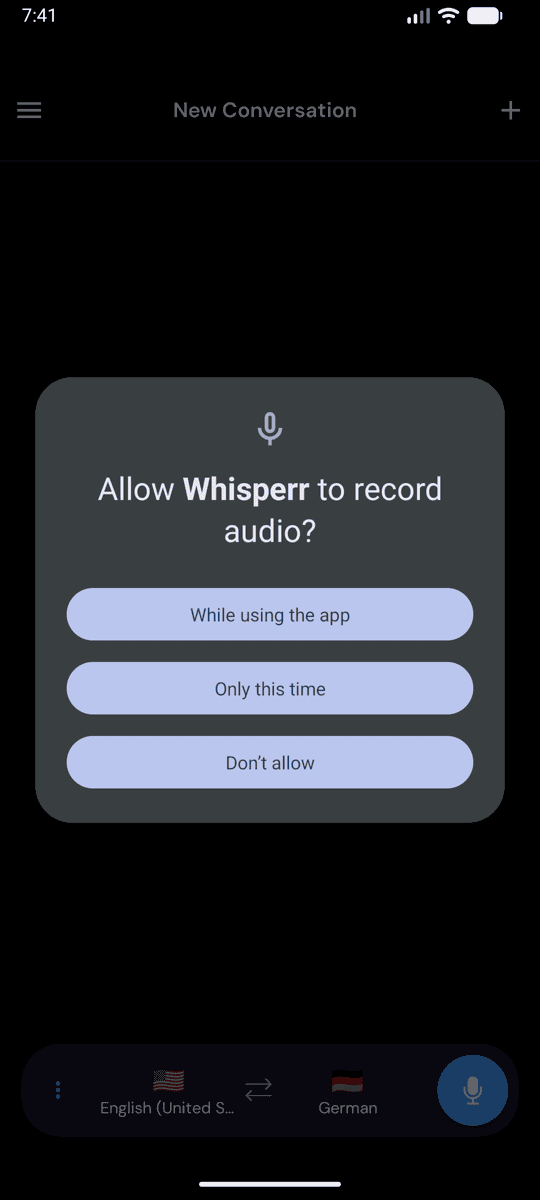
- Kapag humingi ng pahintulot sa mikropono ang Android, i-tap ang Habang ginagamit ang app (o Payagan)
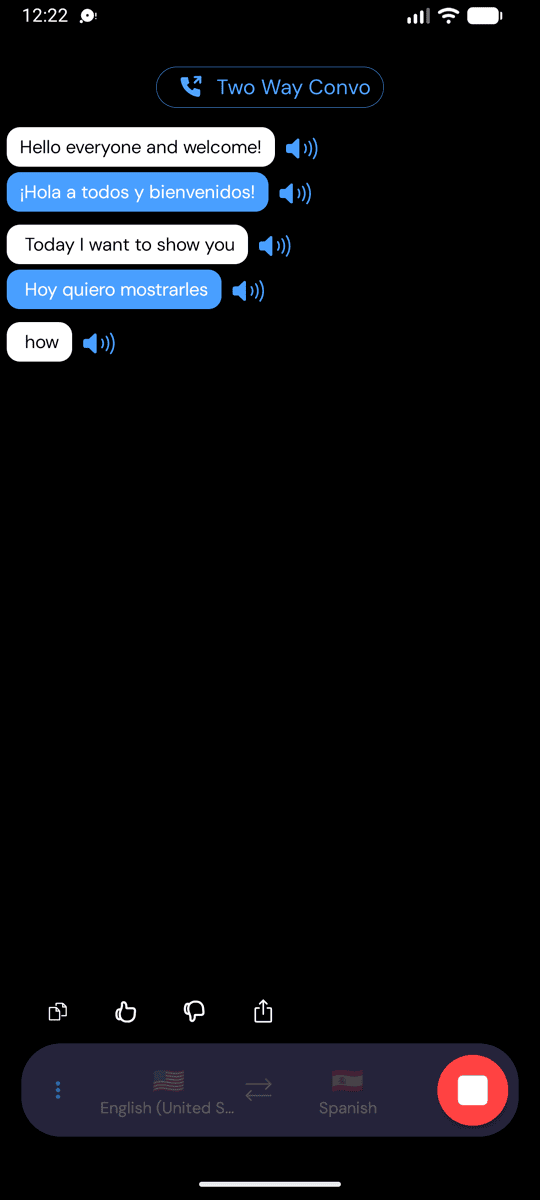
- Magsimulang magsalita, o ituro ang device patungo sa nagsasalita — lalabas ang live na transkripsiyon sa screen, kasama ang pagsasalin sa iyong target na wika
Mga Karaniwang Isyu (Android)
Naka-disable ang pahintulot sa mikropono
Kailangan ng Whisperr ng access sa mikropono para mag-transcribe. Kung walang lumalabas na transkripsiyon, maaaring naka-off ang pahintulot — i-enable ito mula sa mga setting ng system:
- Buksan ang Mga Setting
- Pumunta sa Mga App > Whisperr > Mga Pahintulot > Mikropono
- Itakda ito sa Payagan
Hindi umaabot ang audio sa mikropono
Lumapit sa nagsasalita, o gumamit ng panlabas na mikropono.
Wala pa ring nangyayari
I-restart ang app at subukang muli.
Hindi pa rin gumagana? Makipag-ugnayan sa Suporta
Kaugnay
- Pagkuha ng Mikropono Audio (pangkalahatang-ideya) — kung paano ito gumagana, mga sinusuportahang platform, at mga pangkalahatang tip
- Sa iPhone/iPad · Sa Web App · Sa Mac · Sa Windows
- Floating Subtitles — tingnan ang transkripsiyon sa ibabaw ng ibang mga app
- Mga Personal na Pulong — pinakamainam na setup para sa mga harapang pag-uusap