Pagkuha ng Microphone Audio sa Mac
Sinasaklaw ng pahinang ito ang setup ng Mac para sa pagkuha ng mikropono. Para sa kung paano ito gumagana sa likod ng eksena at mga tip na naaangkop sa bawat platform, tingnan ang pangkalahatang-ideya ng Microphone Audio Capture.
Paano Kukuha ng Microphone Audio sa Mac
- I-download ang Whisperr para sa Mac (isang Apple Silicon na
.dmg), buksan ang na-download na file, at i-drag ang Whisperr patungo sa iyong folder na Applications - Buksan ang Whisperr, pagkatapos ay i-click ang Allow upang bigyan ng access ang mikropono (o i-enable ito sa System Settings > Privacy & Security > Microphone)
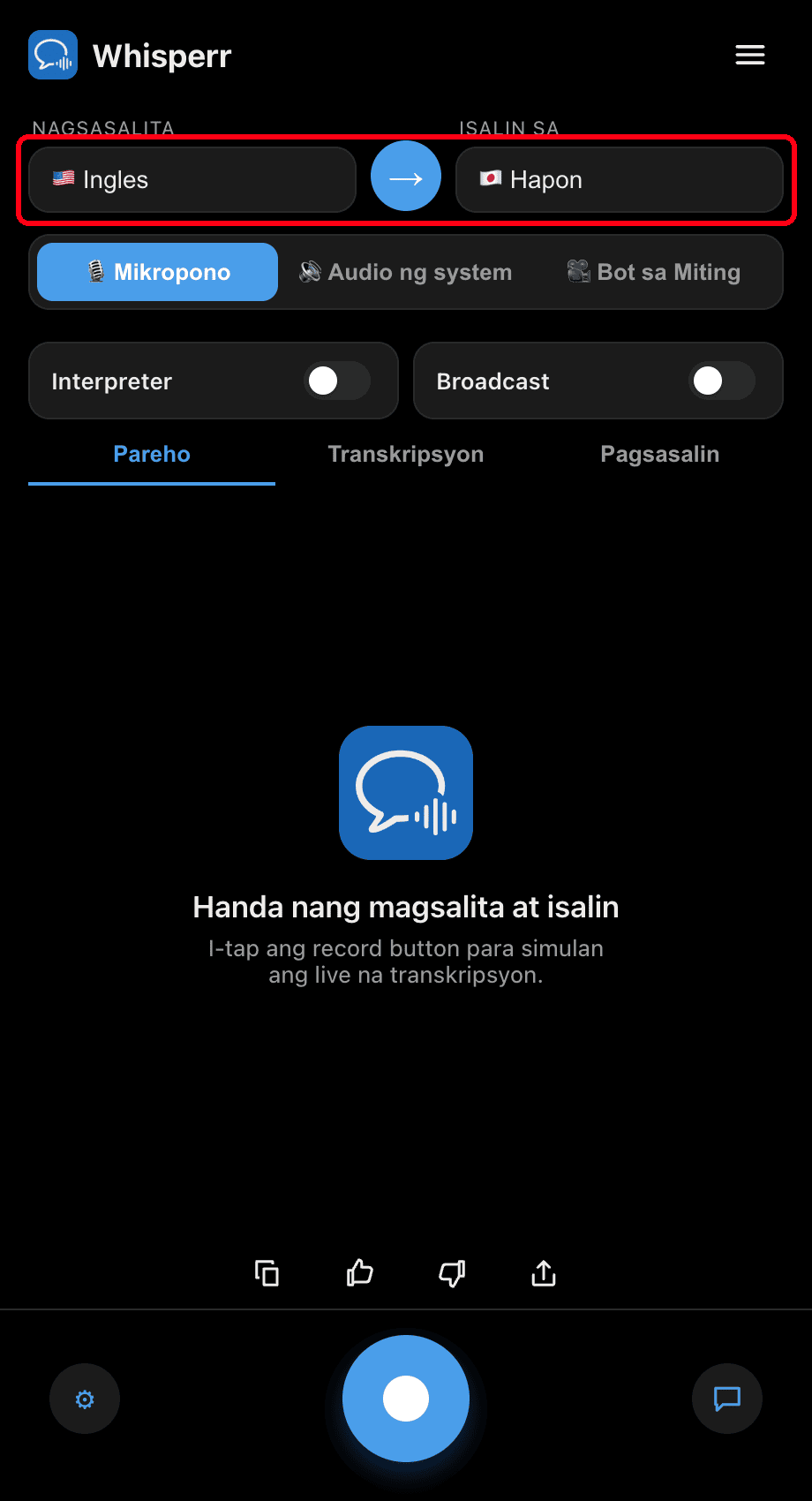
- Itakda ang iyong mga wika sa itaas: piliin ang wikang iyong Speaking (sinasalita) at ang Translate to (isasalin) na wika. Gamitin ang button na → upang ipalit ang direksyon
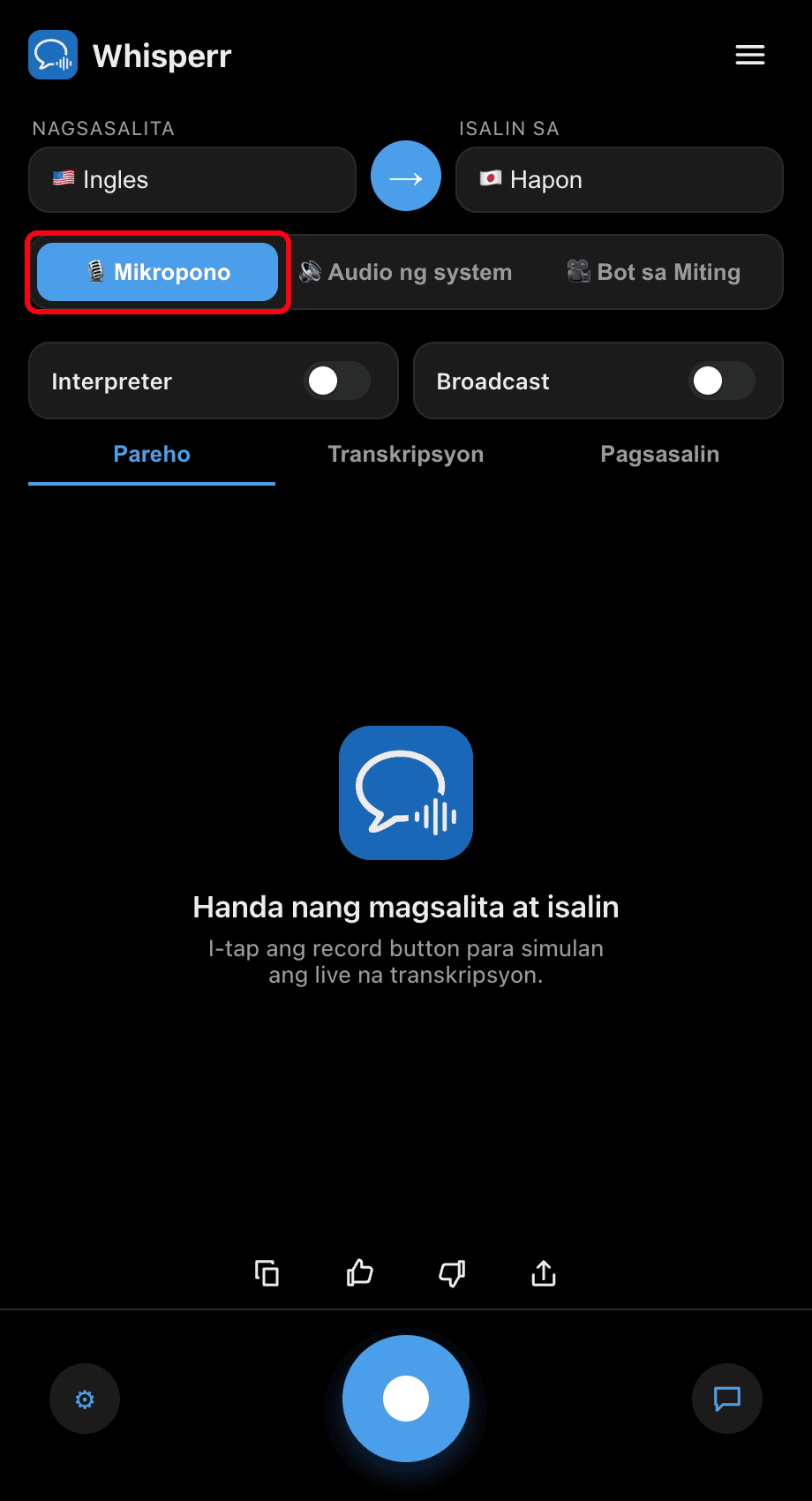
- Tiyaking napili ang pinagmulang 🎙️ Microphone (ito ang default — ang kabilang opsyon, System audio, ang kumukuha ng naririnig mo sa halip)
- I-click ang bilog na record button sa ibaba — ipapakita ng status na Listening… at lalabas ang live na transkripsiyon sa screen, kasama ang pagsasalin sa iyong target na wika
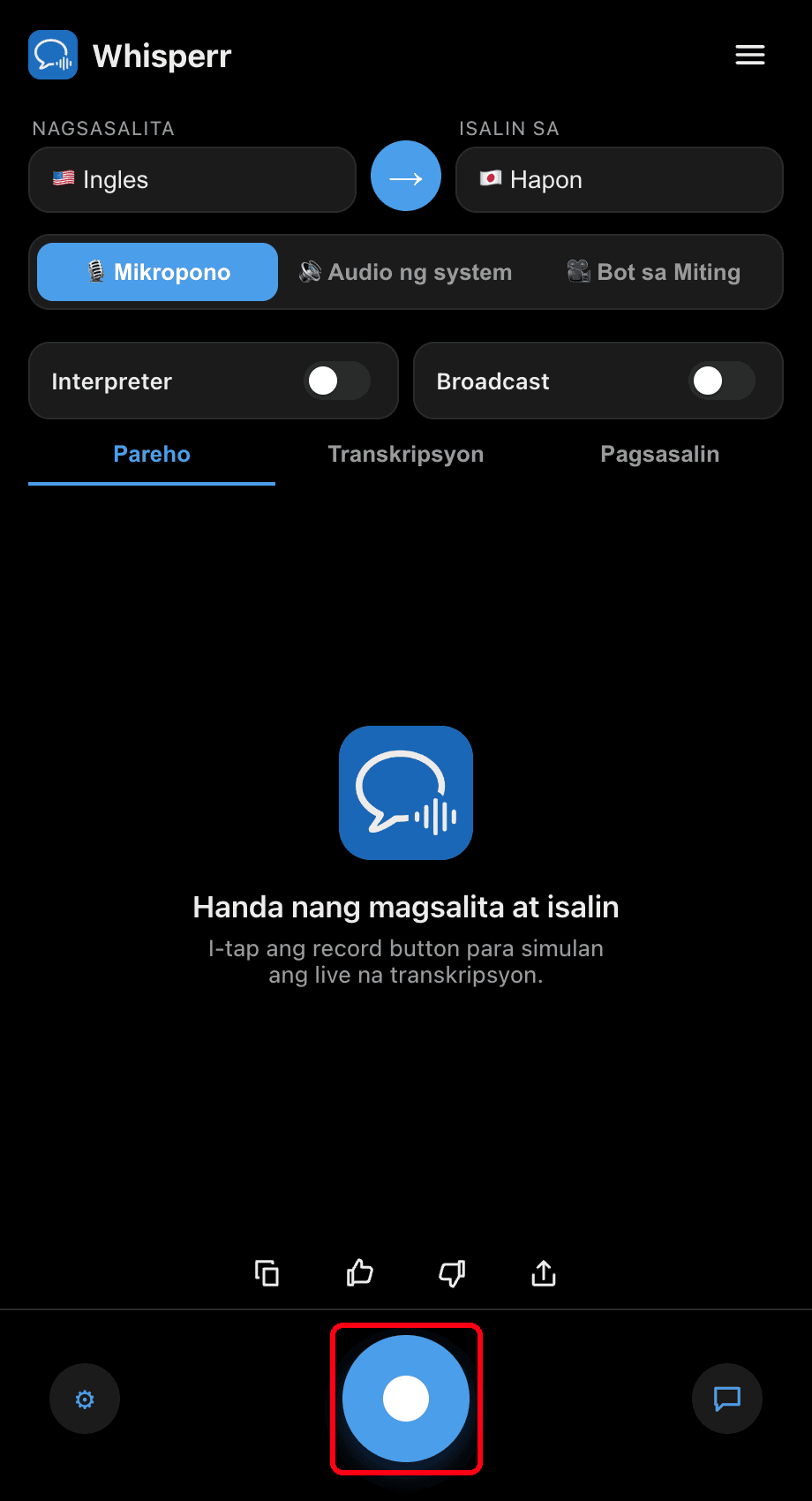
Magsalita (o ituro ang iyong Mac patungo sa speaker) at lalabas ang iyong mga salita bilang mga bula ng transkripsiyon, bawat isa ay sinusundan ng pagsasalin nito. Gamitin ang mga tab na Both / Transcription / Translation upang piliin kung ano ang ipapakita, at i-click muli ang record button upang ihinto.

Mga Karaniwang Isyu (Mac)
Naka-disable ang pahintulot sa mikropono
Kailangan ng Whisperr ng access sa mikropono para mag-transcribe. Kung walang lumalabas na transkripsiyon, i-enable ito mula sa mga setting ng system:
- Buksan ang System Settings
- Pumunta sa Privacy & Security > Microphone
- I-on ang Whisperr
Maling input device
Kumpirmahin ang tamang input device sa System Settings > Sound > Input.
Napili ang System audio sa halip na Microphone
Kung walang na-transcribe mula sa iyong boses, tingnan ang source toggle sa itaas ng transcript — tiyaking naka-highlight ang 🎙️ Microphone (hindi ang System audio).
Wala pa ring nangyayari
I-restart ang app at subukang muli.
Hindi pa rin gumagana? Makipag-ugnayan sa Suporta
Kaugnay
- Microphone Audio Capture (pangkalahatang-ideya) — kung paano ito gumagana, mga sinusuportahang platform, at mga pangkalahatang tip
- Sa iPhone/iPad · Sa Android · Sa Web App · Sa Windows
- Mga Personal na Pulong — pinakamainam na setup para sa mga harapang pag-uusap