Pagkuha ng Mikropono Audio sa Web App
Sinasaklaw ng pahinang ito ang setup ng Web App para sa pagkuha ng mikropono. Para sa kung paano ito gumagana sa ilalim at mga tip na naaangkop sa bawat platform, tingnan ang pangkalahatang-ideya ng Pagkuha ng Mikropono Audio.
Paano Kunin ang Mikropono Audio sa Web App
- Pumunta sa app.whisperr.co
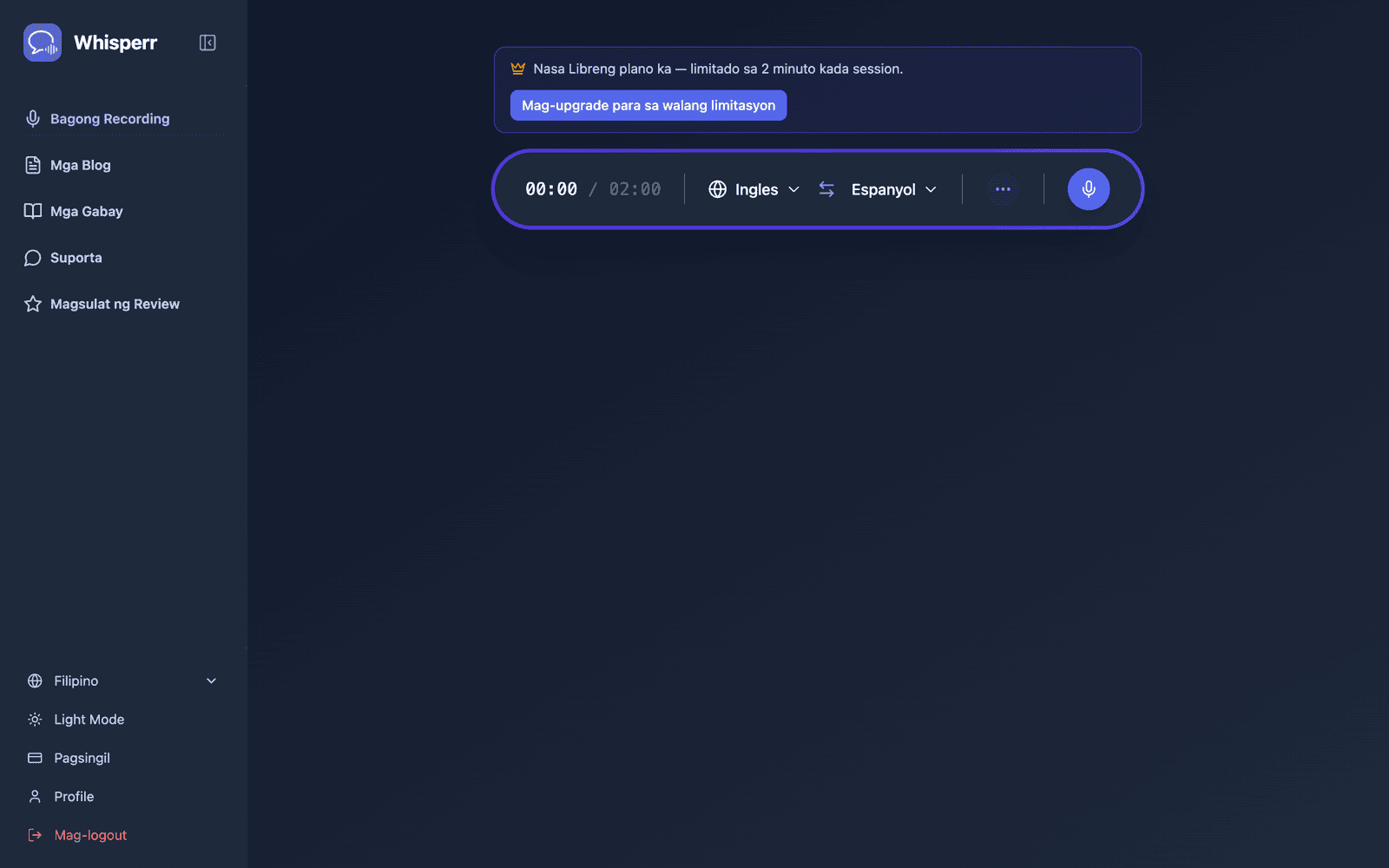
- Piliin ang iyong pinagmulan at target na wika
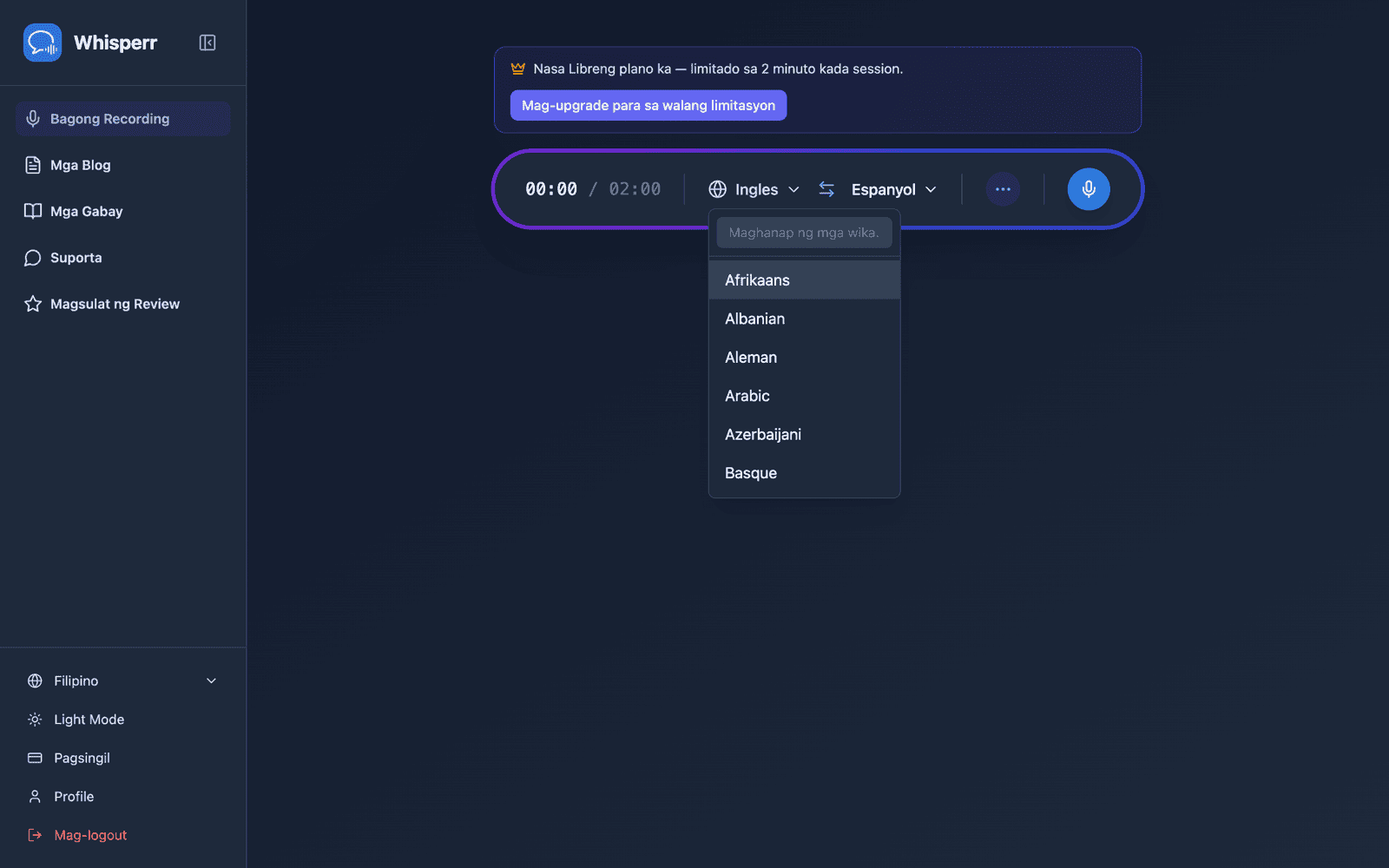
- I-click ang recording button at piliin ang Microphone Audio
-
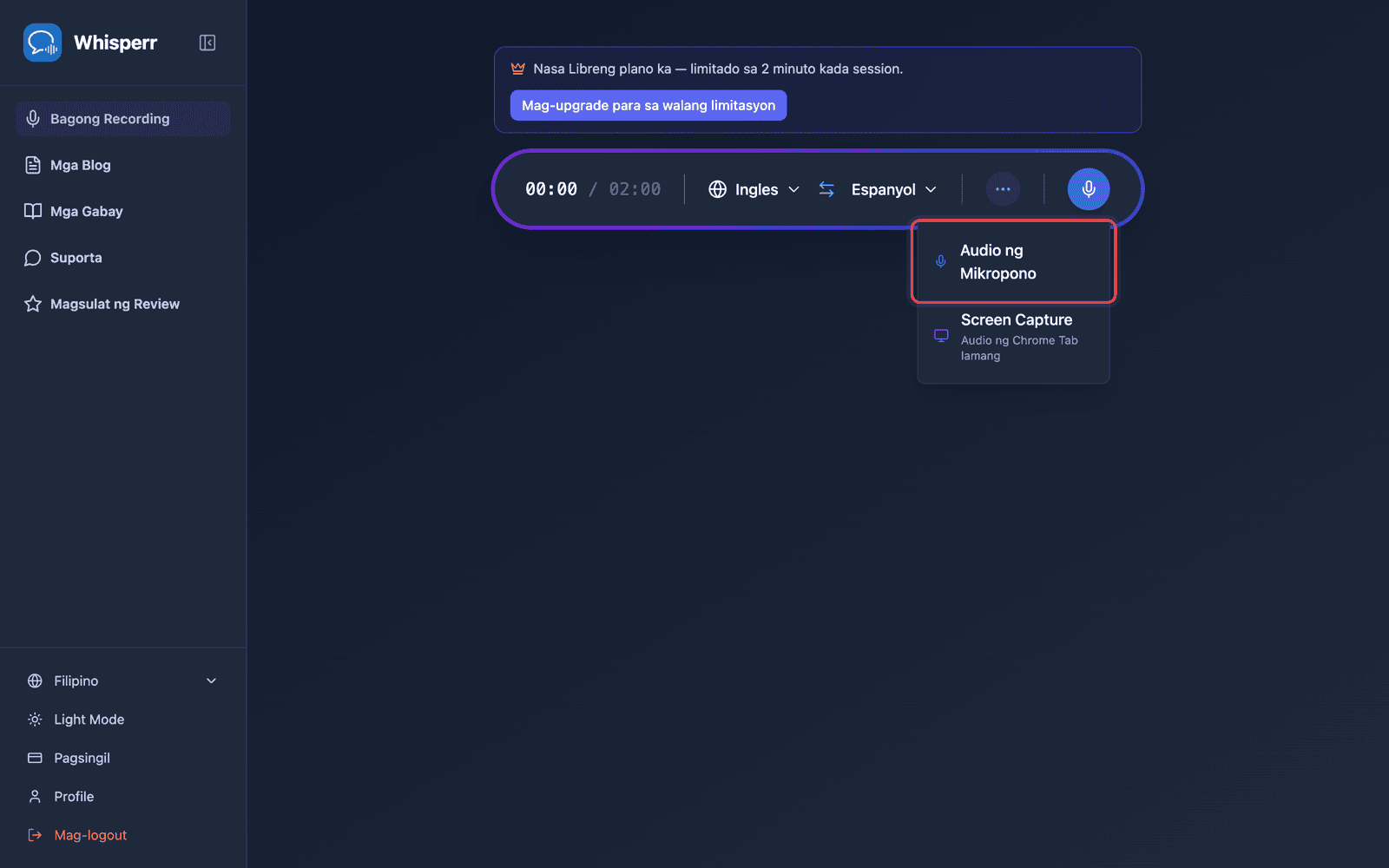
Hihilingin ng iyong browser ang pahintulot sa mikropono — i-click ang Allow
-
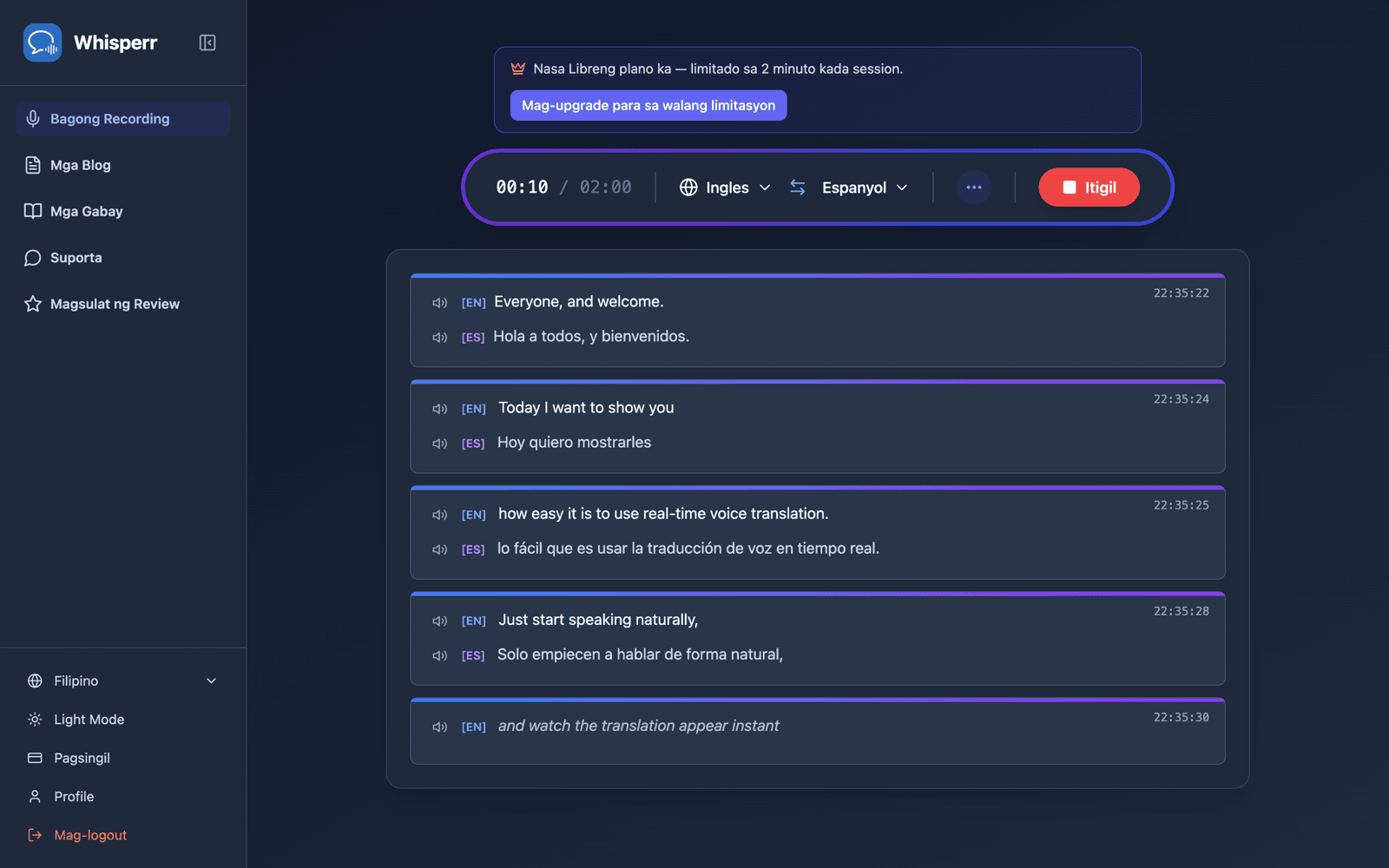
Magsimulang magsalita, o ituro ang iyong mikropono sa ispiker — agad na lilitaw ang live na transkripsiyon sa screen, kasama ang pagsasalin sa iyong target na wika
Pinakamahusay na gumagana ang Web App sa Chrome at Edge. Ang Safari ay maaaring may limitadong suporta sa mikropono depende sa iyong bersyon ng macOS.
Mga Karaniwang Isyu (Web App)
Naka-disable ang pahintulot sa mikropono
Kinokontrol ng browser ang access sa mikropono. Kung walang lilitaw na transkripsiyon, pahintulutan ang mikropono sa mga setting ng iyong browser:
- I-click ang lock icon sa address bar ng iyong browser at itakda ang Microphone sa Allow, o
- Pumunta sa Chrome Settings > Privacy and Security > Site Settings > Microphone at payagan ang
app.whisperr.co
Maling input device
Kumpirmahin na ang tamang mikropono ay napili sa mga sound settings ng iyong operating system.
Hindi sinusuportahang browser
Gumamit ng Chrome o Edge para sa pinaka-maaasahang pagkuha ng mikropono.
Hindi pa rin gumagana? Makipag-ugnayan sa Suporta
Kaugnayan
- Pagkuha ng Mikropono Audio (pangkalahatang-ideya) — kung paano ito gumagana, mga sinusuportahang platform, at mga pangkalahatang tip
- Sa iPhone/iPad · Sa Android · Sa Mac
- Floating Subtitles — tingnan ang transkripsiyon kasabay ng ibang mga tab
- Mga Online na Pagpupulong — pagkuha ng audio mula sa mga video call