I-save sa Cloud sa Web App
Sinasaklaw ng pahinang ito ang pag-save ng iyong mga transkripsiyon sa cloud mula sa Whisperr Web App. Para sa kung ano ang ginagawa ng feature, tingnan ang pangkalahatang-ideya ng I-save sa Cloud.
Paano I-save ang mga Transkripsiyon sa Cloud
- Pumunta sa whisperr.co/app at mag-sign in
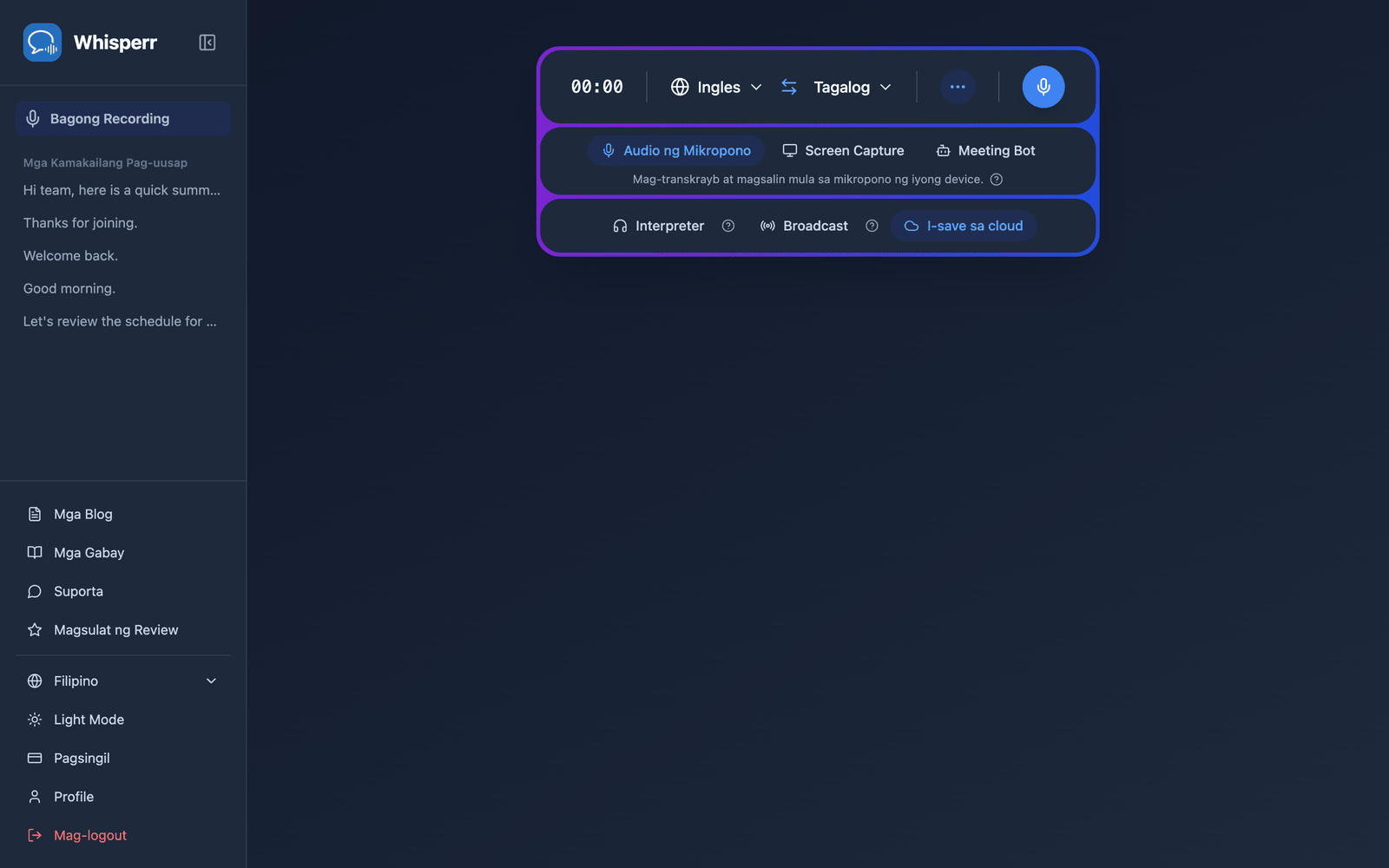
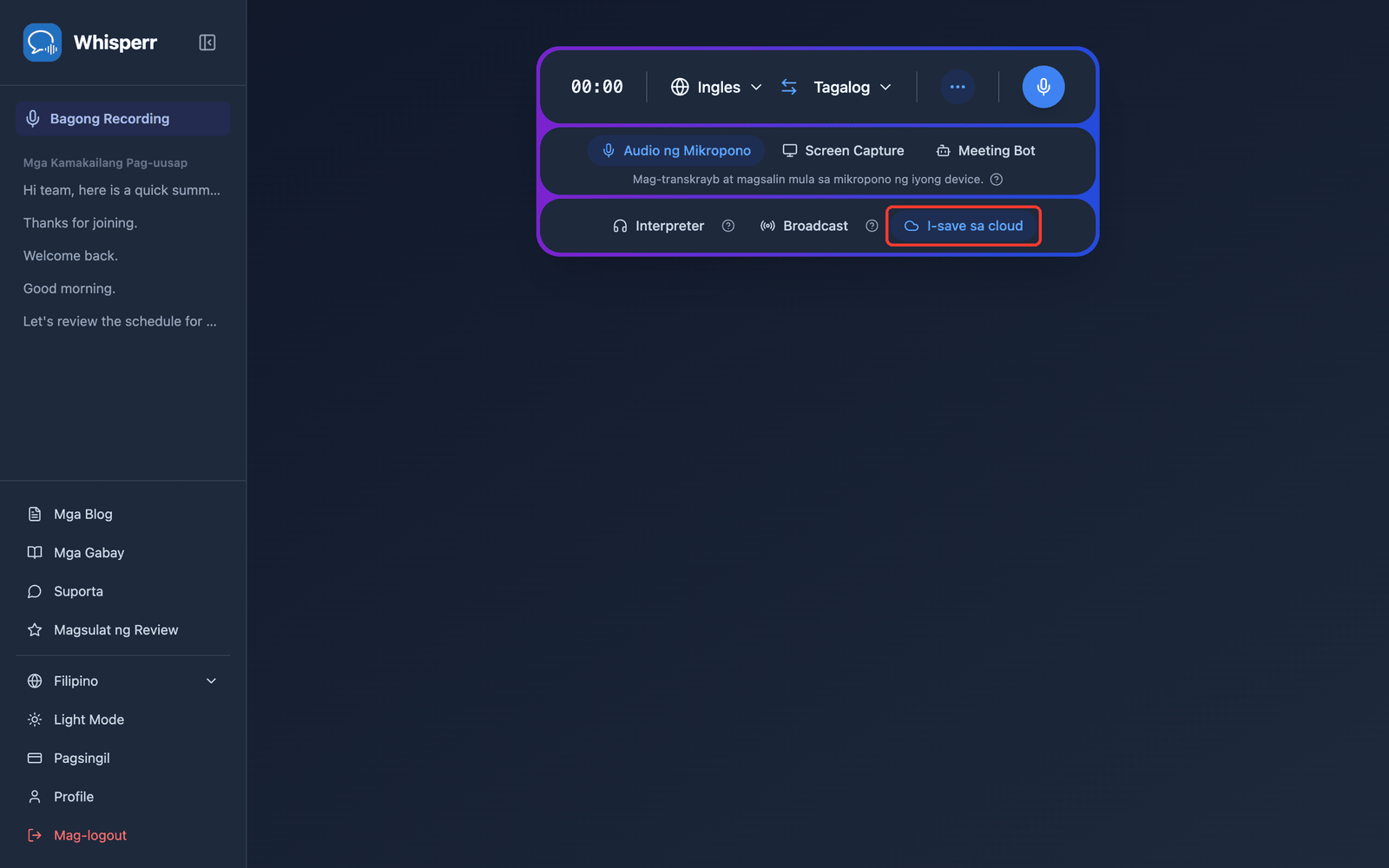
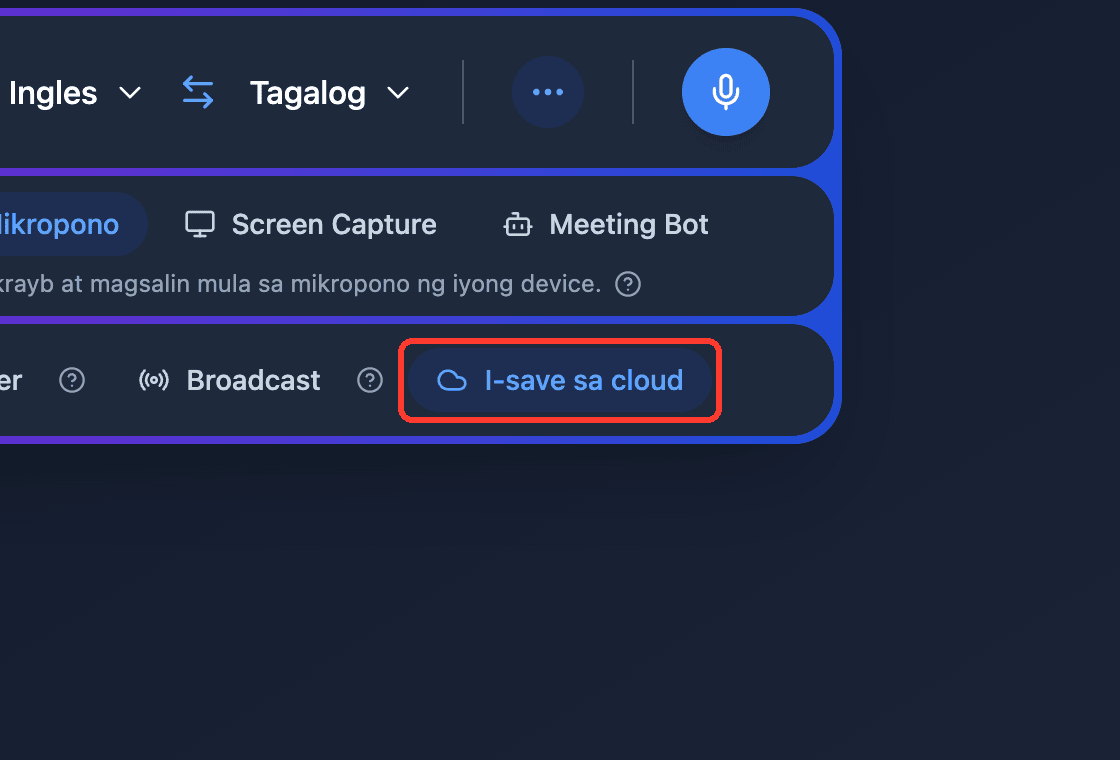
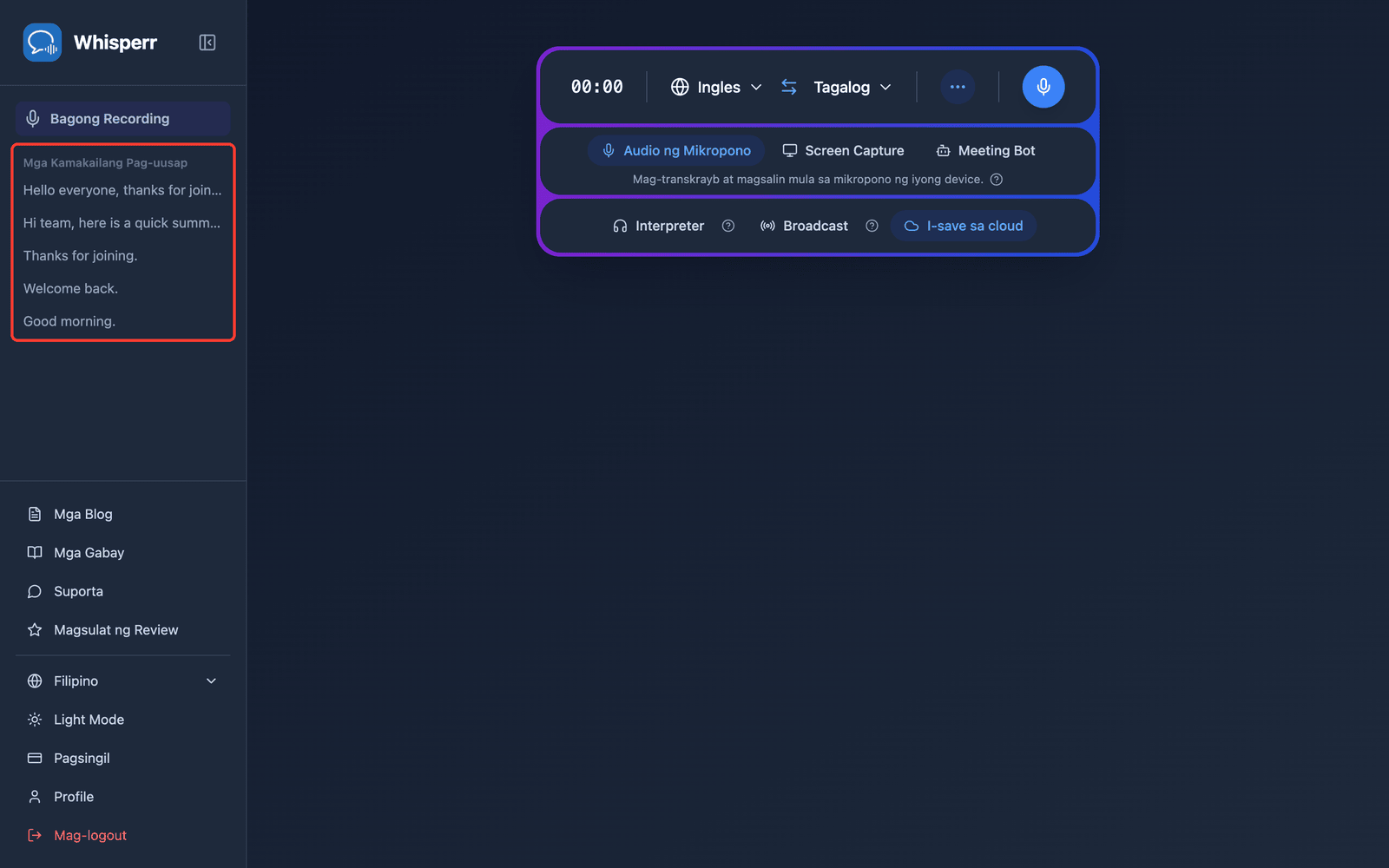
- Tiyaking naka-on ang I-save sa cloud sa recording bar — naka-on ito bilang default at naka-highlight sa asul kapag aktibo. I-click ito para i-on o i-off (naaalala ang setting para sa susunod mong recording)
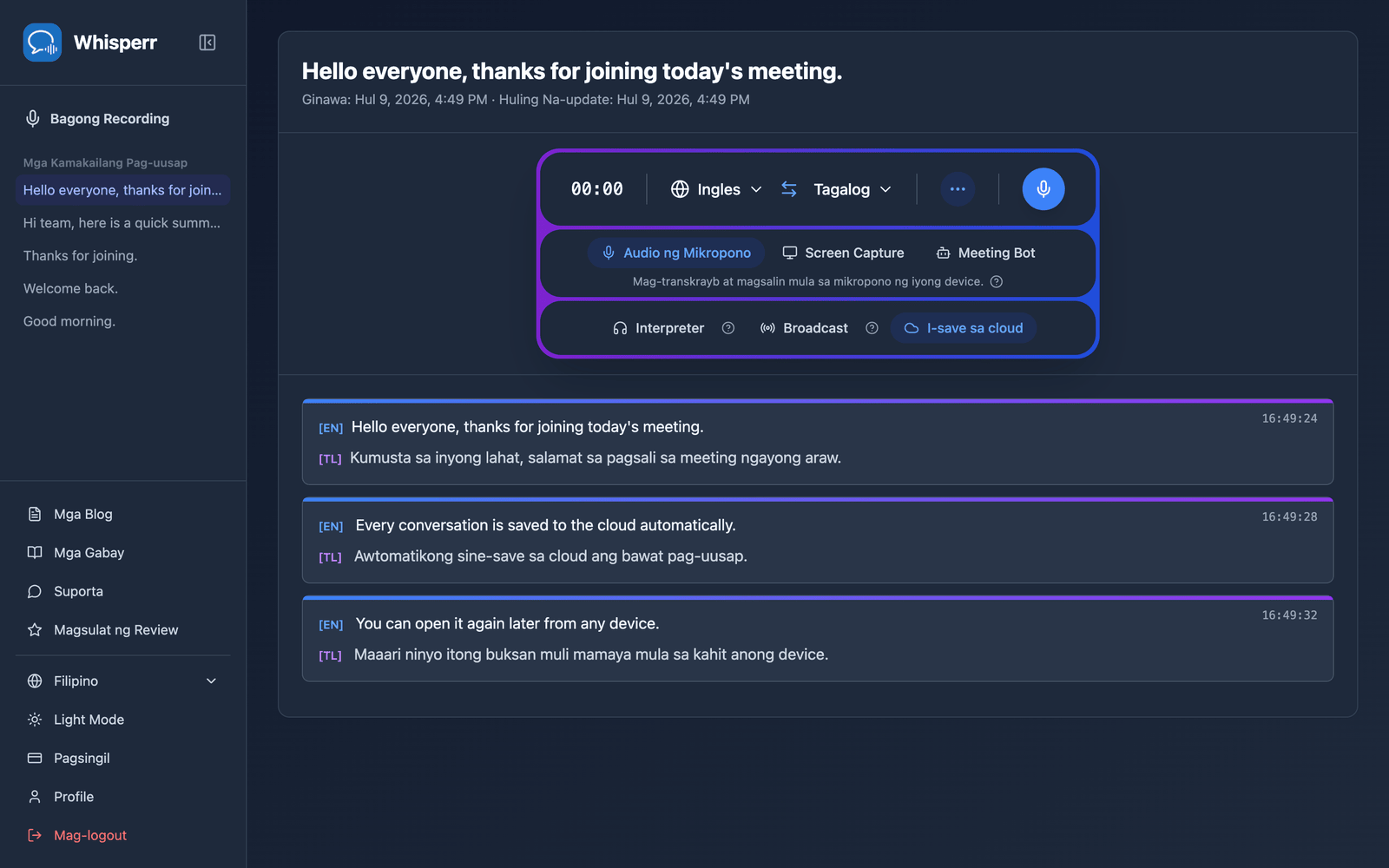
- Mag-record gaya ng dati — lilitaw ang transkripsiyon at pagsasalin nang real-time habang sine-save ng Whisperr ang pag-uusap sa background
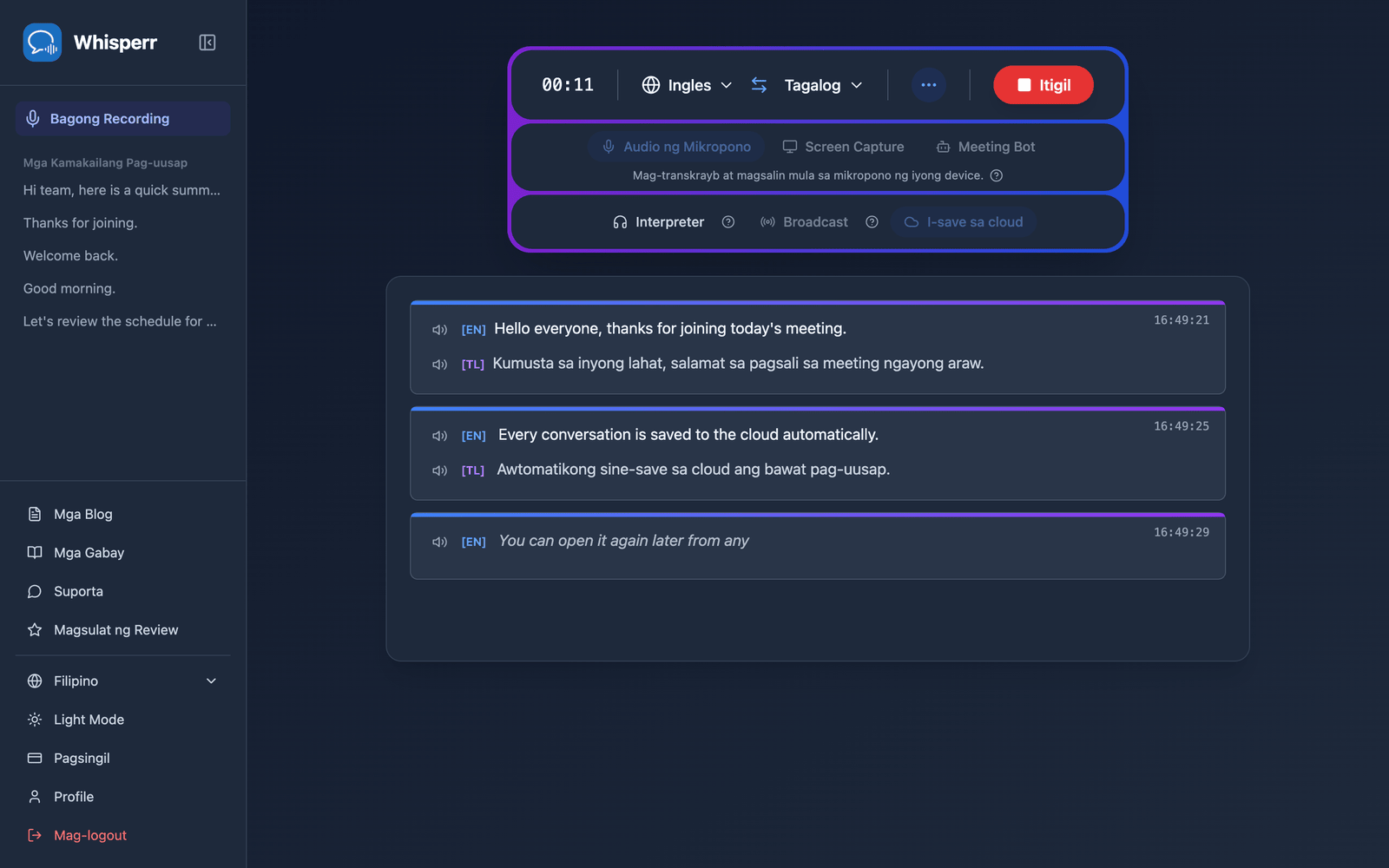
- I-click ang Itigil kapag tapos ka na — lilitaw ang pag-uusap sa ilalim ng Mga Kamakailang Pag-uusap sa sidebar
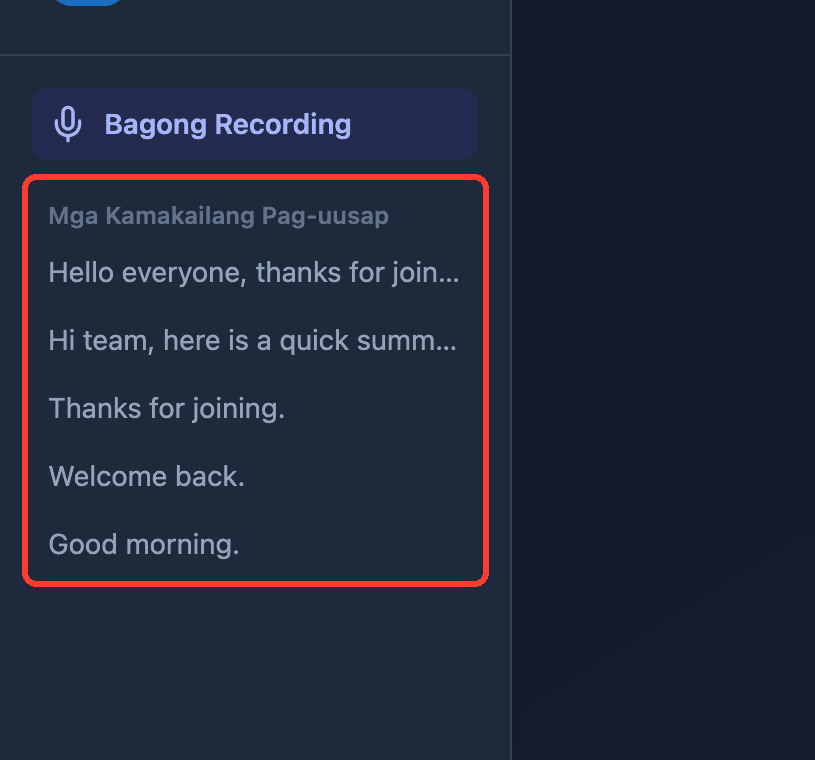
- I-click ang isang pag-uusap para buksan itong muli — ang buong transcript at mga pagsasalin ay nasa mismong iniwan mo sa kanila, sa anumang device na iyong sina-sign in-an
Mga Karaniwang Isyu (Web App)
Hindi lumilitaw ang aking pag-uusap sa Mga Kamakailang Pag-uusap
Lilitaw ang pag-uusap ilang segundo pagkatapos mong i-click ang Itigil — i-refresh ang pahina kung hindi pa ito lumilitaw. Tiyakin din na naka-on ang I-save sa cloud habang ikaw ay nagsasalita: hindi iniimbak ang session na na-record habang naka-off ito, at kapag na-on mo ito sa gitna, ang mase-save lang ay ang sinabi pagkatapos noon.
Pagbabago ng I-save sa cloud habang nagre-record
Puwede mong i-click ang toggle anumang oras, kahit habang nagpapatuloy ang isang recording — hindi mo na kailangang itigil at simulan ulit ito. Nagkakabisa ang pagbabago mula sa susunod mong sasabihin, kaya hindi ito kailanman retroactive: kapag na-on mo ito sa gitna, na-save ang natitirang bahagi ng session pero hindi ang nasabi na; at kapag na-off mo ito sa gitna, nananatiling hindi nagbabago ang naisave na.
Ayaw kong maimbak ang aking mga transcript
I-click ang I-save sa cloud para hindi na ito naka-highlight, bago ka magsimulang mag-record — nananatili nitong wala sa iyong history ang buong session. Kapag na-off mo ito sa gitna ng recording, ihihinto lang nito ang mga susunod na linya; ang nasabi na bago ang pag-toggle ay naisave na. Naaalala ng Whisperr ang iyong pinili para sa mga susunod na recording.
Hindi pa rin gumagana? Makipag-ugnayan sa Suporta
Kaugnay
- I-save sa Cloud (pangkalahatang-ideya) — kung ano ang ginagawa ng feature at mga sinusuportahang platform
- Pagkuha ng Mikropono Audio sa Web App — mag-record mula sa mikropono ng iyong device
- Meeting Bot sa Web App — i-transcribe ang mga tawag sa Zoom, Teams, at Google Meet