Speech Mode sa Android
Sinasaklaw ng pahinang ito ang Android na setup para sa Speech Mode. Para sa kung paano ito gumagana at mga gamitin, tingnan ang pangkalahatang-ideya ng Speech Mode.
Paano Gamitin ang Speech Mode sa Android
- Buksan ang Whisperr app
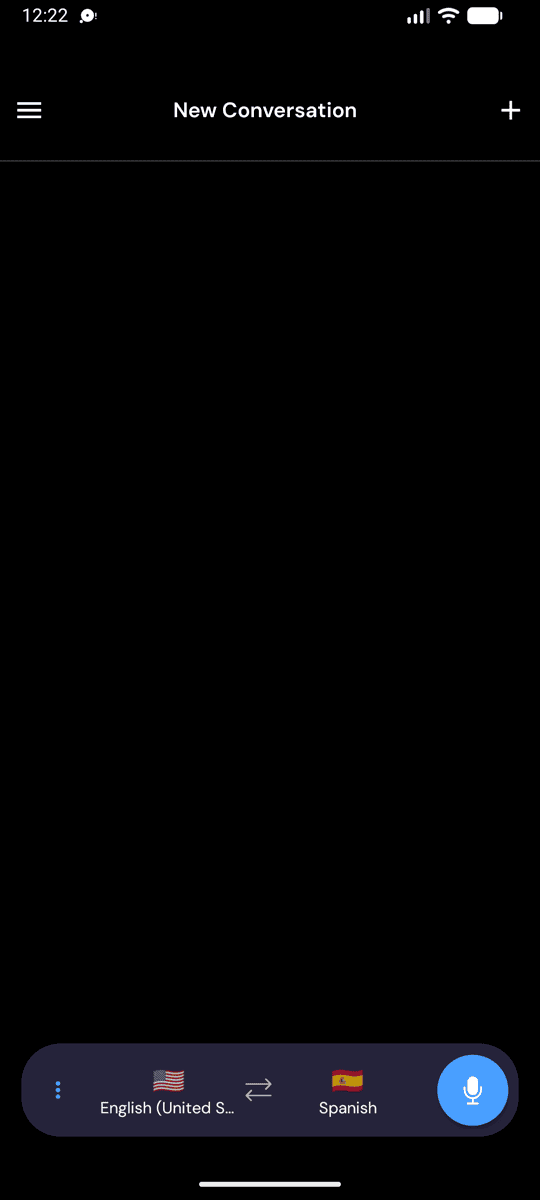
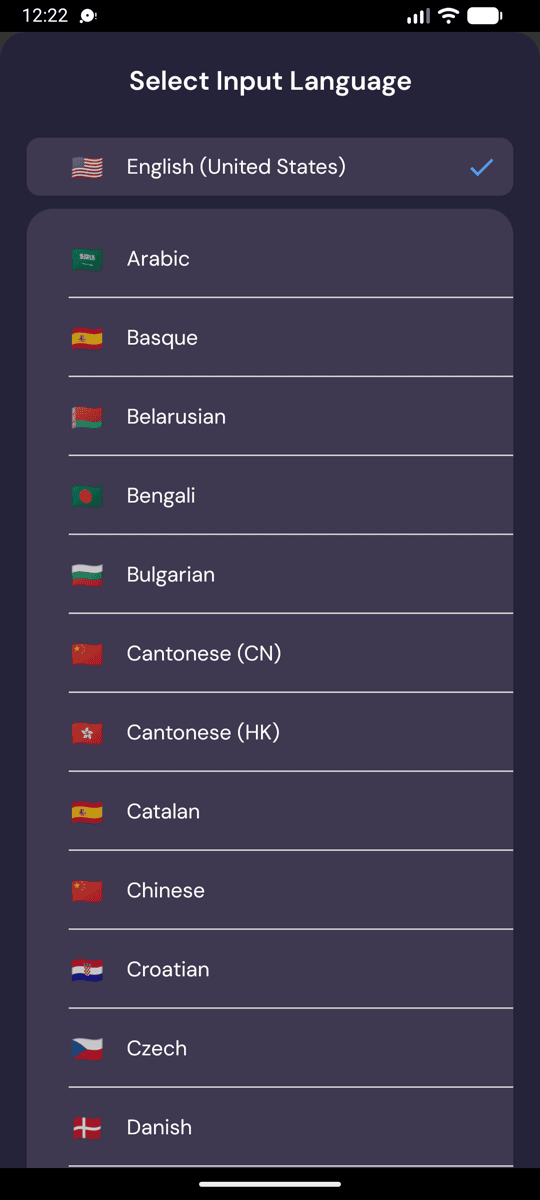
- Piliin ang iyong pinagmumulang wika (ang maririnig mo) at target na wika (ang nais mong biigkasin pabalik)
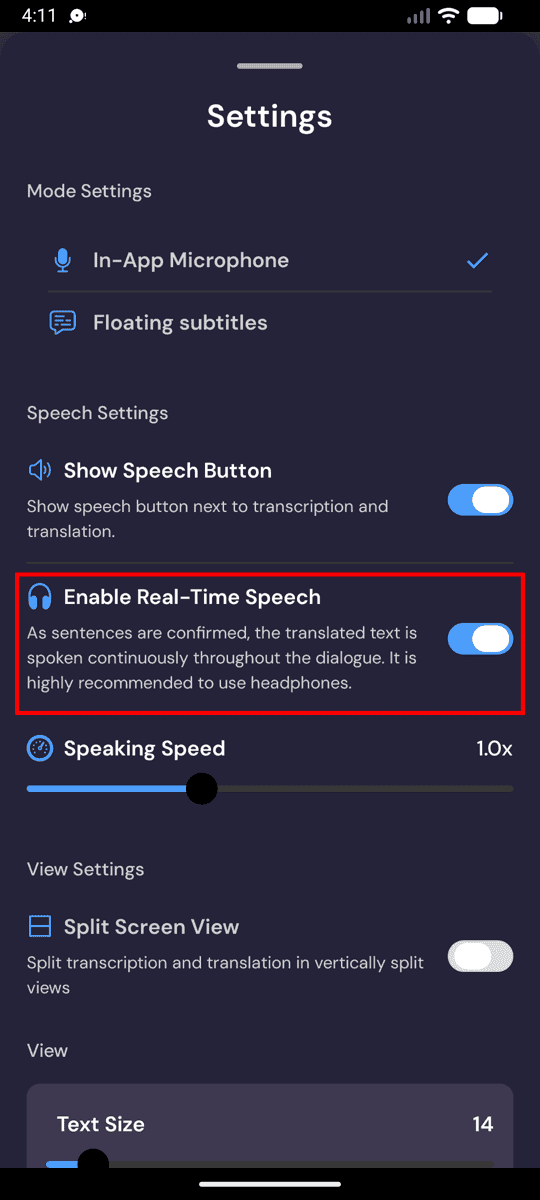
- Buksan ang ••• na menu ng mga opsyon sa recording bar para mahanap ang mga setting ng Speech:
- Enable Real-Time Speech — binibigkas nang malakas ang bawat isinalin na linya sa sandaling makumpirma ito
- Show Speech Button — nagdaragdag ng icon ng ispiker sa tabi ng bawat transkripsyon at pagsasalin para maaari mong i-replay ang anumang linya sa iyong kagustuhan
- Speaking Speed — i-adjust ang bilis ng playback mula 0.5× hanggang 2×
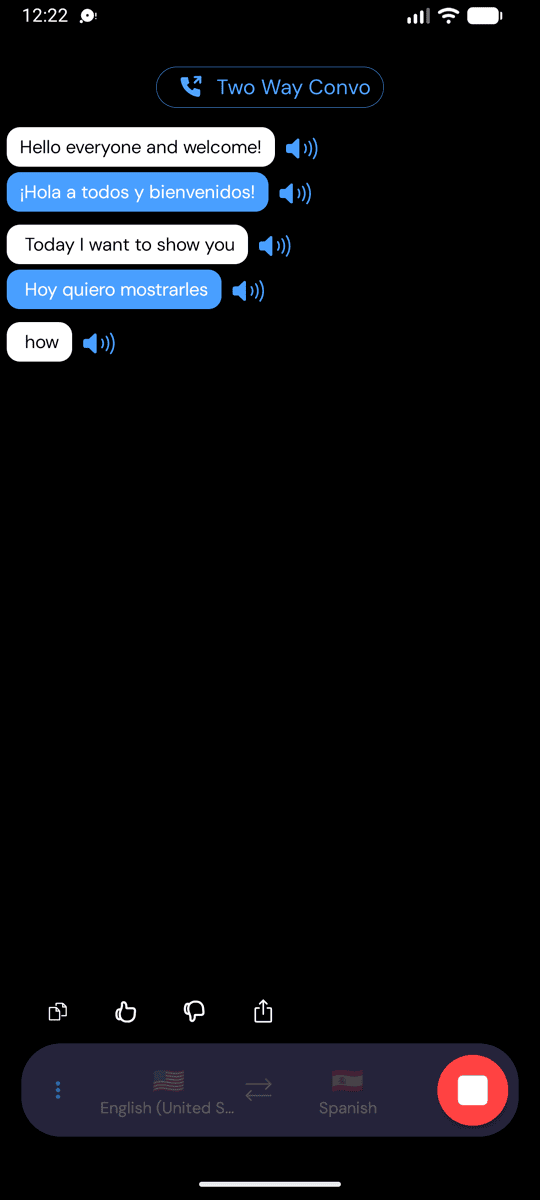
- I-tap ang mikropono para magsimula — kapag naka-on ang Real-Time Speech, binabasa ng Whisperr nang malakas ang bawat isinalin na linya habang lumalabas ito
- Opsyonal na ikonekta ang mga headphone para sa pribadong pakikinig
I-toggle ang Enable Real-Time Speech sa off para patahingin ang binibigkas na audio habang pinapanatiling gumagana ang on-screen na pagsasalin. Natatandaan ang iyong mga setting ng speech para sa susunod na pagkakataon.
Kaugnay
- Speech Mode (pangkalahatang-ideya) — kung paano ito gumagana, mga gamitin, at mga pangkalahatang tip
- Sa iPhone/iPad · Sa Web App
- Microphone Audio Capture — kung paano kinukuha ng Whisperr ang input na audio
- Floating Subtitles — panatilihing nakikita ang mga pagsasalin habang gumagamit ng ibang apps