Speech Mode sa Web App
Sinasaklaw ng pahinang ito ang pagsasaayos ng Web App para sa Speech Mode. Para sa kung paano ito gumagana at mga kaso ng paggamit, tingnan ang pangkalahatang-ideya ng Speech Mode.
Paano Gamitin ang Speech Mode sa Web App
- Buksan ang Whisperr Web App at mag-sign in
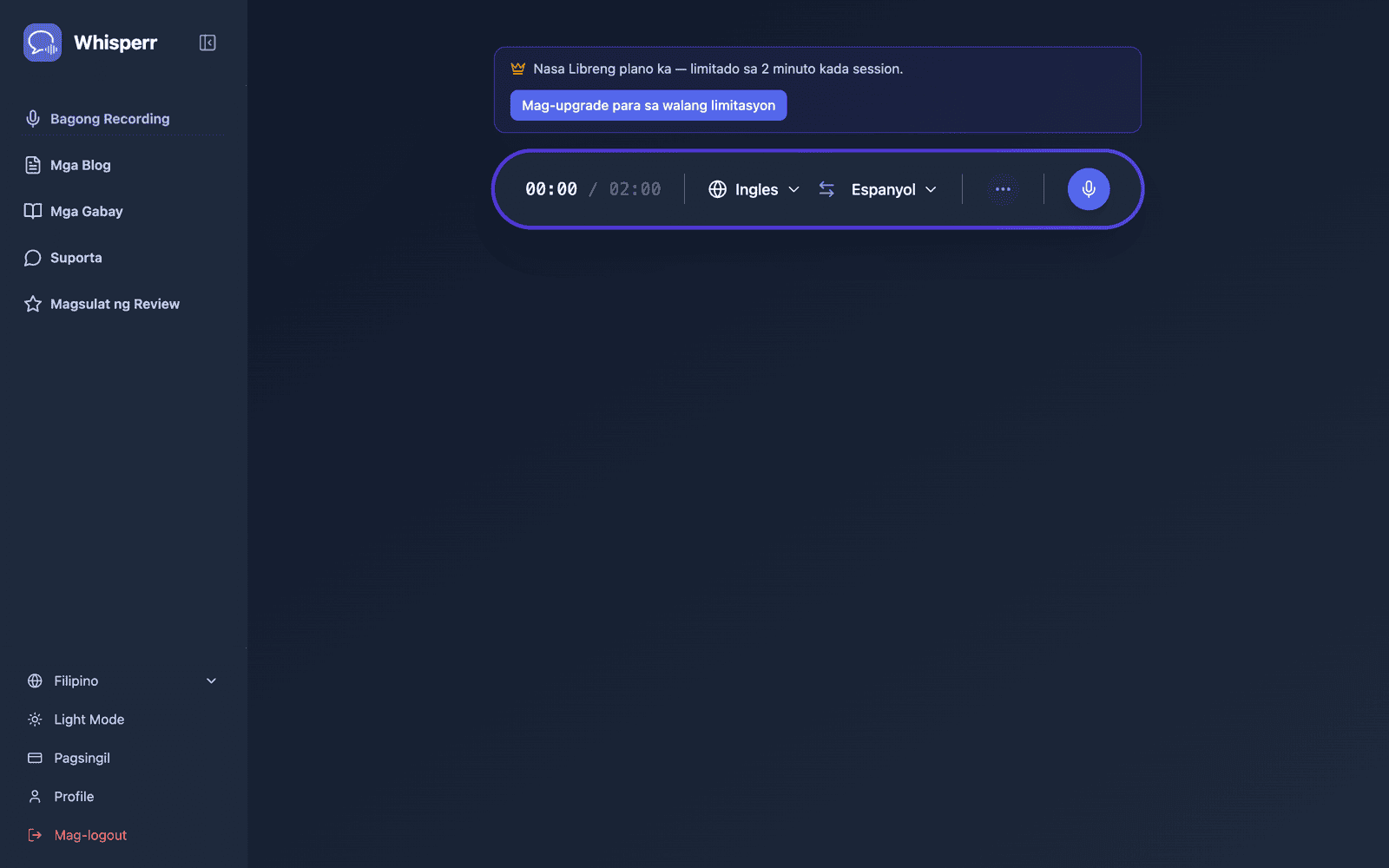
- Piliin ang iyong source language (ang maririnig mo) at target language (ang gustong bigkasin pabalik sa iyo)
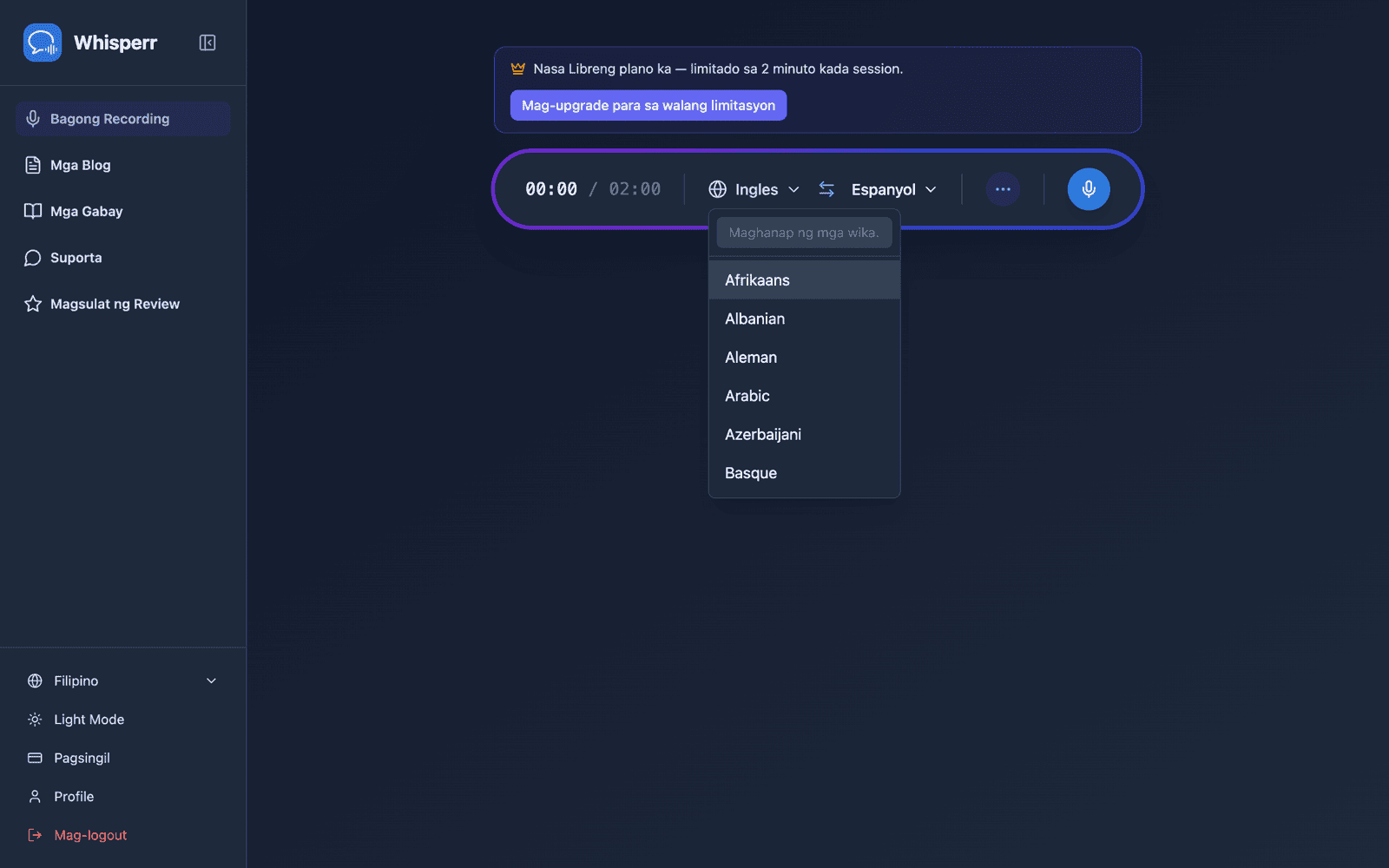
- Buksan ang options menu na ••• sa recording bar upang mahanap ang mga setting ng Speech:
- Auto-speak translations — binibigkas ang bawat isinalin na linya nang malakas sa sandaling makumpirma ito
- Show speaker button — nagdadagdag ng icon ng speaker sa tabi ng bawat transcription at pagsasalin upang maaari mong i-replay ang anumang linya ayon sa gusto
- Speaking speed — ayusin ang bilis ng playback mula 0.5× hanggang 2×
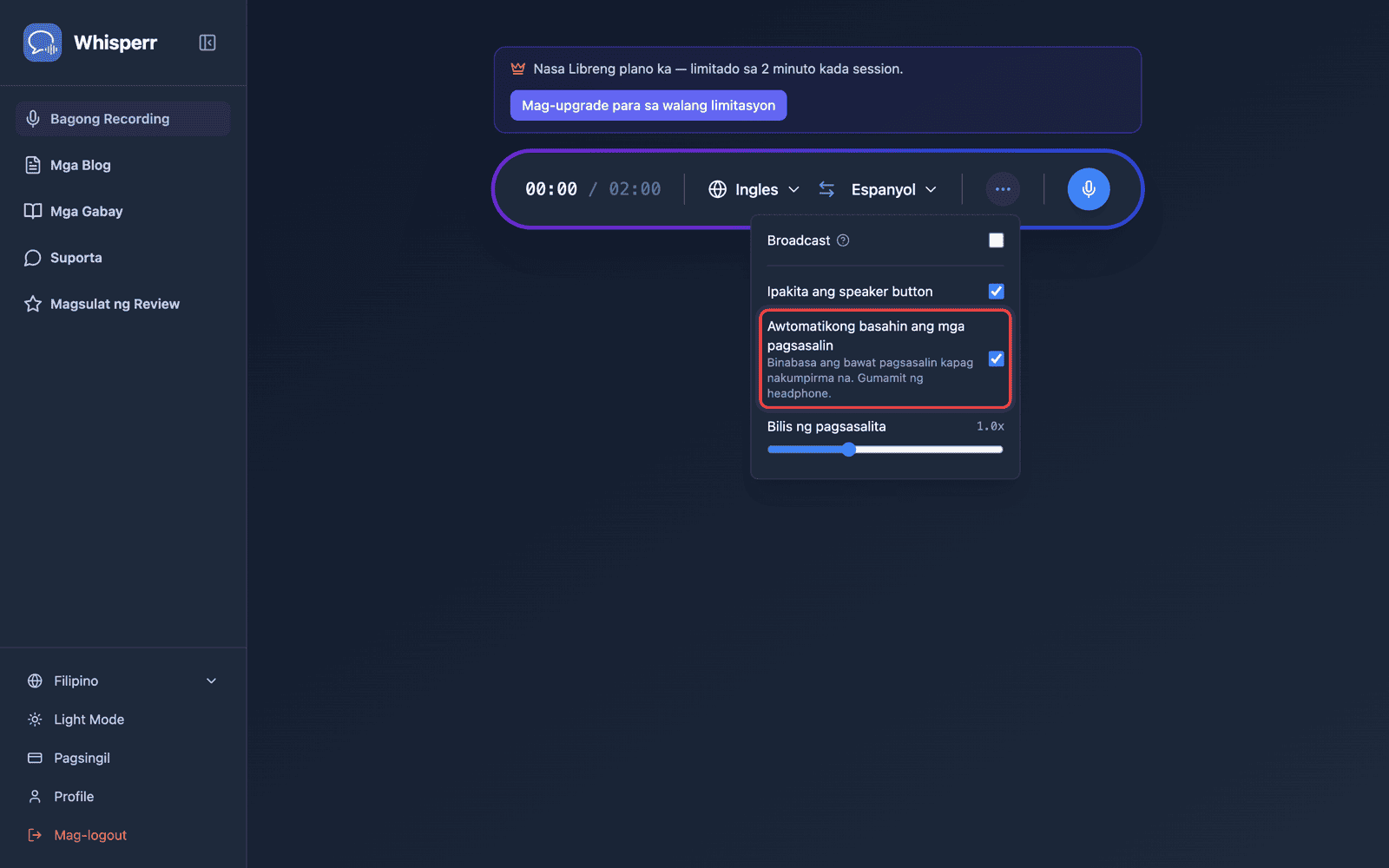
- I-click ang Start at magsimulang magsalita — kapag naka-on ang Auto-speak, binabasa ng Whisperr ang bawat isinalin na linya nang malakas habang lumalabas ito
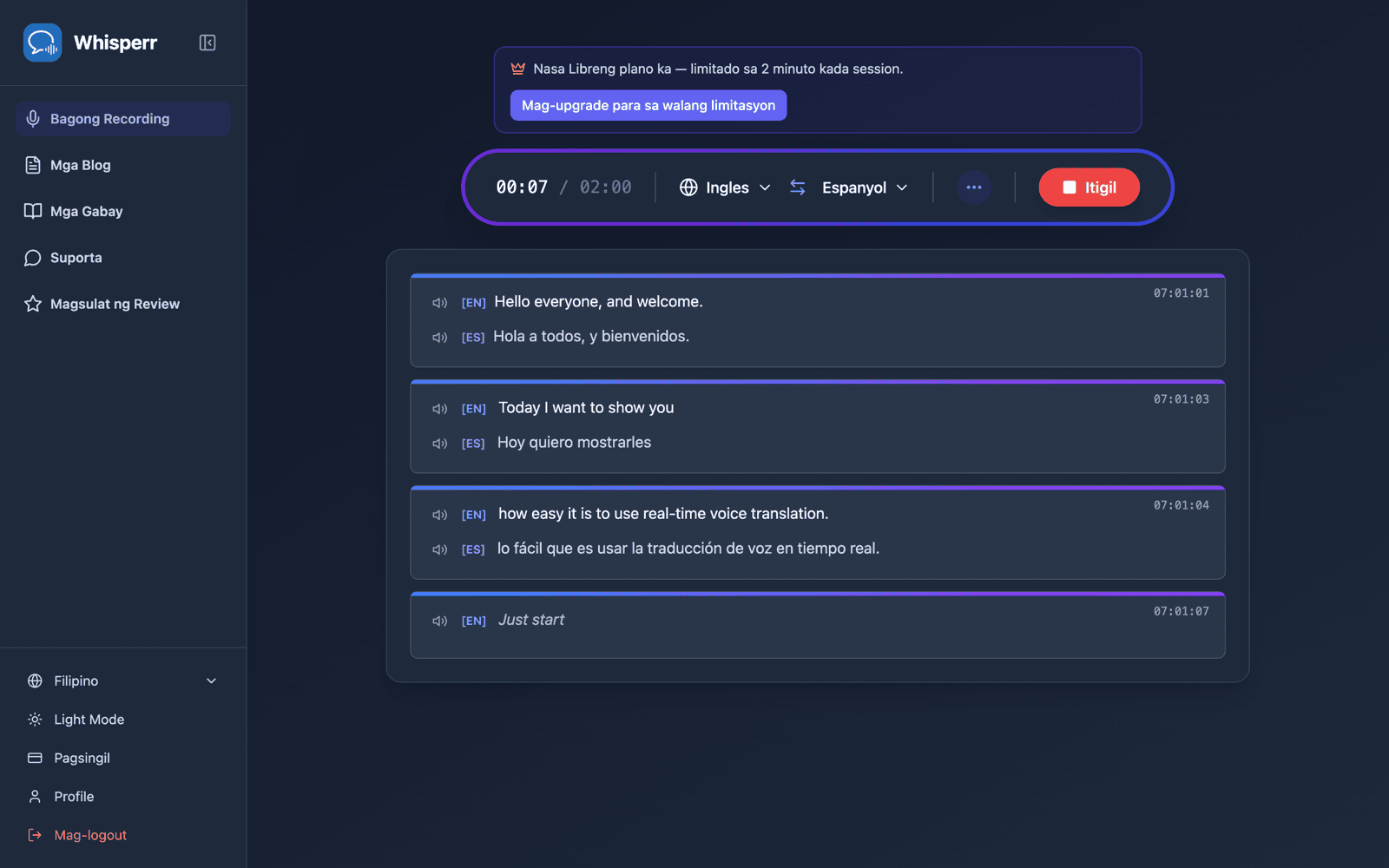
Tumutugtog ang audio sa pamamagitan ng iyong browser, kaya ikonekta ang mga headphone para sa pribadong pakikinig. Ang iyong mga setting ng speech ay natatandaan ng browser para sa susunod na pagkakataon.
Kaugnay
- Speech Mode (pangkalahatang-ideya) — kung paano ito gumagana, mga kaso ng paggamit, at mga pangkalahatang tip
- Sa iPhone/iPad · Sa Android
- Microphone Audio Capture — kung paano kinukuha ng Whisperr ang input na audio
- Floating Subtitles — panatilihing nakikita ang mga pagsasalin habang gumagamit ng ibang apps