Speech Mode sa Web App
Sinasaklaw ng pahinang ito ang pagsasaayos ng Web App para sa Speech Mode. Para sa kung paano ito gumagana at mga kaso ng paggamit, tingnan ang pangkalahatang-ideya ng Speech Mode.
Paano Gamitin ang Speech Mode sa Web App
- Buksan ang Whisperr Web App at mag-sign in
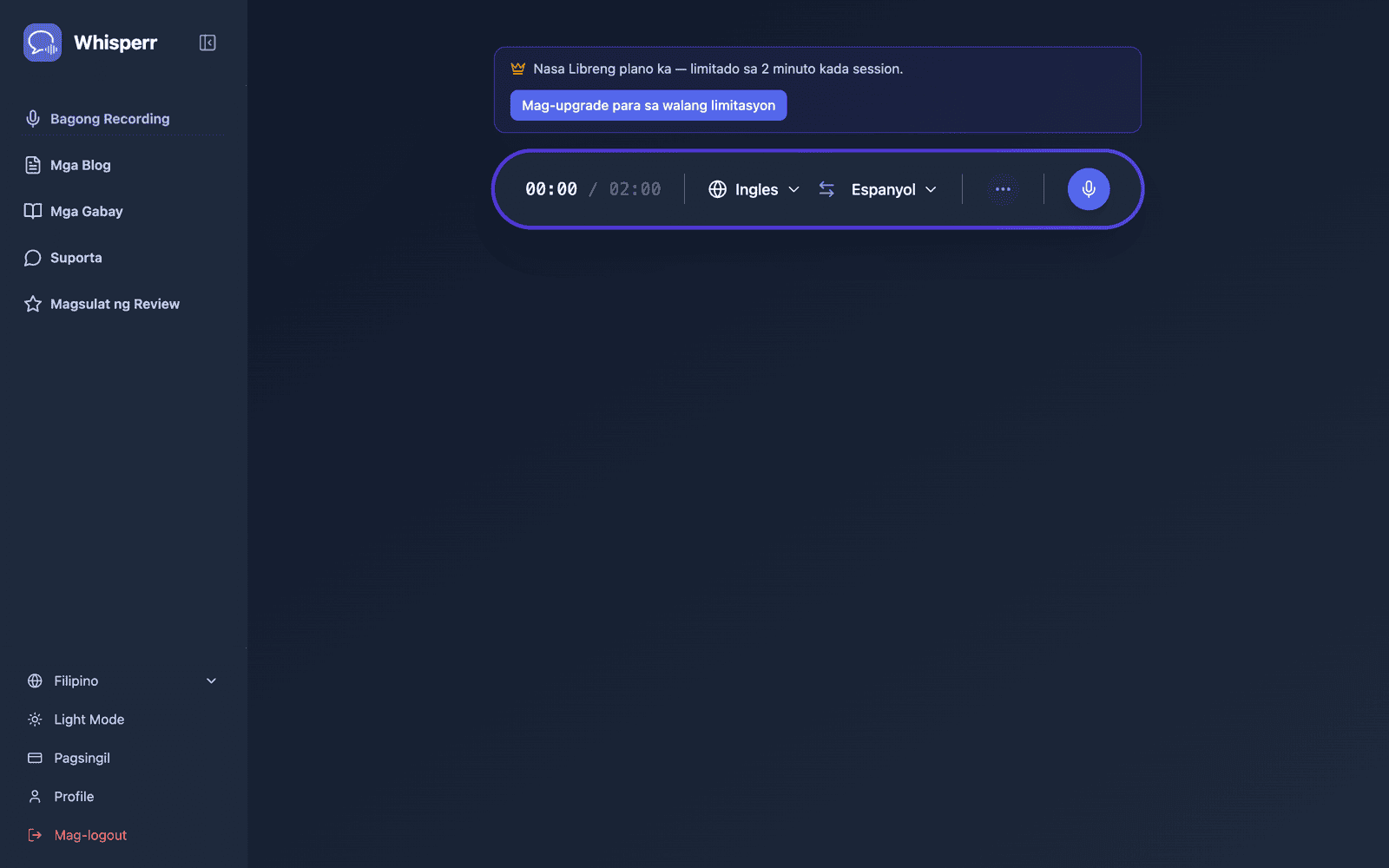
- Piliin ang iyong source language (ang maririnig mo) at target language (ang gustong bigkasin pabalik sa iyo)
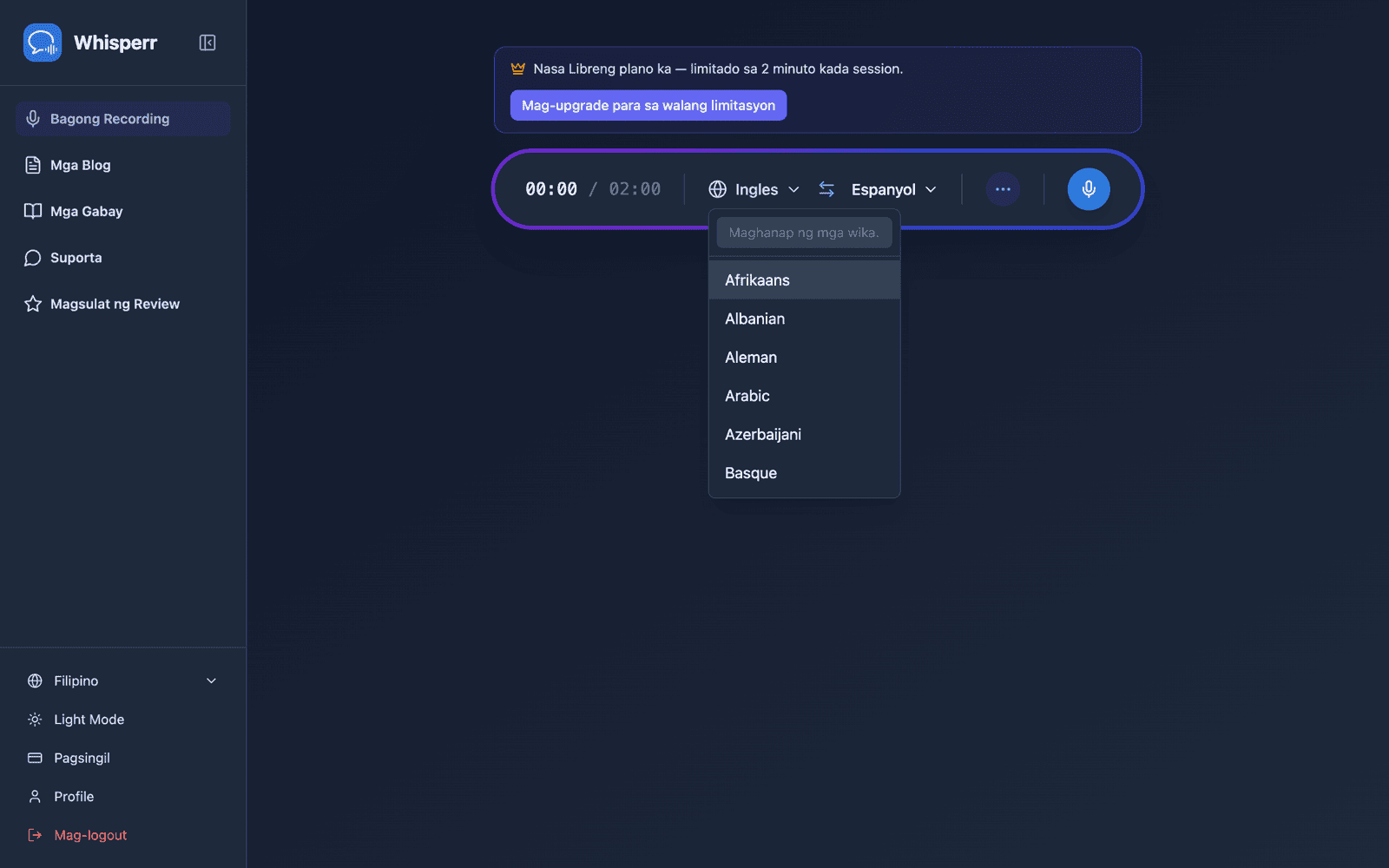
- Buksan ang options menu na ••• sa recording bar upang mahanap ang mga setting ng Speech:
- Auto-speak translations — binibigkas ang bawat isinalin na linya nang malakas sa sandaling makumpirma ito
- Show speaker button — nagdadagdag ng icon ng speaker sa tabi ng bawat transcription at pagsasalin upang maaari mong i-replay ang anumang linya ayon sa gusto
- Boses — Awto, Lalaki, o Babae (tingnan sa ibaba)
- Speaking speed — ayusin ang bilis ng playback mula 0.5× hanggang 3×
- Pag-aalis ng echo — sinasala ang audio ng speaker ng iyong computer palabas ng mikropono, para hindi na maulit ang binigkas na pagsasalin (naka-off bilang default)
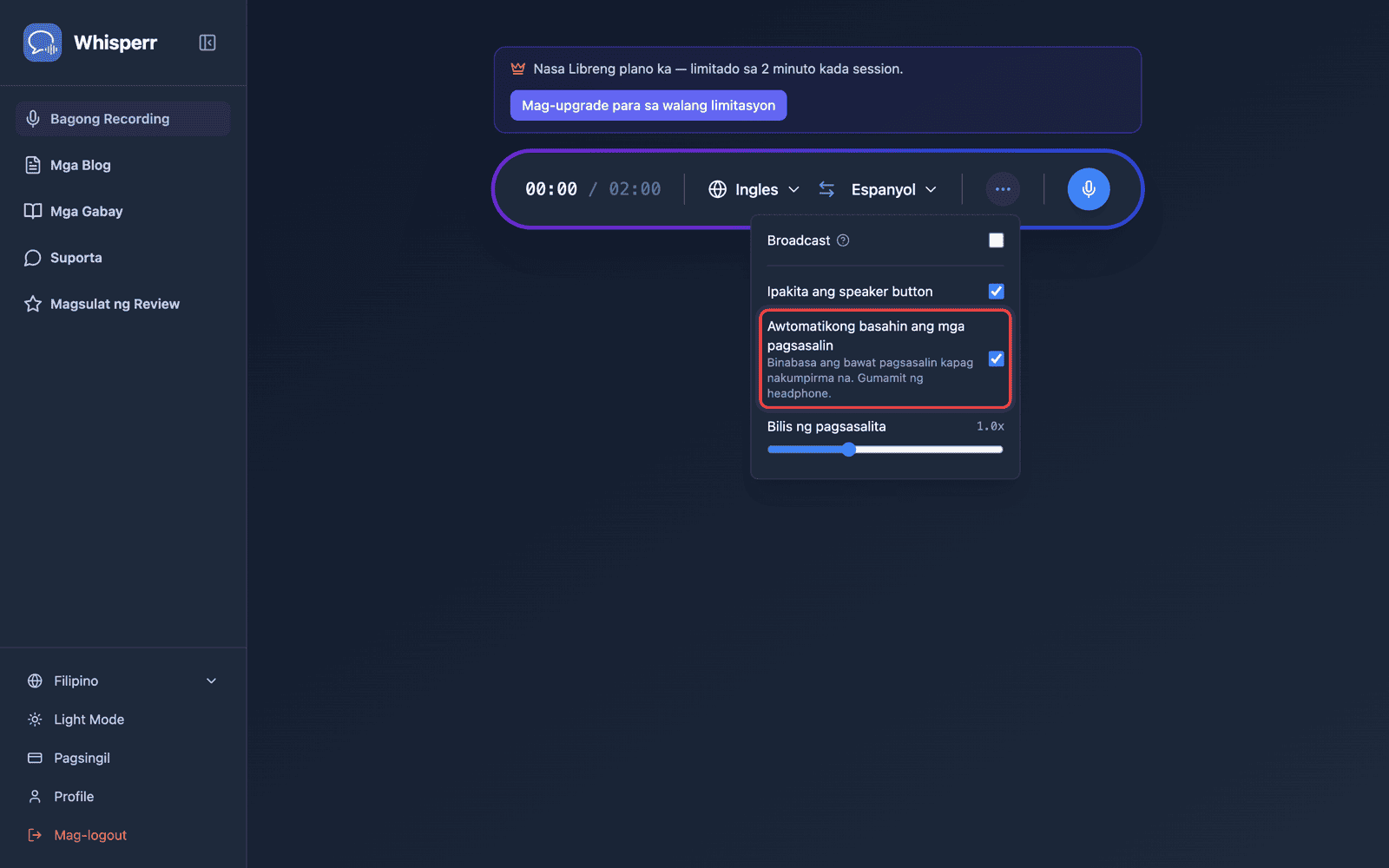
- I-click ang Start at magsimulang magsalita — kapag naka-on ang Auto-speak, binabasa ng Whisperr ang bawat isinalin na linya nang malakas habang lumalabas ito
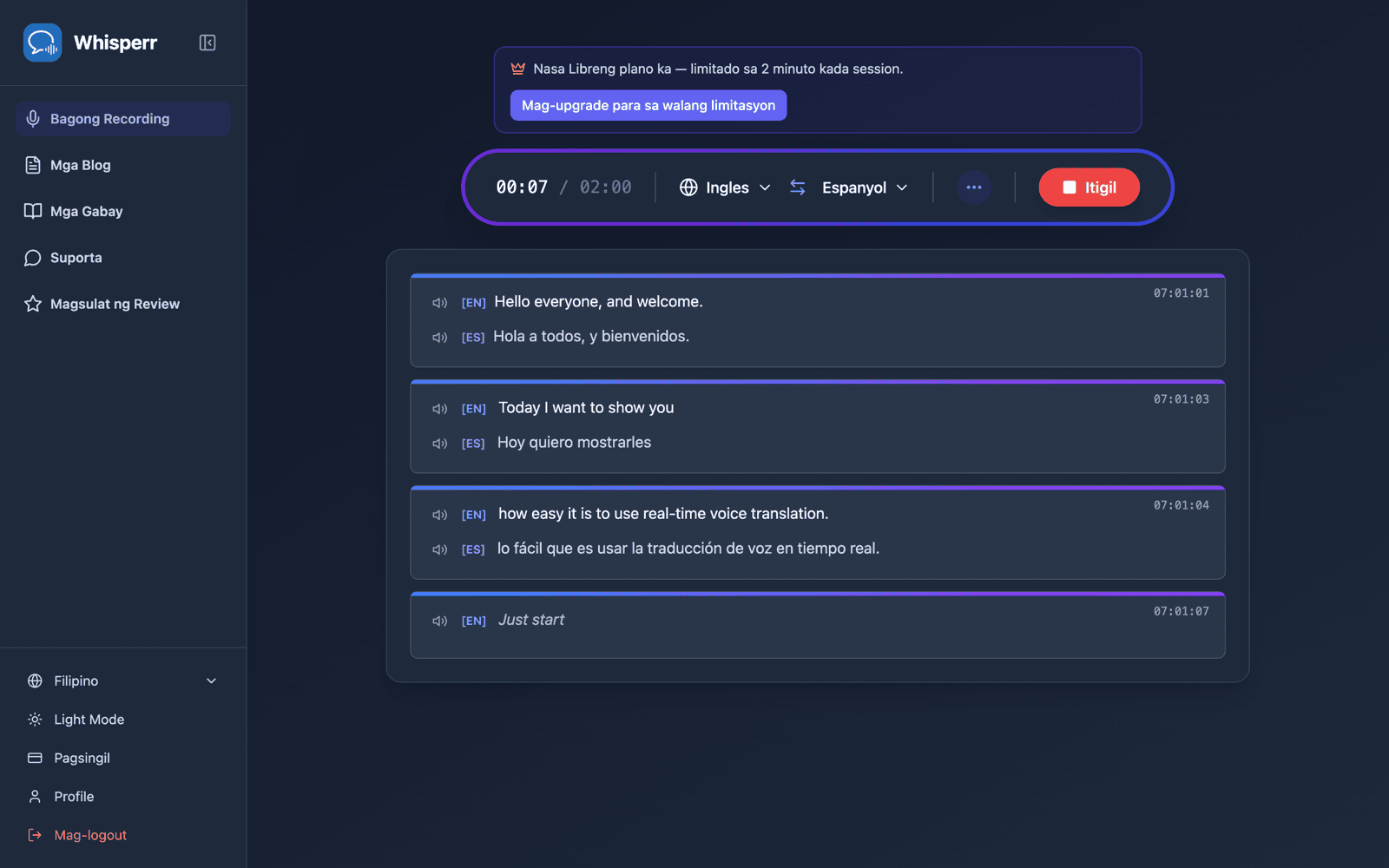
Tumutugtog ang audio sa pamamagitan ng iyong browser, kaya ikonekta ang mga headphone para sa pribadong pakikinig. Ang iyong mga setting ng speech ay natatandaan ng browser para sa susunod na pagkakataon.
Kung sa speaker ng iyong computer ka makikinig sa halip, i-on ang Pag-aalis ng echo sa parehong ••• menu bago ka magsimula — sa Web App, naka-off ito bilang default, at kung wala ito, muling makukuha ng mikropono ang binigkas na pagsasalin, ma-transcribe, at maisalin muli sa isang loop. Naka-lock ang toggle habang tumatakbo ang isang recording, kaya itakda ito bago pa man magsimula. Tingnan ang Pag-aalis ng Echo sa Web App.
Pagpili ng Boses
Matatagpuan ang picker na Boses kasama ng iba pang setting ng speech, at lumalabas ito kapag naka-on ang pagbigkas ng mga pagsasalin nang malakas:
- Awto (default) — sinusundan ng boses ang taong nagsasalita. Sinusukat ng Whisperr ang boses ng bawat nagsasalita habang sila'y nagsasalita — ang taas ng tinig, kung gaano kalaki ang galaw ng taas na iyon, at ang timbre nito — at binabasa ang kanilang mga isinaling linya gamit ang pinakamalapit na katugmang boses. Ang mababang boses ay babalik na mababa, ang mas mataas na boses ay babalik na mas mataas, at sa isang pag-uusap na may maraming tao, mananatili ang natatangi at sariling boses ng bawat nagsasalita. Kailangan ng ilang segundo ng pagsasalita bago tumatag ang pagtutugma; hanggang doon, ang standard na boses para sa iyong target na wika ang gagamitin.
- Lalaki / Babae — isang nakatakdang boses ang bumabasa sa bawat linya, kahit sino man ang nagsasalita. Pinakamainam para sa iisang presenter, o kapag mas gusto mo lang ang isang steady na narrator.
Baguhin ang boses habang nagre-record at ilalapat ito simula sa susunod na binibigkas na linya. Naka-imbak ang pinili sa iyong browser at ibinabahagi ito sa mga room ng Broadcast Mode, kaya ginagamit din ng pakikinig sa isang room ang parehong setting ng boses.
Para sa higit pa kung paano gumagana ang Awto, tingnan ang Pagpili ng Boses sa pangkalahatang-ideya; para sa mga wikang kaya nitong tugmain ang isang nagsasalita, tingnan ang Suporta sa Boses ayon sa Wika.
Kaugnay
- Speech Mode (pangkalahatang-ideya) — kung paano ito gumagana, mga kaso ng paggamit, at mga pangkalahatang tip
- Sa iPhone/iPad · Sa Android
- Pag-aalis ng Echo sa Web App — pigilan ang binigkas na pagsasalin na bumalik sa mikropono
- Microphone Audio Capture — kung paano kinukuha ng Whisperr ang input na audio
- Floating Subtitles — panatilihing nakikita ang mga pagsasalin habang gumagamit ng ibang apps