Speech Mode sa Windows
Sinasaklaw ng pahinang ito ang setup ng Windows para sa Speech Mode. Para sa kung paano ito gumagana at mga kaso ng paggamit, tingnan ang pangkalahatang-ideya ng Speech Mode.
Binabasa ng Speech Mode ang bawat natapos na pagsasalin nang malakas sa pamamagitan ng mga speaker o headphones ng iyong PC, kaya maaari kang makinig sa halip na (o kasabay ng) pagbabasa ng screen.
Paano Gamitin ang Speech Mode sa Windows
- I-download ang Whisperr para sa Windows kung wala ka pa nito, pagkatapos ay buksan ang Whisperr
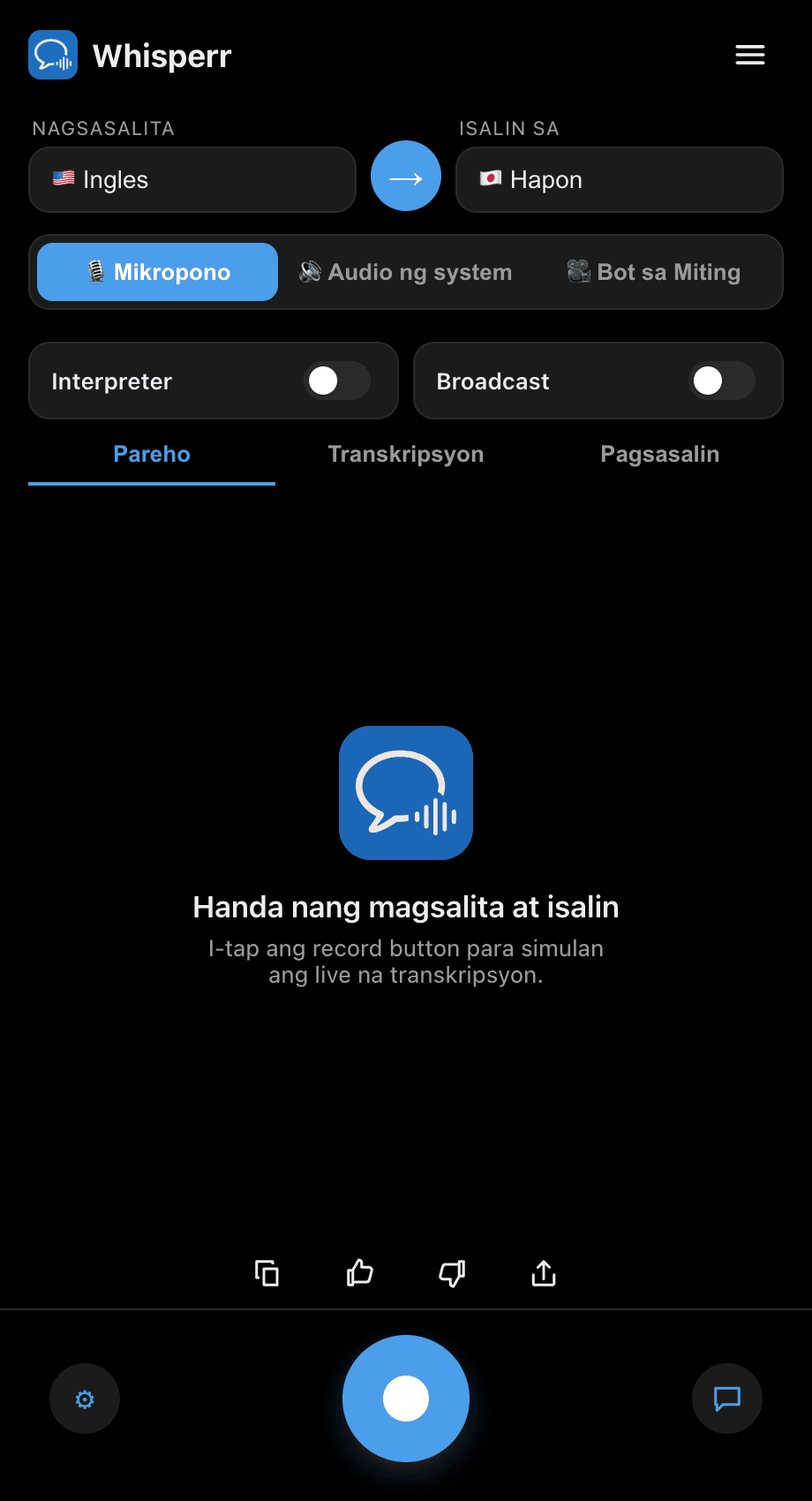
- Itakda ang iyong wikang Speaking (pinagmulan) at Translate to (target)
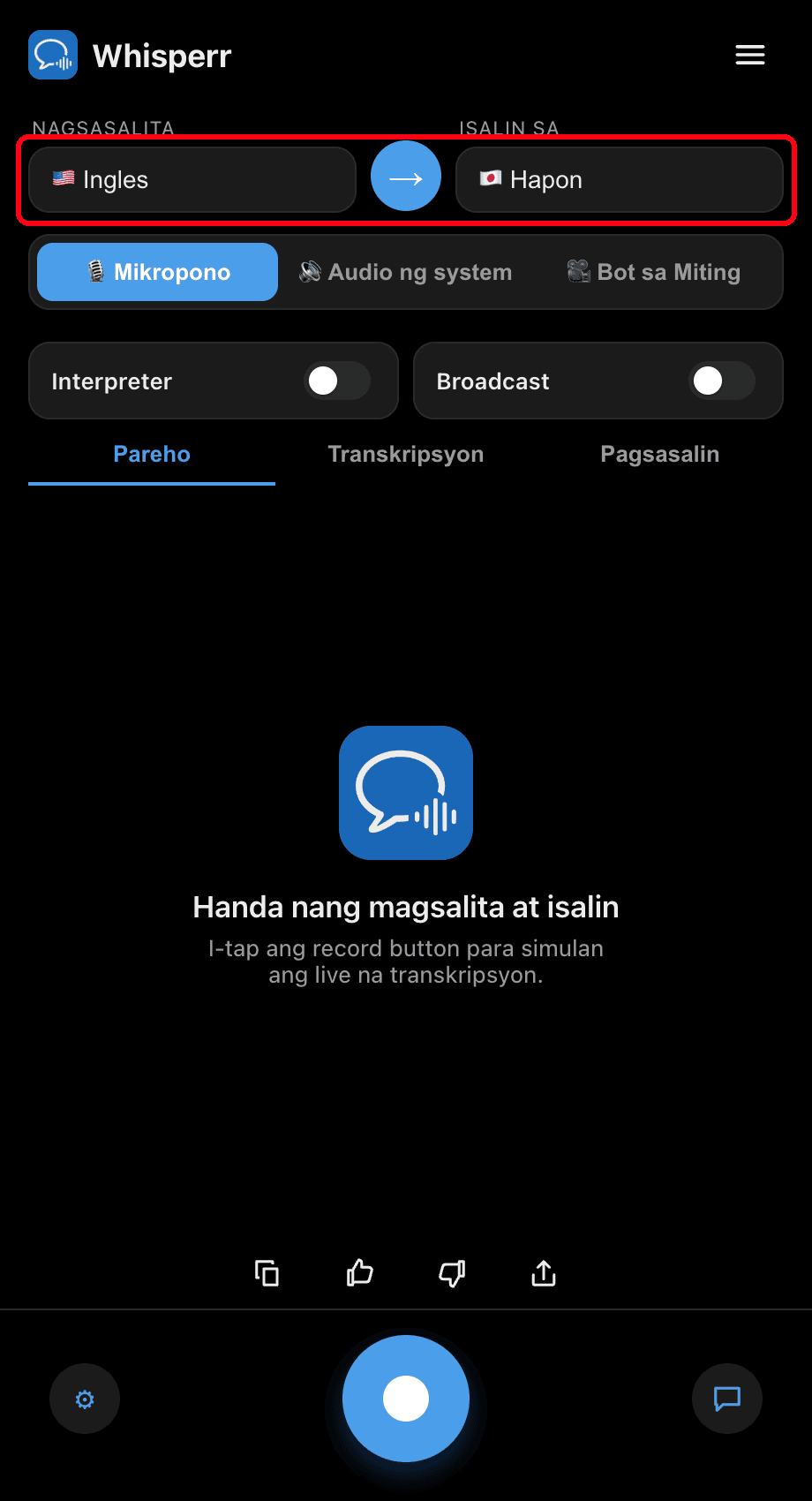
- I-on ang Interpreter toggle — binabasa nang malakas ng Whisperr ang bawat naisaling linya habang lumalabas ito
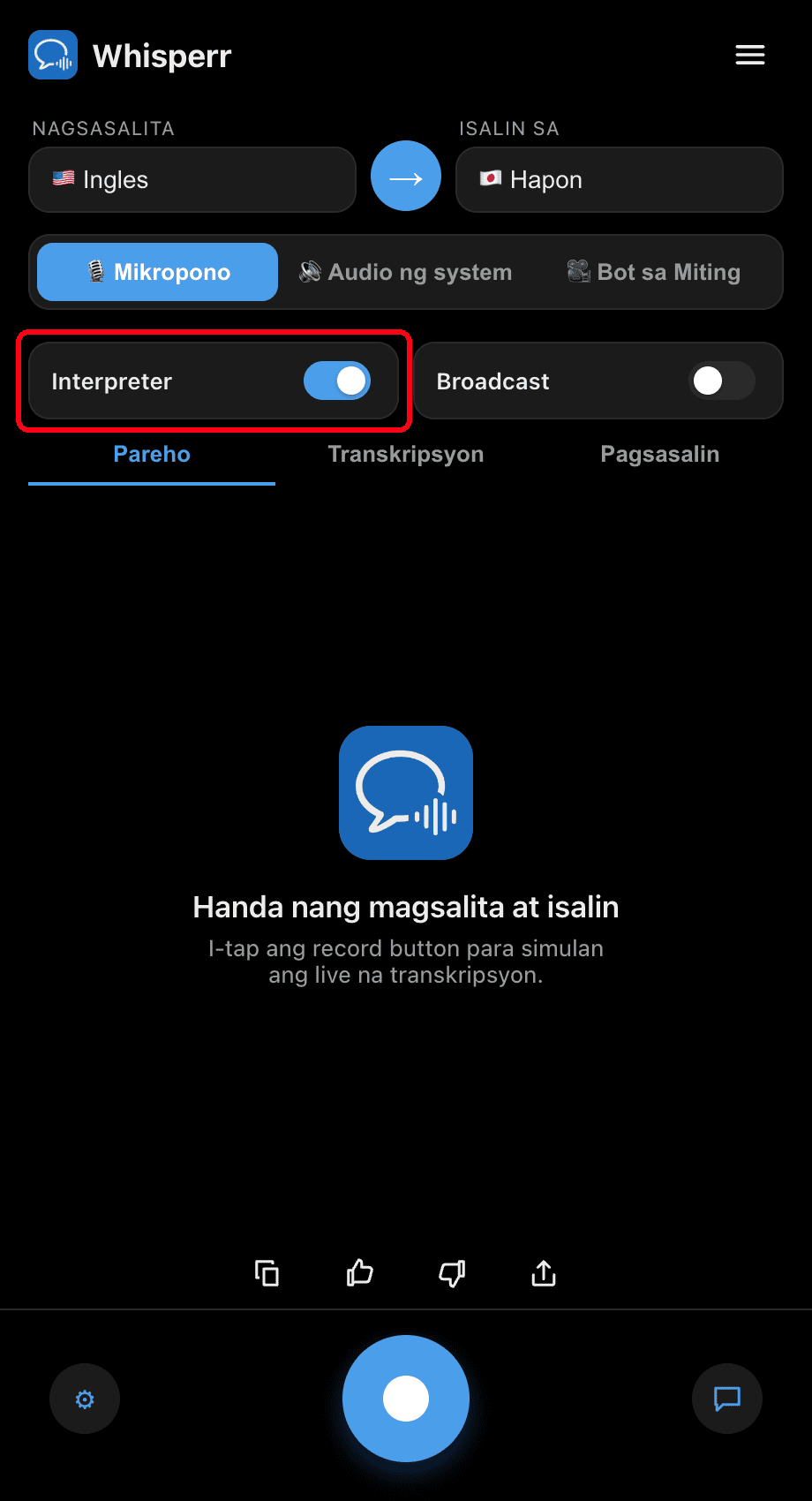
- I-click ang record button — binabasa nang malakas ang bawat natapos na pagsasalin habang nananatili ang teksto sa screen
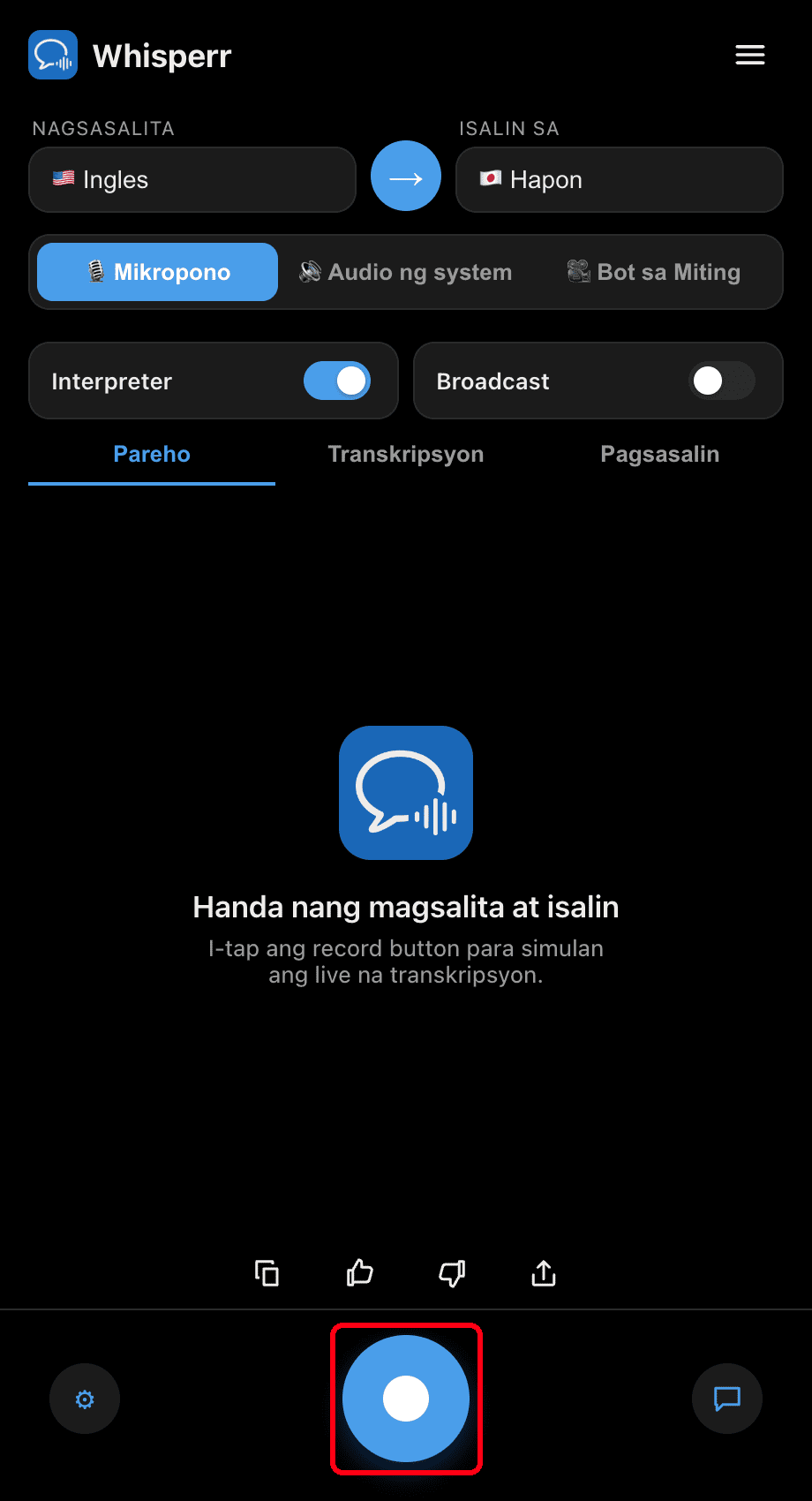
I-adjust ang bilis ng pagsasalita (0.5×–2×) sa ⚙ Settings ayon sa gusto mo. Gumamit ng headphones para sa pribadong pakikinig at upang maiwasang mare-record muli ng mikropono ang narinig na output.
Mga Karaniwang Isyu (Windows)
Walang naririnig na audio
Tiyaking naka-on ang Interpreter toggle at hindi naka-mute ang iyong PC.
Echo o feedback loop
Kung ang binigkas na pagsasalin ng Whisperr ay nare-record muli ng mikropono, gumamit ng headphones o ibaba ang volume ng output.
Wala pa ring nangyayari
I-restart ang app at subukang muli.
Hindi pa rin gumagana? Makipag-ugnayan sa Suporta
Kaugnay
- Speech Mode (pangkalahatang-ideya) — kung paano ito gumagana, mga kaso ng paggamit, at mga pangkalahatang tip
- Sa Mac · Sa iPhone/iPad · Sa Android · Sa Web App
- Microphone Audio Capture sa Windows — kung paano kinukuha ng Whisperr ang input na audio
- Floating Subtitles sa Windows — i-subtitle ang anumang system audio na naririnig mo