Mga Personal na Pagpupulong
Gamitin ang Whisperr para i-transcribe at isalin ang mga harapang usapan nang real time. Kinukuha ng app ang audio sa pamamagitan ng mikropono ng iyong device at ipinapakita ang isinaling teksto sa screen — mainam para sa mga business meeting, silid-aralan, kumperensya, at paglalakbay.
Paano Ito Gumagana
- Ilagay ang iyong device malapit sa nagsasalita — nakikinig ang Whisperr sa pamamagitan ng mikropono
- Ang pananalita ay tina-transcribe at isinasalin nang real time sa screen ng iyong device
- Pareho ang makakasunod sa usapan nang hindi nangangailangan ng iisang wika
Mga Sitwasyon ng Paggamit
1. Dalawahang Usapan
Ang dalawang taong nag-uusap sa magkaibang wika ay maaaring magkaintindihan nang harapan gamit ang Whisperr.
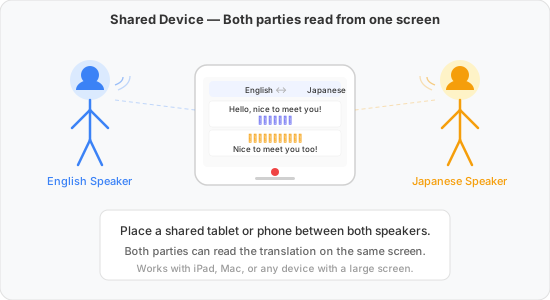
A) Pinagsasaluhang screen — maglagay ng tablet o telepono sa pagitan ng dalawang nagsasalita, o gamitin ang Web App at i-project ang screen sa dingding. Pareho silang magbabasa ng dalawahang pagsasalin sa iisang screen.
- Inirerekomendang setup: 1) Gamitin ang Web App at ipakita ito sa malaking screen o projector, o 2) gumamit ng mobile device at lumapit sa isa't isa
- Mga Bentahe: Iisang screen lang ang kailangan mo
- Mga Disbentahe: Iisang tao lang ang makakabalik-tingin sa usapan. Dalawang wika lang ang maaaring isalin nang sabay.
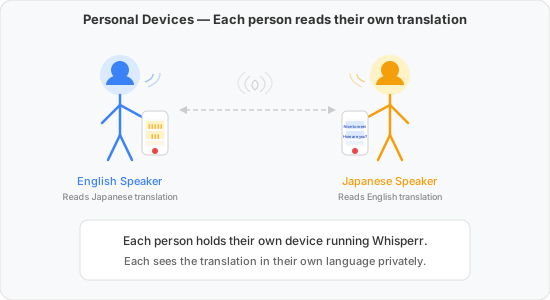
B) Personal na mga device — hawak ng bawat tao ang sariling telepono na pinapatakbo ang Whisperr. Nakikita ng bawat isa ang pagsasalin sa sariling wika nang pribado.
- Inirerekomendang setup: Gumamit ng mobile device o ng Web App sa isang laptop
- Mga Bentahe: Maaaring baguhin ng bawat tao ang mga setting ng readability at may ganap na kontrol sa kaniyang device
- Mga Disbentahe: Kailangan ng bawat tao ang app at isang subscription
2. Pakikinig sa Lektura, Pagpupulong, o Kumperensya
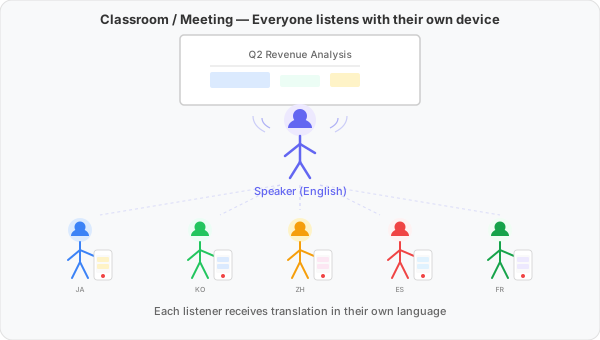
Maraming tao ang gustong makasunod sa isang nagsasalita (o tagapagsalita) sa kanilang piniling wika. May dalawang paraan para dito:
A) Broadcast Mode (inirerekomenda) — kinukuha ng nagsasalita ang audio gamit ang Whisperr nang minsan at nagbabahagi ng room link. Binubuksan ng bawat tagapakinig ang link sa kanilang browser at sumusunod. Iisang pinagmumulan ng audio, maraming tagapakinig (1-to-n).
- Inirerekomendang setup: ginagamit ng nagsasalita ang Broadcast Mode; binubuksan ng mga tagapakinig ang room link sa kahit anong browser
- Mga Bentahe: pinakamahusay na katumpakan ng transcription (kinukuha ang audio sa pinagmulan); hindi kailangan ng mga tagapakinig ang app o subscription; kinokontrol ng nagsasalita ang session para sa lahat
- Mga Disbentahe: kailangang i-set up ng nagsasalita ang room at ibahagi ang link
B) Bawat tagapakinig ay kumukuha nang hiwalay — ginagamit ng bawat tagapakinig ang Whisperr sa sariling device at kinukuha ang boses ng nagsasalita sa pamamagitan ng sariling mikropono. Ang bawat device ay gumagawa ng sarili nitong 1-to-1 na pagkuha nang sabay-sabay.
- Inirerekomendang setup: iOS, Android, o Web App (gamit ang laptop)
- Mga Bentahe: maaaring magsimula ang bawat tagapakinig sa pag-transcribe anumang oras na kailanganin niya, sa sariling wika; walang kailangang i-set up ang nagsasalita
- Mga Disbentahe: kailangan ng bawat tagapakinig ang app at isang subscription; ang kalidad ng transcription ay depende sa layo ng bawat tagapakinig sa nagsasalita; hindi masisiguro ng nagsasalita na naiintindihan ng lahat ng tagapakinig
Iba Pang Halimbawa
- Paglalakbay — makipag-usap sa mga lokal, magtanong ng direksyon, o mag-order ng pagkain habang nasa ibang bansa
- Mga sitwasyong medikal at legal — pagtulay sa mga puwang sa wika sa mahahalagang usapan
- Mga kumperensya at kaganapan — unawain ang mga keynote speaker at panel discussion nang real time
Mga Tip para sa Pinakamagandang Resulta
- Ilagay ang iyong device malapit sa nagsasalita — sa loob ng 1–2 metro para sa pinakamahusay na katumpakan
- Gumamit ng external na mikropono para sa malalaking silid o maingay na kapaligiran — malaki ang naitutulong ng lapel mic sa kalidad
- Bawasan ang background noise — patayin ang mga TV, fan, o musikang hindi naman ang target na audio
- Gamitin ang Floating Subtitles sa iOS / Android para manatiling nakikita ang mga subtitle habang gumagamit ng ibang app
Mga Sinusuportahang Platform
| Platform | Sinusuportahan | Mga Tala |
|---|---|---|
| iOS | ✅ | Kumukuha ng external na audio gamit ang mikropono |
| Mac | ✅ | Kumukuha ng external na audio gamit ang mikropono |
| Web App | ✅ | Nangangailangan ng pahintulot sa mic ng browser |
| Chrome Extension | ❌ | Gamitin ang Web App para kumuha ng mic |
| Android | ✅ | Kumukuha ng external na audio gamit ang mikropono |
| Windows | ✅ 🔜 | Malapit nang dumating |
Kaugnay
- Broadcast Mode — ibahagi ang pagsasalin ng isang nagsasalita sa maraming tagapakinig sa pamamagitan ng link
- Microphone Audio Capture — kung paano gumagana ang pagkuha ng mikropono nang detalyado
- Online Meetings — isalin ang mga tawag sa Zoom, Teams, o Meet
- Floating Subtitles — ilapat ang mga subtitle sa ibabaw ng ibang app