Mode Diffusion
Le Mode Diffusion permet à un intervenant (ou présentateur) de créer une salle et de partager un lien — ou un code QR à scanner — pour que chacun puisse suivre dans sa propre langue. L'intervenant capture l'audio avec Whisperr, et les spectateurs ouvrent la salle dans n'importe quel navigateur web pour voir la transcription et la traduction en direct — aucune application ni inscription requise.
Chaque spectateur est maître de sa propre expérience : il choisit la langue qu'il souhaite, et s'il préfère écouter plutôt que lire, il active le Mode vocal et entend chaque traduction à voix haute, dans la voix et à la vitesse de son choix.

Comment ça fonctionne
- L'intervenant crée une salle dans l'application Whisperr et sélectionne une langue source et une langue cible
- L'intervenant partage la salle — il copie l'URL dans Messages, un e-mail ou Slack, ou (dans l'application Web) affiche le code QR pour que le public le scanne à l'écran
- Les spectateurs ouvrent le lien dans n'importe quel navigateur pour voir la transcription et la traduction en temps réel
- Chaque spectateur peut passer à l'une des 6 langues disponibles dans la salle
- L'intervenant commence à capturer l'audio via l'application Whisperr en utilisant le microphone de son appareil
- Les spectateurs peuvent toucher Mode vocal pour que chaque traduction soit lue à voix haute, dans la langue, la voix et à la vitesse qu'ils ont choisies
Un intervenant, plusieurs spectateurs, plusieurs langues à la fois — le Mode Diffusion prend en charge la diffusion de 1 vers n.
Premiers pas
En tant qu'intervenant — choisissez votre plateforme
Partager la salle
Chaque plateforme vous donne une URL de salle accompagnée d'un bouton de copie — ce lien est tout ce dont un spectateur a besoin.
Sur l'Application Web, ce lien est stable. Il est lié à votre compte (whisperr.co/app/room?channel=…), pas à l'enregistrement individuel, si bien que le même lien continue de fonctionner pour chaque diffusion que vous lancez — imprimez-le une fois, ou collez-le dans une invitation de réunion récurrente, il restera valide la prochaine fois. Sur iPhone/iPad, Android, Mac et Windows, le lien est propre à chaque session (whisperr.co/app/room?id=…) : chaque nouvelle diffusion en crée un nouveau, et l'ancien lien cesse de fonctionner dès que vous arrêtez cet enregistrement.
Sur l'Application Web, il y a aussi un bouton code QR à côté du lien. Il ouvre un code qui encode cette même URL stable, pour qu'une salle pleine de gens tenant leur téléphone puisse le scanner à l'écran au lieu de retaper un identifiant de salle — et, comme le lien ne change pas, un code imprimé une fois continue de fonctionner pour toutes vos interventions suivantes. Télécharger le PNG l'enregistre en résolution d'impression, ce qu'il vous faut pour l'ajouter à une diapositive, une affiche à l'entrée, ou un document imprimé.
Le code QR est pour l'instant une fonctionnalité de l'Application Web ; sur iPhone/iPad, Android, Mac et Windows, vous partagez le lien copié (propre à la session).
En tant que spectateur
- Ouvrez le lien de la salle — ou scannez le code QR de l'intervenant — dans n'importe quel navigateur web (aucune installation nécessaire)
- Choisissez la langue que vous voulez dans le menu Langue de traduction en haut de la page
- Regardez la transcription et la traduction apparaître en temps réel pendant que l'intervenant parle
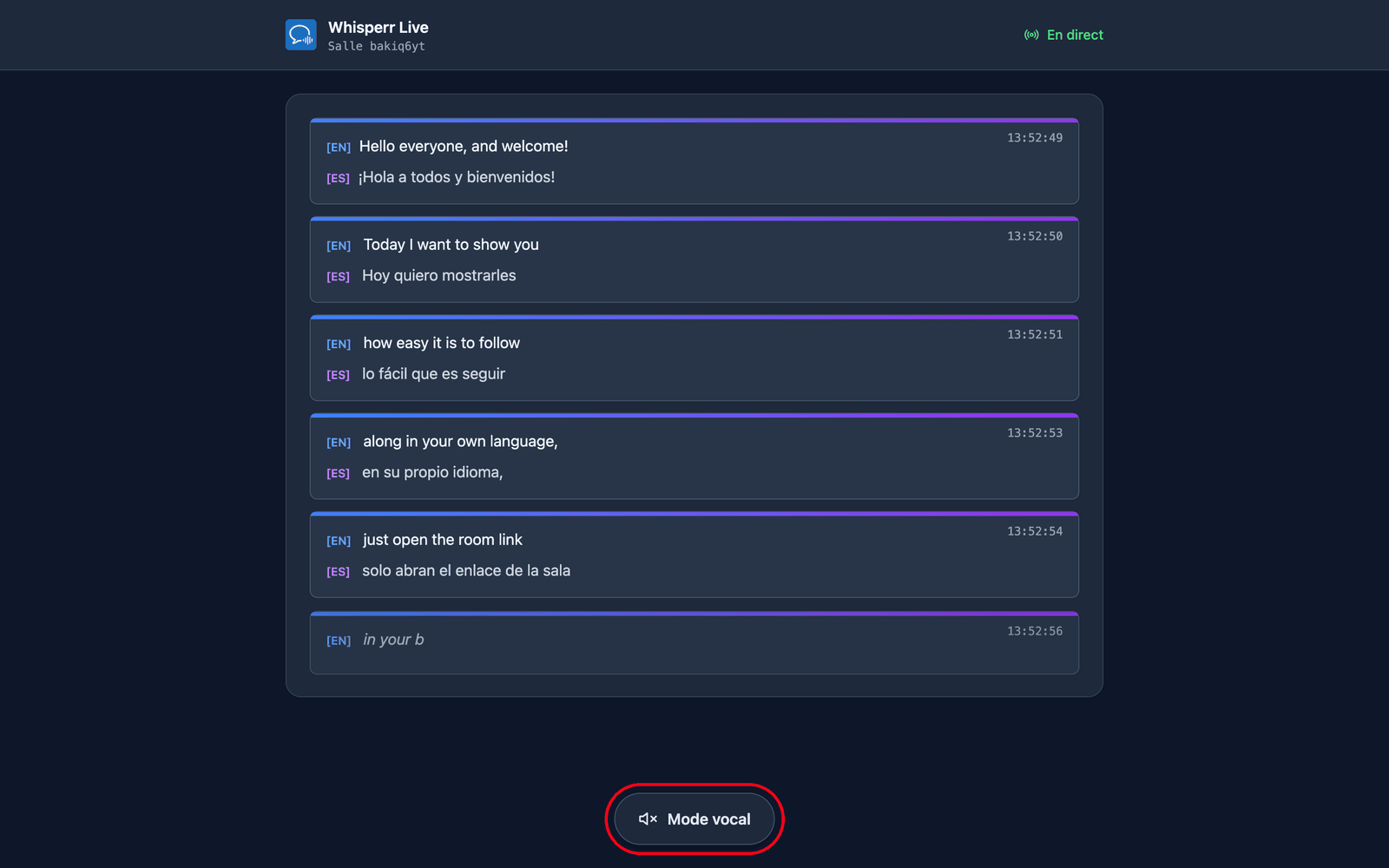
- Touchez Mode vocal en bas de la page si vous préférez écouter plutôt que lire
Choisissez la langue que vous voulez
Oui. L'intervenant choisit une langue cible par défaut au moment où il crée la salle, et chaque spectateur peut ensuite passer à une autre langue depuis un menu sur la page de la salle — jusqu'à 5 langues supplémentaires par salle en plus de la langue par défaut de l'intervenant, soit jusqu'à 6 langues au total. Les spectateurs qui ne changent pas de langue voient la langue cible par défaut de l'intervenant.
- Les langues déjà diffusées dans la salle sont listées en premier avec un point vert. Les choisir ne coûte rien : la traduction bascule dès la prochaine ligne de l'intervenant.
- Toute autre langue doit d'abord être produite pour vous, vous verrez donc Préparation de votre langue… un instant avant que les lignes commencent à arriver dans cette langue.
- Le menu comporte un champ de recherche — commencez à taper le nom de la langue pour filtrer la liste.
Le choix est propre à chaque spectateur : il ne change ni ce que l'intervenant a défini, ni ce que lit quiconque d'autre. Il est aussi enregistré dans votre navigateur, donc recharger la page — ou vous reconnecter après une coupure — vous remet dans la même langue.
À côté du menu de langue, Les deux / Transcription / Traduction déterminent si vous voyez les mots originaux de l'intervenant, votre traduction, ou les deux superposés.
Écouter plutôt que lire — Mode vocal
Le mode vocal est désactivé au départ. Le toucher fait passer le bouton au bleu et révèle les contrôles vocaux en haut de la page — ce même geste est celui que les navigateurs exigent avant de pouvoir lancer un son, d'où l'impossibilité de l'activer d'emblée.
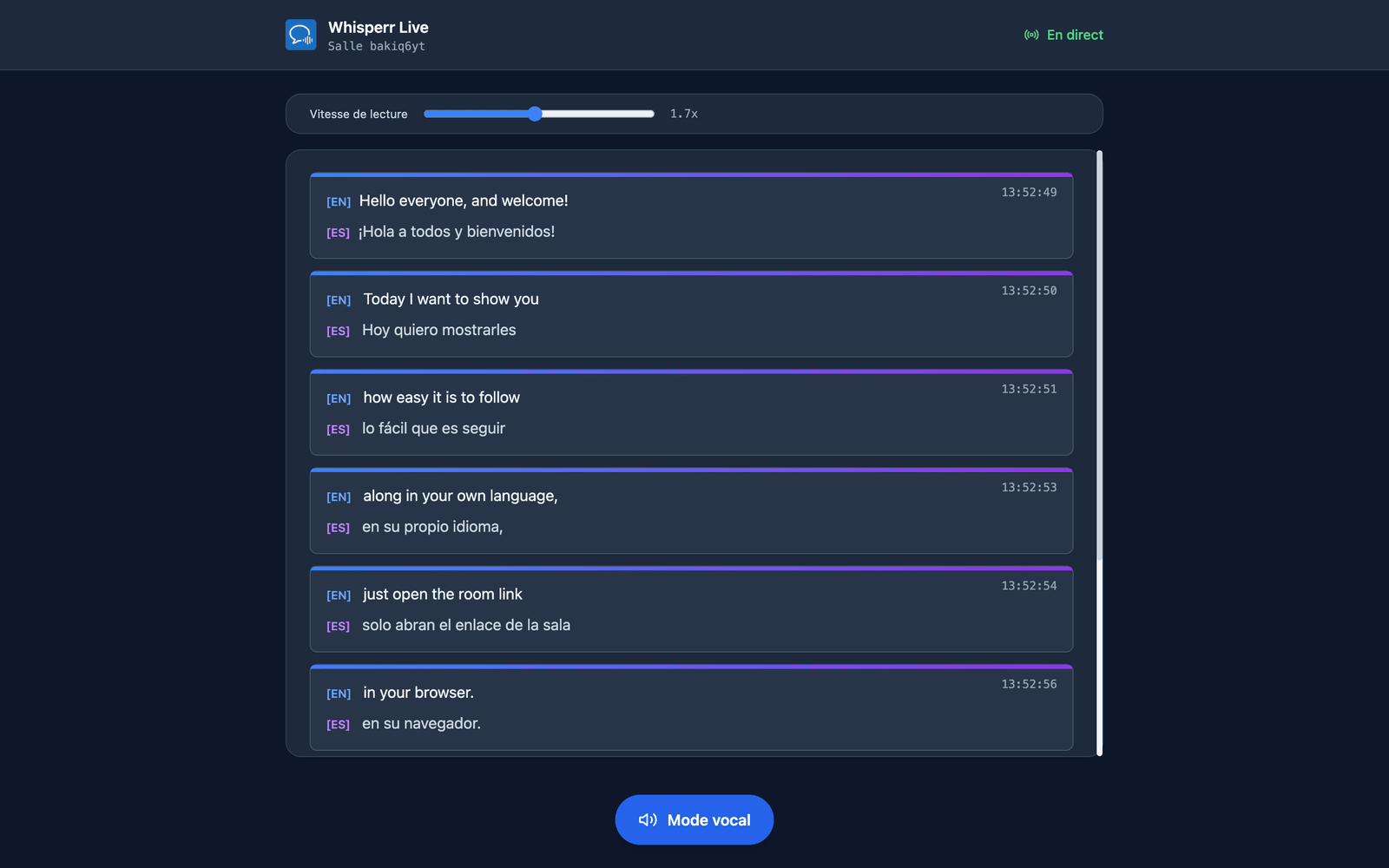
Ensuite, Whisperr lit chaque traduction à voix haute dès qu'elle est finalisée, pour que vous puissiez écouter pendant que le texte continue de défiler à l'écran. Il lit la langue que vous avez sélectionnée — changez la Langue de traduction et l'audio suit dès la ligne suivante. Dans une salle calme, mieux vaut un casque : le son sort de votre propre appareil, pas de celui de l'intervenant. Chaque spectateur choisit pour lui-même, une partie du public peut donc écouter pendant que les autres se contentent de lire.
Voix et vitesse de lecture
Quand le mode vocal est activé, deux contrôles se trouvent au-dessus de la transcription :
| Contrôle | Ce qu'il fait |
|---|---|
| Voix | Auto (par défaut) associe la voix de lecture à la personne qui parle réellement, à partir du profil acoustique que Whisperr mesure pour chaque intervenant — ainsi, dans un échange à deux personnes, les deux voix restent distinctes. Homme et Femme fixent au contraire un narrateur unique, pour les auditeurs qui préfèrent une voix prévisible plutôt qu'une voix qui suit celui qui a le micro. |
| Vitesse de lecture | De 0,5x à 3,0x, avec 1,7x par défaut. La traduction parlée à 1,0x est plus lente que la parole en direct, donc l'audio prend du retard sur un intervenant rapide ; 1,7x vous maintient proche du temps réel tout en restant facile à suivre. |
Ces deux réglages sont propres à chaque spectateur et mémorisés dans votre navigateur, vous ne les réglez donc qu'une fois.
Exemples d'utilisation
- Conférences et discours principaux — affichez le code QR sur votre diapositive de titre et laissez chaque participant suivre dans sa propre langue
- Cours universitaires — les étudiants internationaux choisissent chacun leur langue et lisent les sous-titres traduits en temps réel
- Services religieux et événements communautaires — un code QR imprimé à l'entrée, et un public multilingue suit sans avoir besoin d'un interprète
- Guides touristiques — partagez un lien avec un groupe et commentez pendant que chacun écoute dans sa propre langue via ses écouteurs
- Ateliers et sessions de formation — les participants peuvent lire même s'ils ne maîtrisent pas la langue de l'intervenant
Plateformes prises en charge
| Plateforme | Intervenant / Présentateur | Lien stable | Code QR | Spectateur |
|---|---|---|---|---|
| Application Web | ✅ | ✅ | ✅ | ✅ |
| iOS | ✅ | — | — | ✅ |
| Android | ✅ | — | — | ✅ |
| Mac | ✅ | — | — | ✅ |
| Windows | ✅ | — | — | ✅ |
Lien stable signifie que l'URL de la salle est liée à votre compte et reste la même à chaque diffusion. Seule l'Application Web propose cela aujourd'hui — sur les autres plateformes, démarrer une nouvelle diffusion vous donne toujours un nouveau lien de salle à usage unique. Consultez Mode Diffusion sur l'Application Web pour plus de détails.
Les spectateurs sont toujours dans un navigateur, donc le menu de langue, le Mode vocal, la voix et la vitesse sont les mêmes sur toutes les plateformes.
Voir aussi
- Mode Vocal — la même couche de traduction parlée dans les applications Whisperr
- Capture audio par microphone — comment Whisperr capture l'audio depuis l'appareil de l'intervenant
- Sous-titres flottants — superposez des sous-titres par-dessus d'autres applications
- Réunions en personne — traduisez des conversations en face à face
- Bot de réunion — envoyez un bot rejoindre vos réunions en ligne à votre place