Mode Diffusion sur l'Application Web
Cette page explique comment animer une diffusion en tant qu'intervenant depuis l'application Web. Pour comprendre le fonctionnement du Mode Diffusion et l'expérience des spectateurs, consultez la présentation du Mode Diffusion.
Diffuser en tant qu'intervenant (Application Web)
- Rendez-vous sur whisperr.co/app
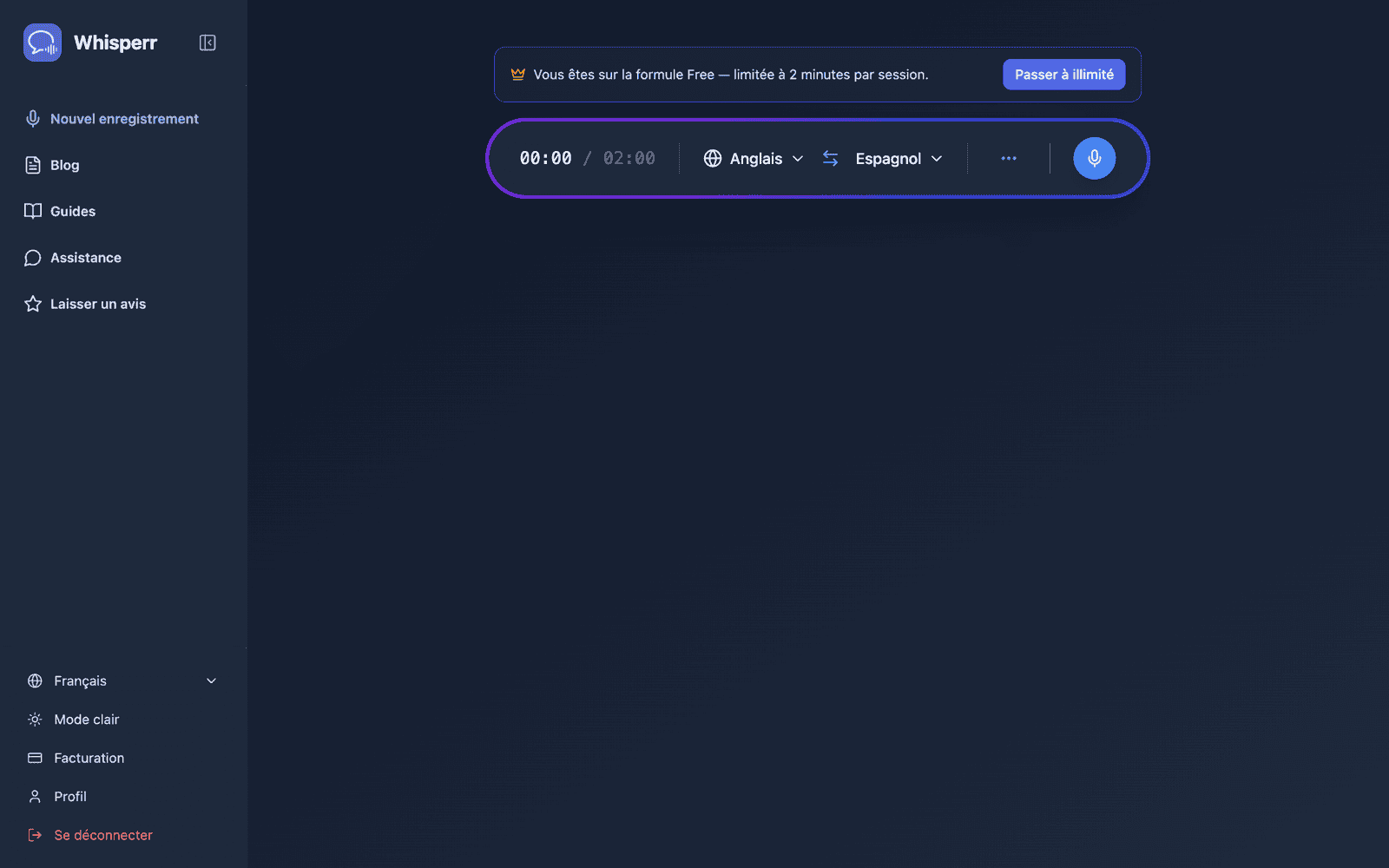
- Sélectionnez votre langue source (la langue dans laquelle vous allez parler) et votre langue cible (la langue que liront les spectateurs)
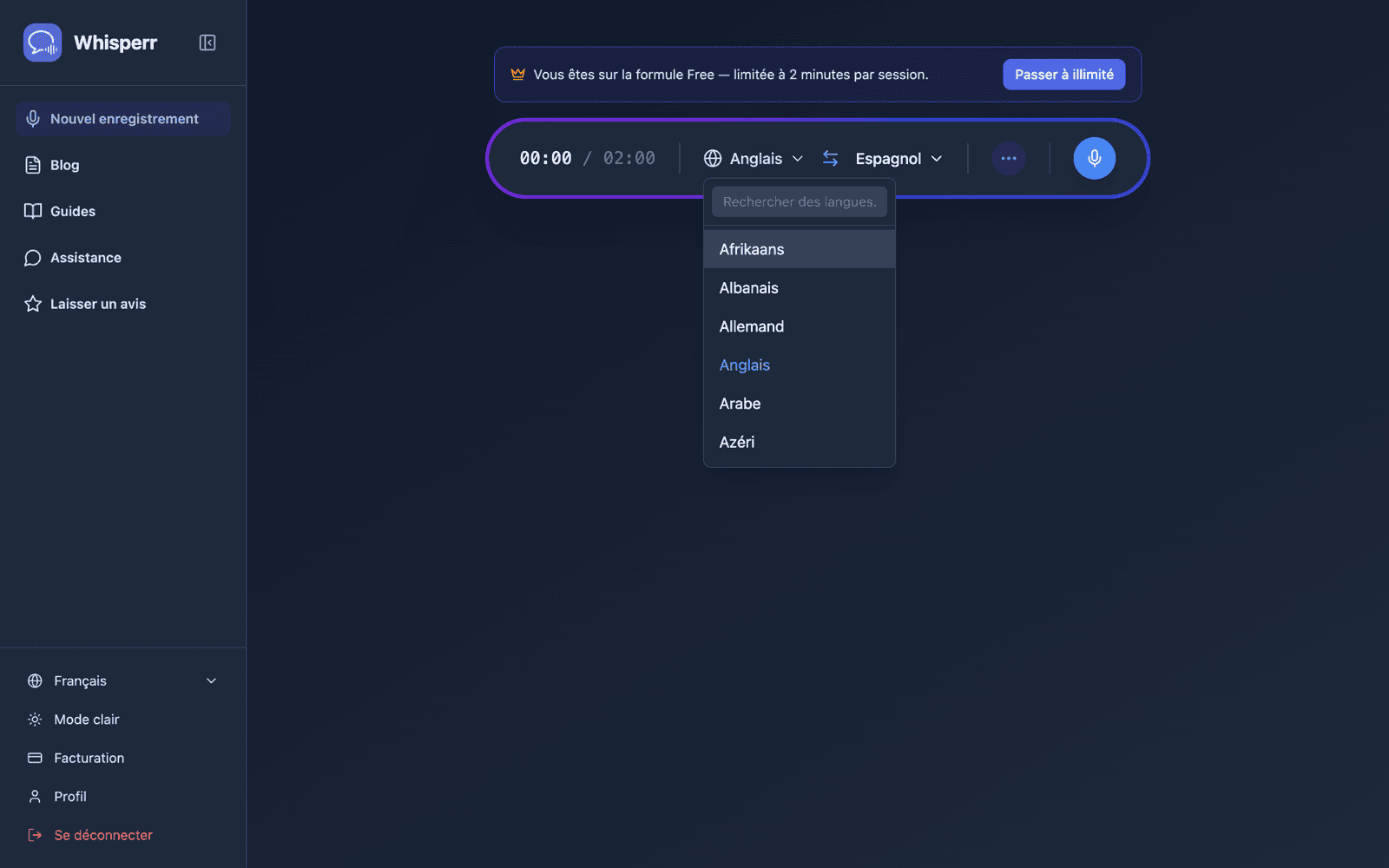
- Ouvrez le menu d'options ••• dans la barre d'enregistrement et activez Partager (dans les versions précédentes, ce bouton s'appelait Diffusion)
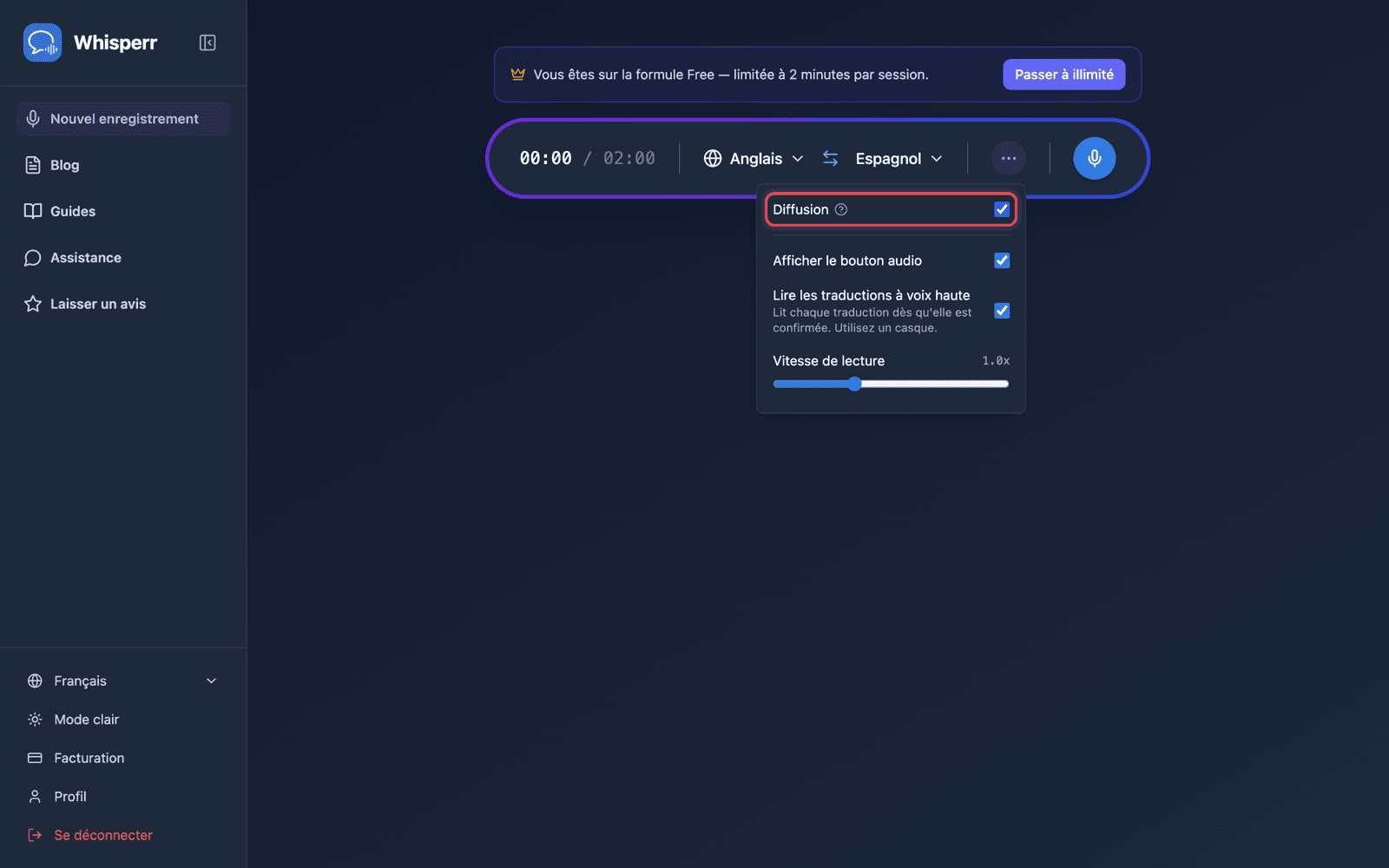
- Cliquez sur Enregistrer — Whisperr commence à capturer l'audio via le microphone de votre appareil et une URL de salle partageable apparaît dans la même vue
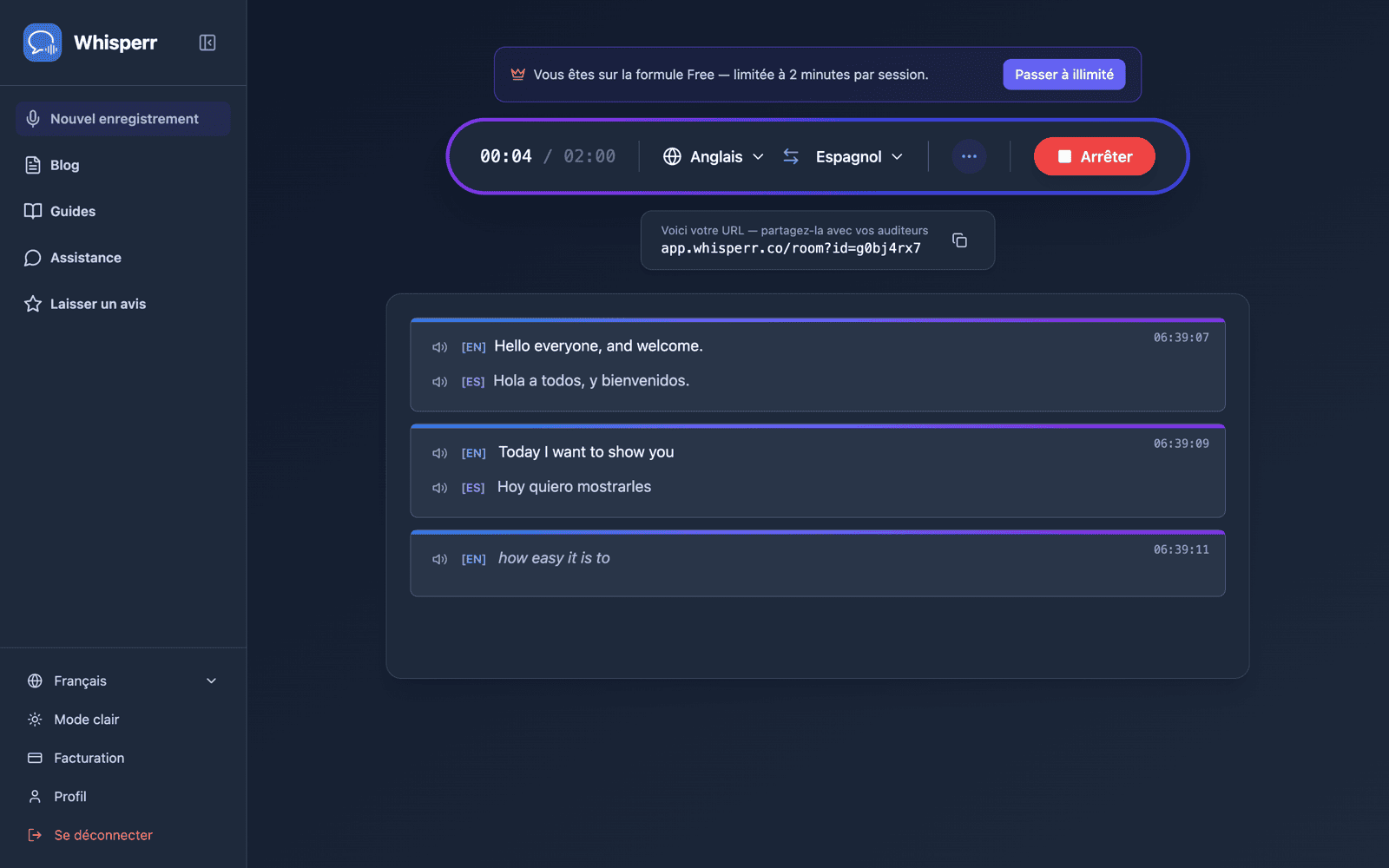
- Partagez la salle — cliquez sur le bouton copier à côté de l'URL, ou sur le bouton code QR juste à côté si votre public est devant vous
La salle reste active tant que vous enregistrez. Terminez la session en cliquant sur Arrêter.
Partager la salle par code QR
La barre de partage sous la barre d'enregistrement comporte deux boutons à côté de l'URL de la salle : copier, et un bouton code QR. Le code QR encode le même lien whisperr.co/app/room?id=…, pour qu'un public tenant son téléphone puisse pointer une caméra vers votre écran au lieu de retaper un identifiant de salle.
Cliquez dessus et un panneau Scanner pour écouter s'ouvre avec le code et l'URL écrite en dessous. Télécharger le PNG enregistre le code en résolution d'impression (1024px ou plus) — assez grand pour l'ajouter à une diapositive de titre, l'imprimer en affiche pour l'entrée, ou le distribuer sur papier.
Le bouton code QR n'apparaît que pendant que vous enregistrez avec Diffusion activée. Votre lien de salle, lui, appartient à votre compte, pas à l'enregistrement individuel — l'Application Web vous donne le même lien stable à chaque diffusion, donc un code imprimé une fois continue de fonctionner pour toutes vos interventions suivantes. C'est actuellement une fonctionnalité réservée à l'Application Web : sur iPhone/iPad, Android, Mac et Windows, chaque diffusion reçoit encore un nouveau lien de salle à usage unique qui cesse de fonctionner dès que vous arrêtez cet enregistrement — voir Mode Diffusion : plateformes prises en charge. Pour préparer une diapositive ou un document à l'avance, lancez une courte diffusion de test, téléchargez le PNG, puis arrêtez ; le code sera toujours valide le jour J.
Les onglets Salle et OBS de la barre de partage sont distincts : Salle est le lien pour votre public, OBS est une URL de sous-titres transparente à ajouter comme source de navigateur (Browser Source) dans OBS ou Streamlabs. Le lien stable lié au compte décrit ci-dessus ne s'applique qu'à l'onglet Salle — l'URL OBS est liée à l'enregistrement individuel et change à chaque nouvelle diffusion, pensez donc à mettre à jour l'URL de votre source de navigateur après chaque nouvelle diffusion plutôt que de réutiliser une ancienne.
Ce que voient vos spectateurs
Toute personne qui ouvre le lien de la salle obtient cette page dans son navigateur : aucune application, aucun compte, aucune inscription. Chaque ligne de transcription et de traduction apparaît au fil de votre intervention.
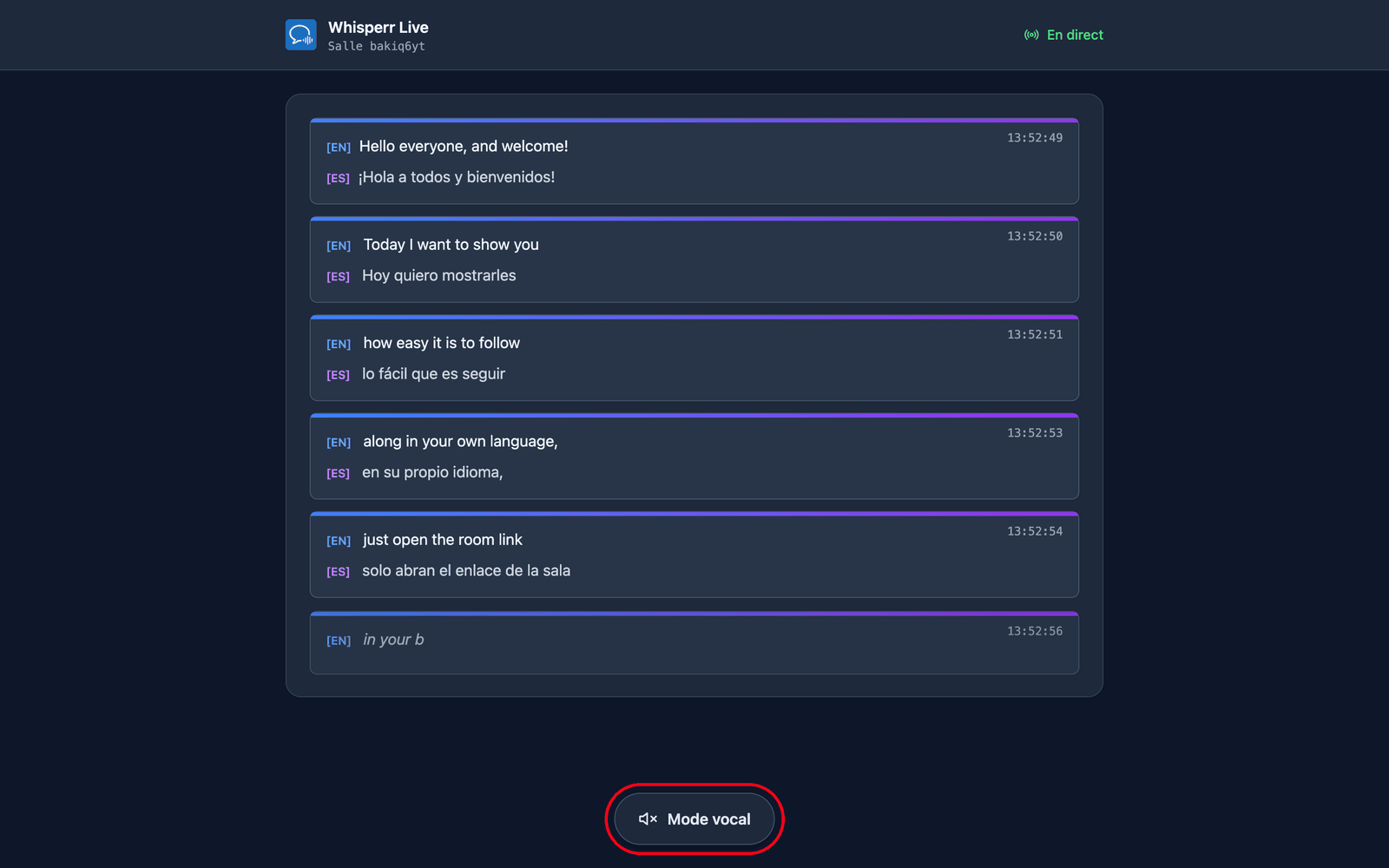
Ils choisissent leur propre langue. Vous définissez une langue cible par défaut à la création de la salle, et pouvez en ajouter jusqu'à 5 autres entre lesquelles les spectateurs peuvent basculer (6 langues au total par salle) via le menu Langue de traduction en haut de la page. Les langues déjà diffusées par votre salle apparaissent en premier avec un point vert et basculent à votre prochaine phrase ; une nouvelle langue (si la salle n'a pas encore atteint sa limite) est générée à la demande, donc les spectateurs verront brièvement Préparation de votre langue…. Une seule salle et un seul lien couvrent ainsi un public sur jusqu'à 6 langues — créez une salle distincte uniquement si vous avez besoin de plus de 6 langues, ou souhaitez un public/lien totalement séparé.
Ils peuvent écouter au lieu de lire. Toucher Mode vocal en bas de la page fait passer le bouton au bleu et révèle les contrôles vocaux en haut, et Whisperr lit chaque traduction à voix haute sur leur propre appareil dès qu'elle est finalisée — dans la langue qu'ils ont sélectionnée.
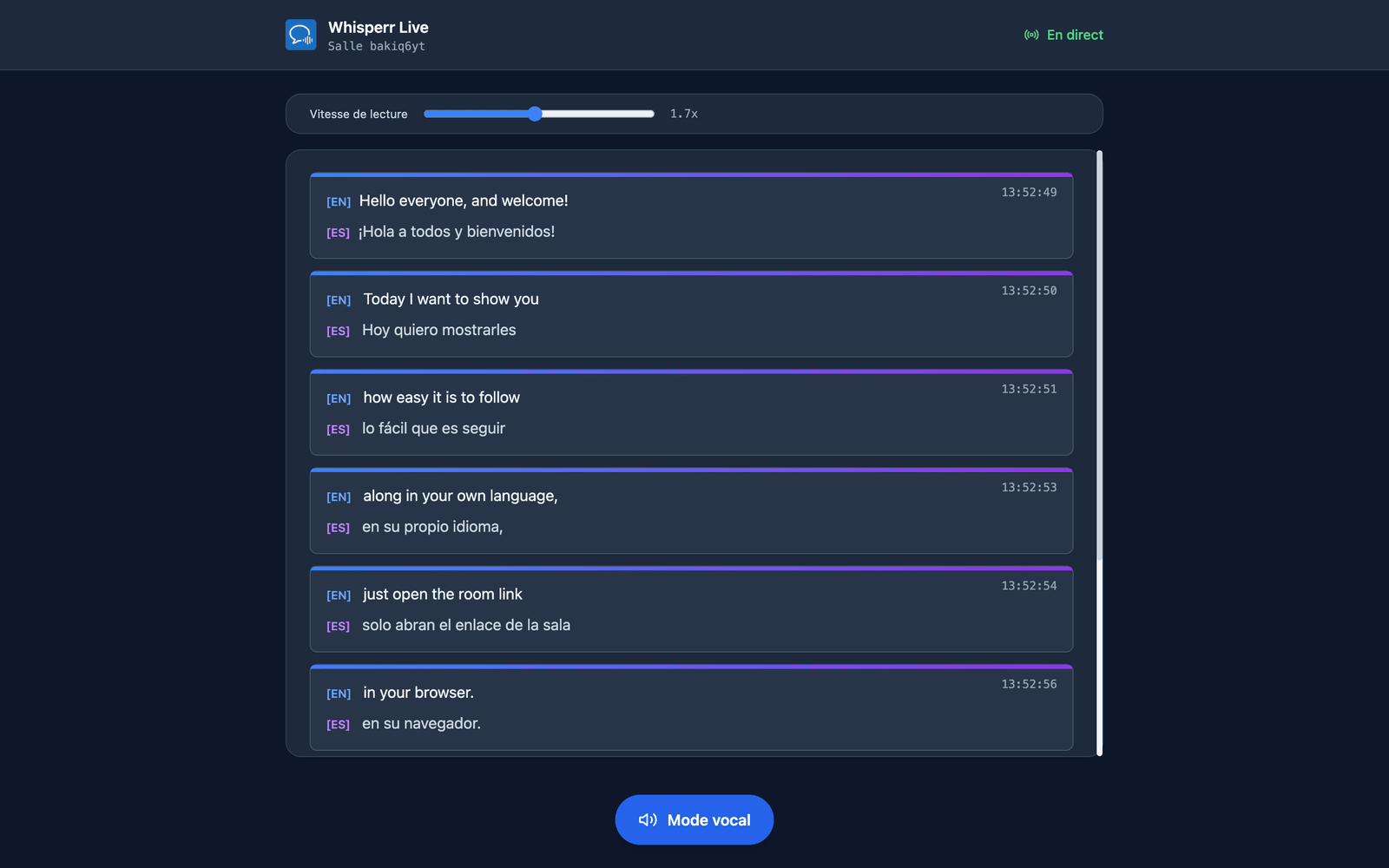
Ils choisissent la voix et le rythme. Voix est réglé par défaut sur Auto, qui associe la voix de lecture à la personne qui parle réellement — utile quand vous prenez des questions du public. Homme et Femme fixent au contraire un narrateur unique. Vitesse de lecture va de 0,5x à 3,0x et vaut 1,7x par défaut, assez rapide pour rester proche du temps réel.
Le mode vocal est désactivé au départ pour tout le monde — ce premier geste équivaut au geste que les navigateurs exigent avant de pouvoir lancer un son. Chacun de ces réglages est propre à chaque spectateur, si bien qu'une partie de votre public peut écouter en espagnol pendant que le reste lit en hindi. Plus de détails dans l'expérience spectateur.
Voir aussi
- Mode Diffusion (présentation) — fonctionnement, plateformes prises en charge et expérience des spectateurs
- Sur iPhone/iPad — animez une diffusion depuis votre iPhone ou iPad
- FAQ du Mode Diffusion — questions fréquentes sur les salles, les liens et les spectateurs