Dictionnaire dans l'application Web
Cette page explique comment configurer et utiliser le Dictionnaire depuis l'application Web Whisperr. Pour savoir ce que fait chaque section, consultez la présentation du Dictionnaire.
Comment configurer votre dictionnaire
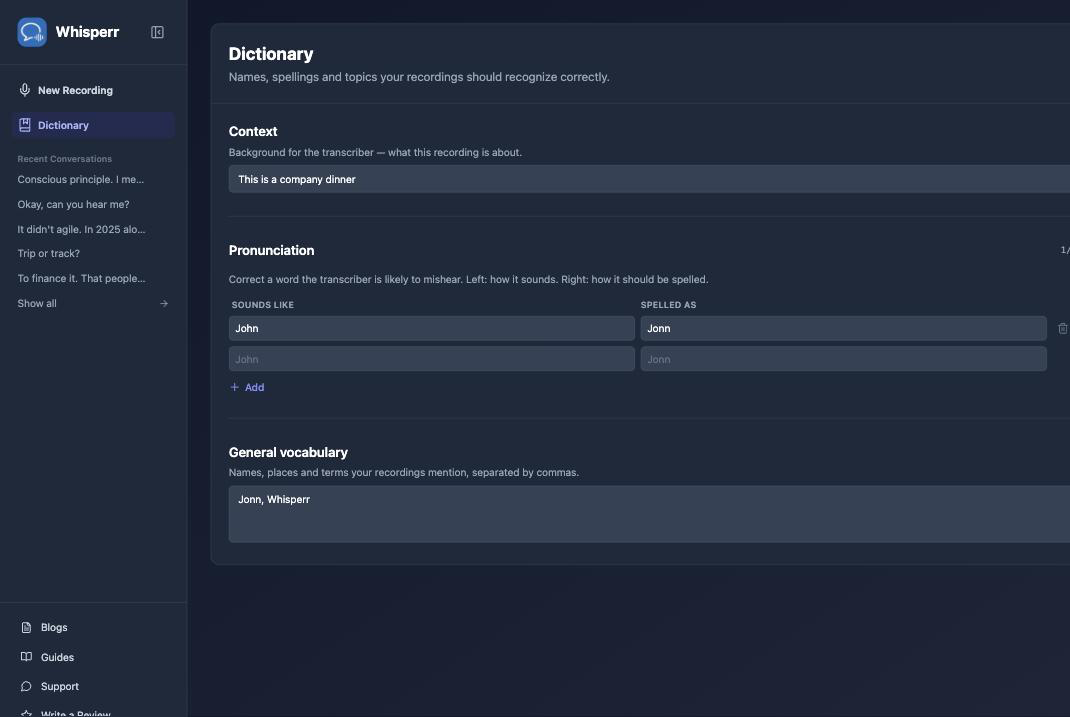
- Rendez-vous sur app.whisperr.co et connectez-vous, puis cliquez sur Dictionnaire dans la barre latérale gauche
-
Sous Contexte, décrivez le sujet de l'enregistrement, par exemple :
This is a company dinner -
Sous Prononciation, cliquez sur Ajouter et remplissez une ligne pour un mot que Whisperr risque de mal comprendre — Sonne comme à gauche, S'écrit à droite. Par exemple, si « John » devrait en fait apparaître comme « Jonn » : tapez
Johnà gauche etJonnà droite -
Sous Vocabulaire général, ajoutez une liste de noms, lieux et termes mentionnés dans vos enregistrements, séparés par des virgules, par exemple :
Jonn, Whisperr
Tout sur cette page est enregistré automatiquement au fur et à mesure que vous tapez — il n'y a pas de bouton d'enregistrement séparé.
Appliquer votre dictionnaire à un enregistrement
Votre dictionnaire est appliqué automatiquement à chaque enregistrement — vous n'avez rien d'autre à faire. Si vous souhaitez le désactiver pour un enregistrement particulier, ouvrez le menu d'options « … » dans la barre d'enregistrement et décochez Appliquer le dictionnaire :
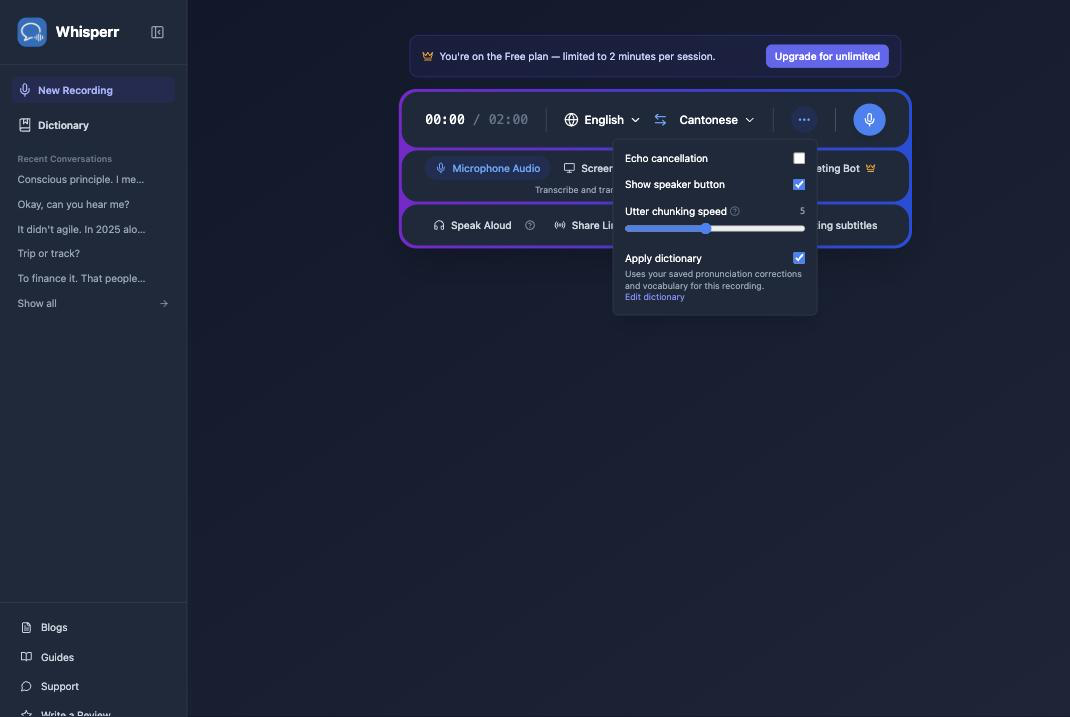
Le réglage est mémorisé pour les enregistrements suivants : tant qu'il est désactivé, les nouveaux enregistrements n'utiliseront pas du tout votre dictionnaire. Réactivez-le et ils recommenceront à utiliser le contenu actuel de votre dictionnaire.
Modifier le dictionnaire pendant un enregistrement
Vous n'avez pas besoin d'arrêter un enregistrement pour corriger votre dictionnaire. Depuis le même menu d'options « … », cliquez sur Modifier le dictionnaire pour ouvrir une fenêtre avec les mêmes champs Contexte, Prononciation et Vocabulaire général :
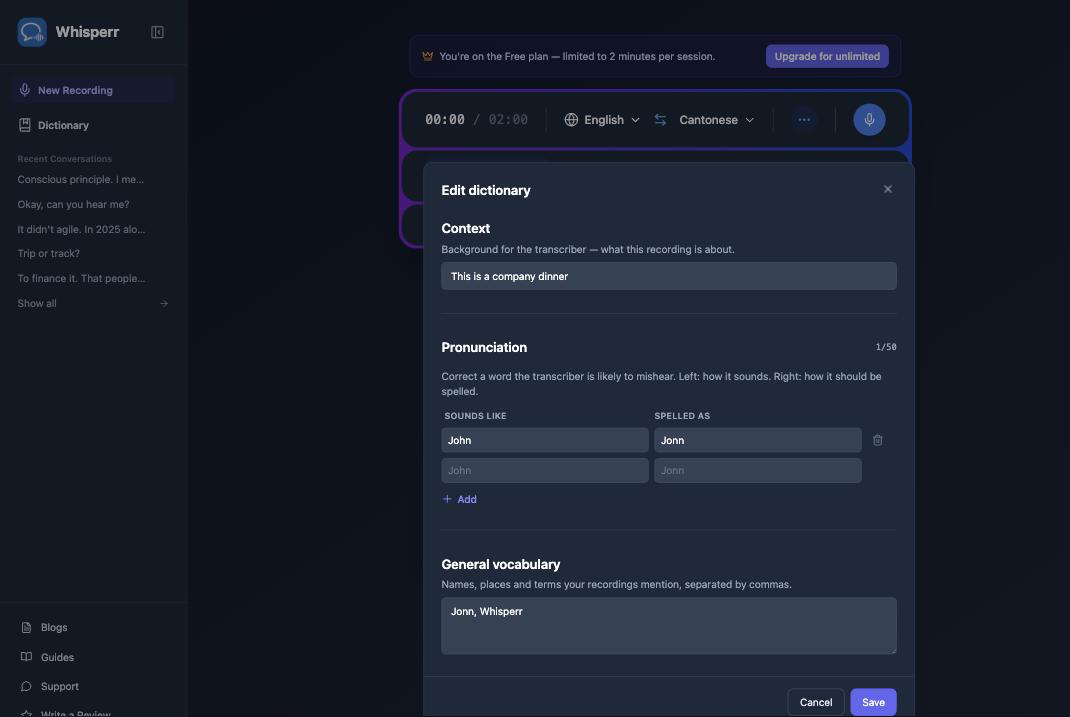
Effectuez vos modifications et cliquez sur Enregistrer — elles s'appliquent à l'enregistrement en cours, sans besoin de redémarrage. Cliquez plutôt sur Annuler pour fermer la fenêtre sans rien changer.
Problèmes courants (application Web)
Ma correction n'apparaît pas dans la transcription
Les corrections de Prononciation sont un indice fort pour le transcripteur, pas un remplacement garanti — un mot qui a déjà un sens courant et non ambigu (comme un vrai mot anglais) peut quand même l'emporter sur votre correction. Cela fonctionne mieux pour les noms et les orthographes inventées, qui ont moins de concurrence. Ajouter également le même terme au Vocabulaire général peut aider à le renforcer.
Je ne veux pas que mon dictionnaire soit appliqué à un enregistrement
Décochez Appliquer le dictionnaire dans le menu d'options « … » avant ou pendant l'enregistrement — le changement effectué pendant l'enregistrement prend effet immédiatement.
Où mon dictionnaire est-il stocké ?
Votre dictionnaire est enregistré dans votre navigateur, lié à cet appareil et à ce profil de navigateur. Il n'est pas encore synchronisé avec votre compte ni avec d'autres appareils.
Toujours pas résolu ? Contacter le support
Voir aussi
- Dictionnaire (présentation) — ce que fait chaque section et les plateformes prises en charge
- Capture audio du microphone sur l'application Web — enregistrez depuis le microphone de votre appareil
- Bot de réunion sur l'application Web — transcrivez les appels Zoom, Teams et Google Meet