Sous-titres flottants sur iPhone et iPad
Cette page couvre la configuration des sous-titres flottants sur iPhone/iPad. Pour en savoir plus sur leur fonctionnement et les plateformes prises en charge, consultez la vue d'ensemble des sous-titres flottants.
Comment utiliser les sous-titres flottants sur iPhone et iPad
- Ouvrez l'application Whisperr
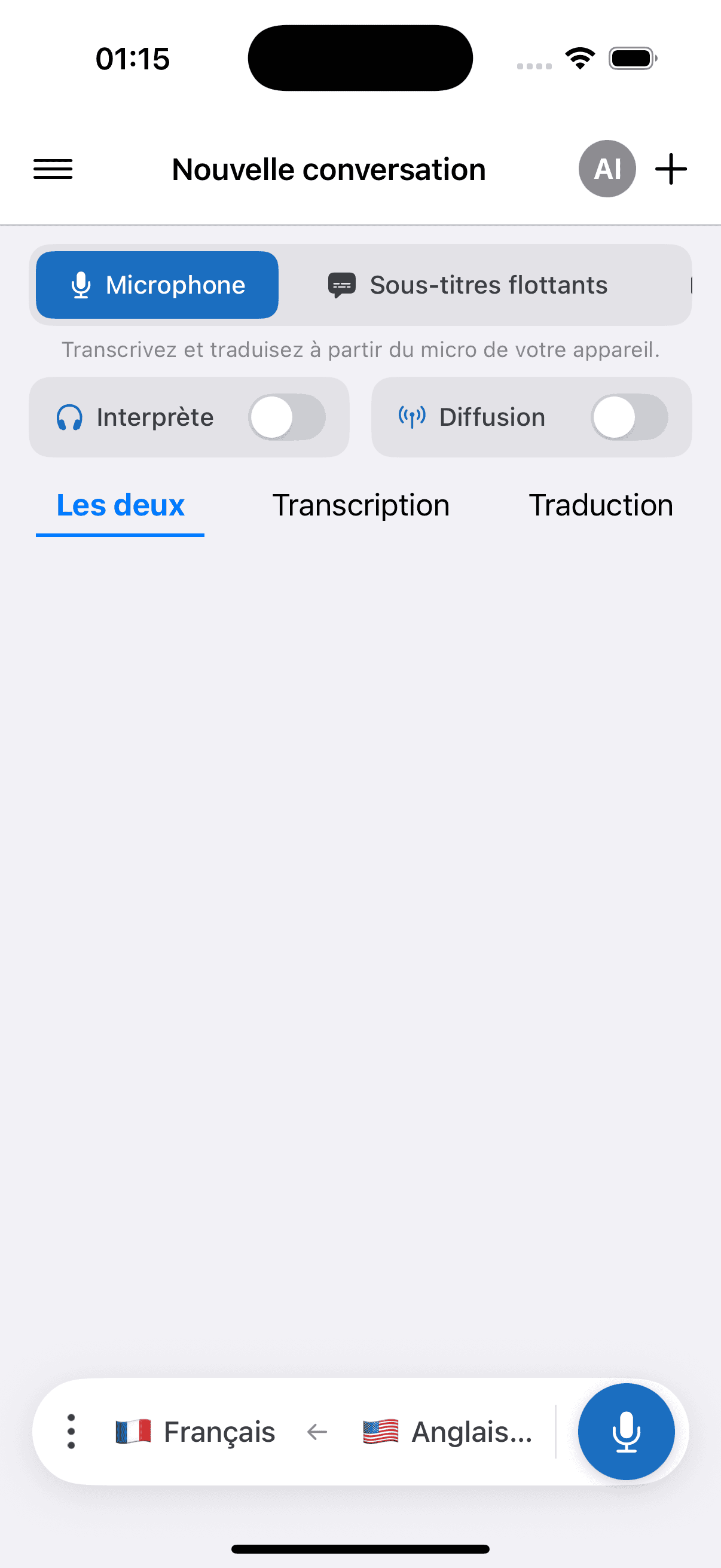
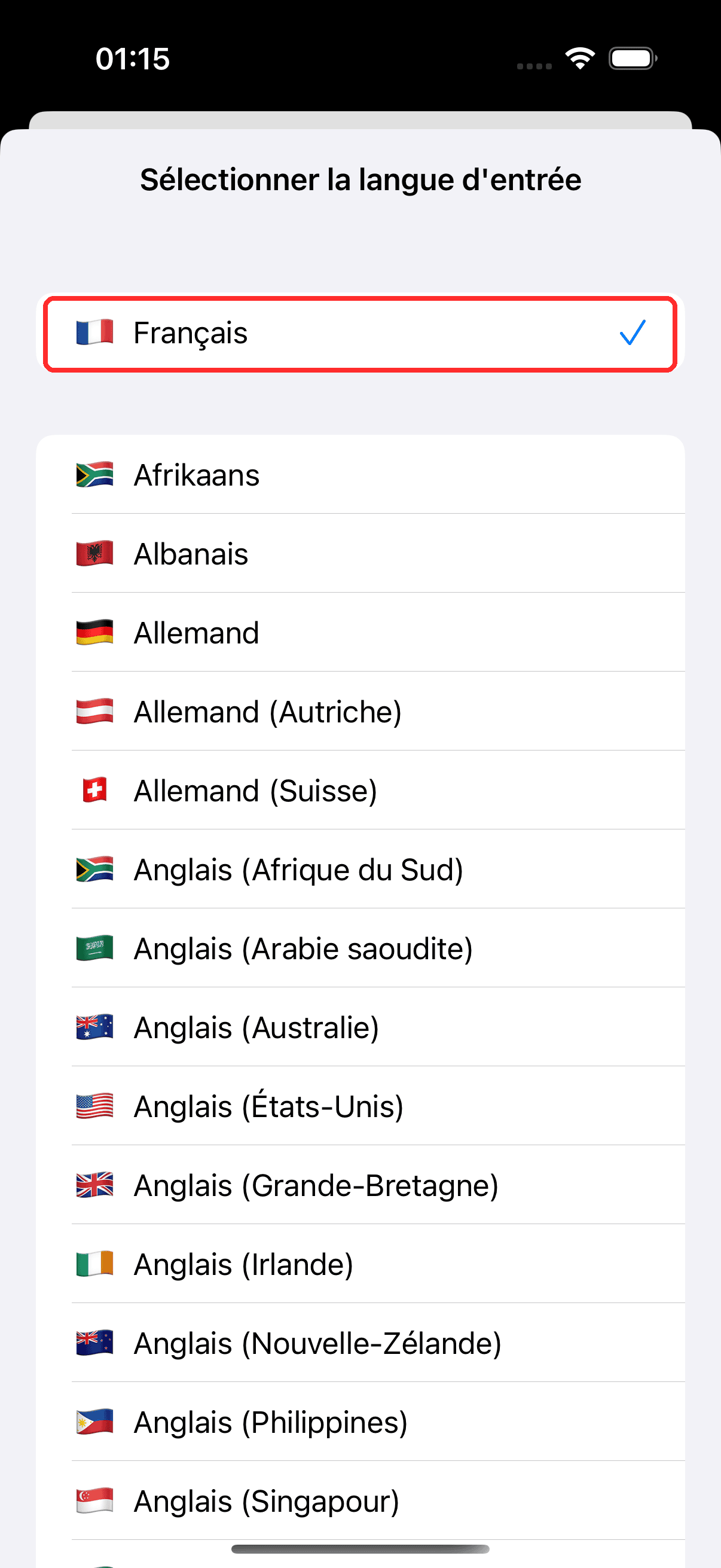
- Sélectionnez la langue source et la langue cible dans la barre en bas
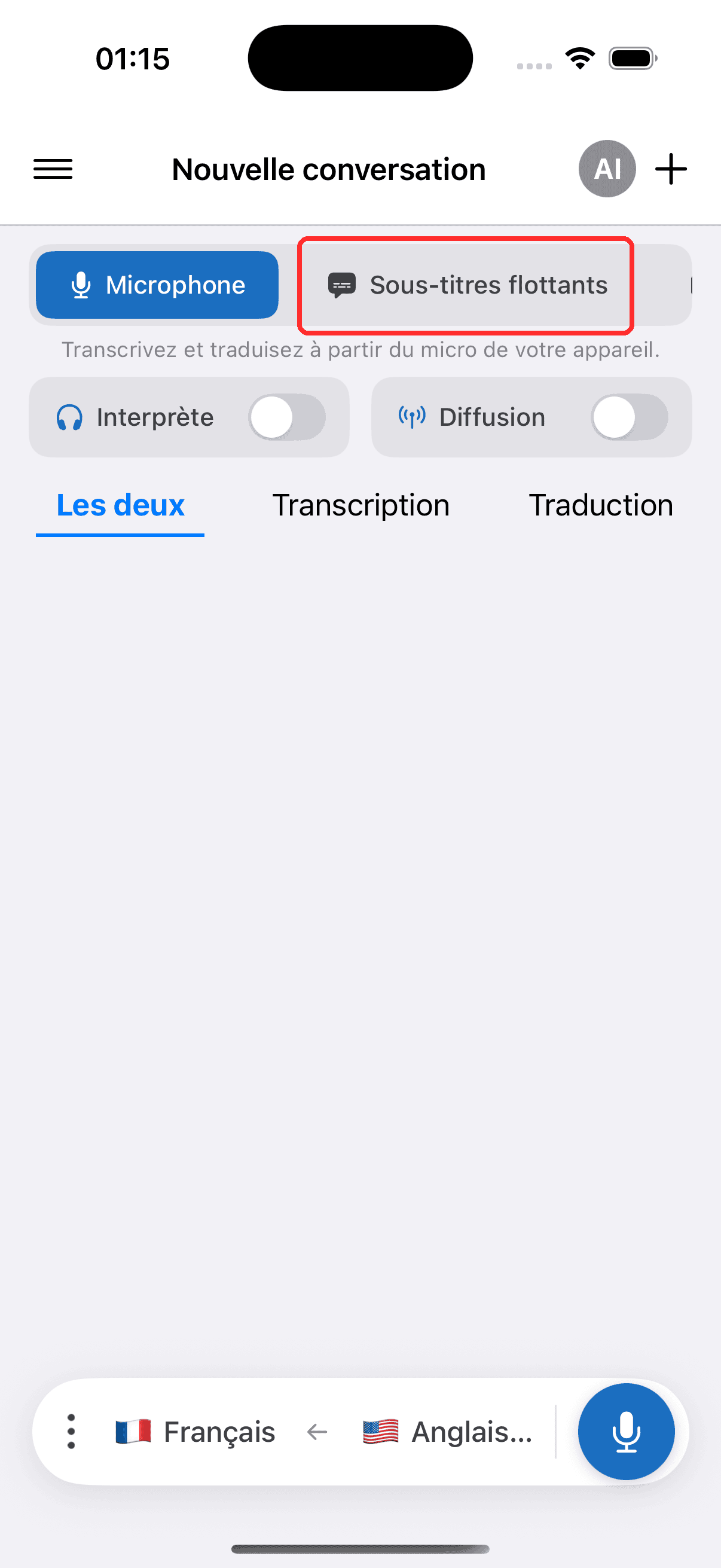
- Dans le menu du haut, touchez Sous-titres flottants
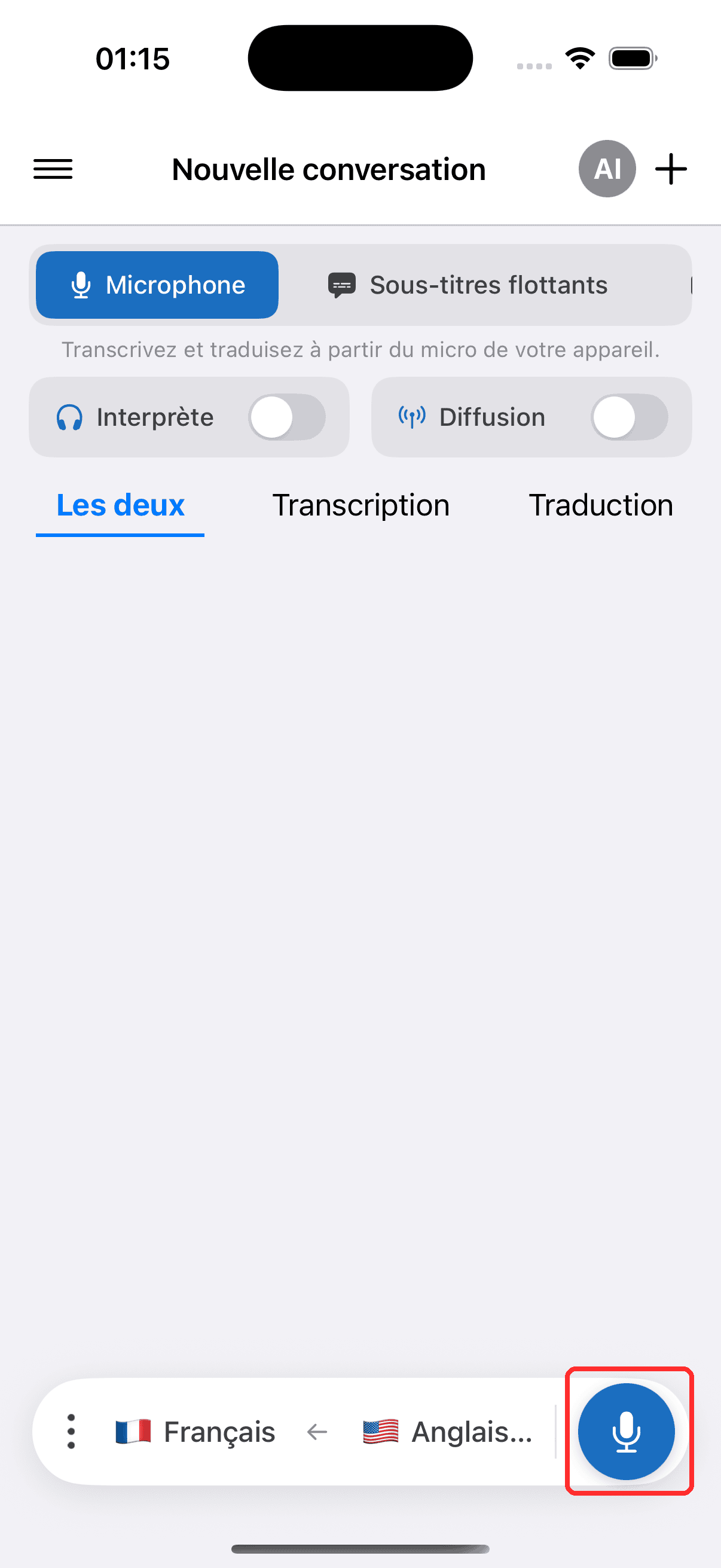
- Touchez le bouton d'enregistrement pour démarrer, et autorisez l'accès au microphone lorsque vous y êtes invité
- Passez à une autre application — l'incrustation des sous-titres reste affichée à l'écran
Problèmes courants (iPhone/iPad)
Les sous-titres flottants n'apparaissent pas
- Vérifiez que Picture in Picture est activé (iOS) — accédez à Réglages > Général > Picture in Picture et assurez-vous que l'option est activée
- Vérifiez le bouton des sous-titres flottants — assurez-vous qu'il est activé dans l'application Whisperr
- Redémarrez l'application et réessayez d'activer les sous-titres flottants
Pas de son depuis Teams, Meet ou Zoom sur iOS
Les applications iOS ne peuvent pas accéder directement au son de Teams, Meet ou Zoom en raison des restrictions de confidentialité. Vous pouvez rejoindre l'appel via un navigateur et capturer la traduction à l'aide de l'application Web ou de l'extension Chrome. Vous pouvez également utiliser la capture audio par microphone pour capter le son via le haut-parleur de votre appareil ou un microphone externe.
Toujours pas de solution ? Contacter le support
Voir aussi
- Sous-titres flottants (vue d'ensemble) — fonctionnement, plateformes prises en charge et conseils généraux
- Sur Android · Sur l'extension Chrome · Sur l'application Web
- Capture audio par microphone — comment Whisperr capture et transcrit l'audio
- Réunions en ligne — utiliser les sous-titres flottants pendant les appels vidéo