Sous-titres flottants sur Windows
Cette page couvre la configuration Windows pour les sous-titres flottants. Pour comprendre son fonctionnement et les plateformes prises en charge, consultez la présentation des sous-titres flottants.
Sur Windows, Whisperr s'exécute dans sa propre fenêtre et capture l'audio système — tout ce que vous entendez d'une vidéo, d'un appel ou de toute autre application — afin que les sous-titres en direct apparaissent à côté de votre contenu en temps réel. Gardez la fenêtre de Whisperr visible à côté de ce que vous regardez (par exemple, ancrée sur un côté de l'écran).
Comment utiliser les sous-titres flottants sur Windows
- Téléchargez Whisperr pour Windows (Windows 10 et versions ultérieures), exécutez l'installateur, puis lancez Whisperr
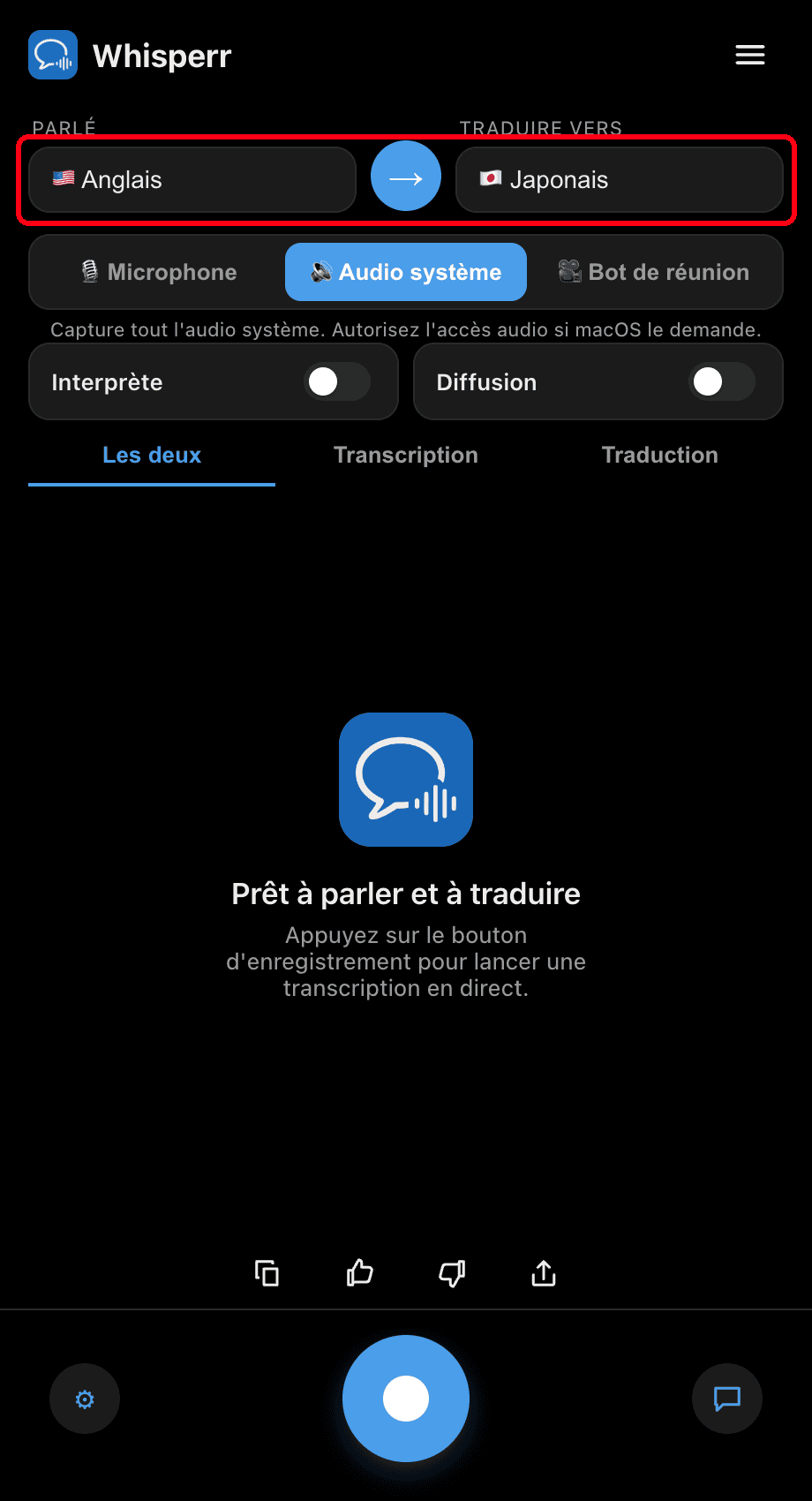
- Définissez vos langues : choisissez la langue que vous entendez sous Parlée et celle vers laquelle traduire
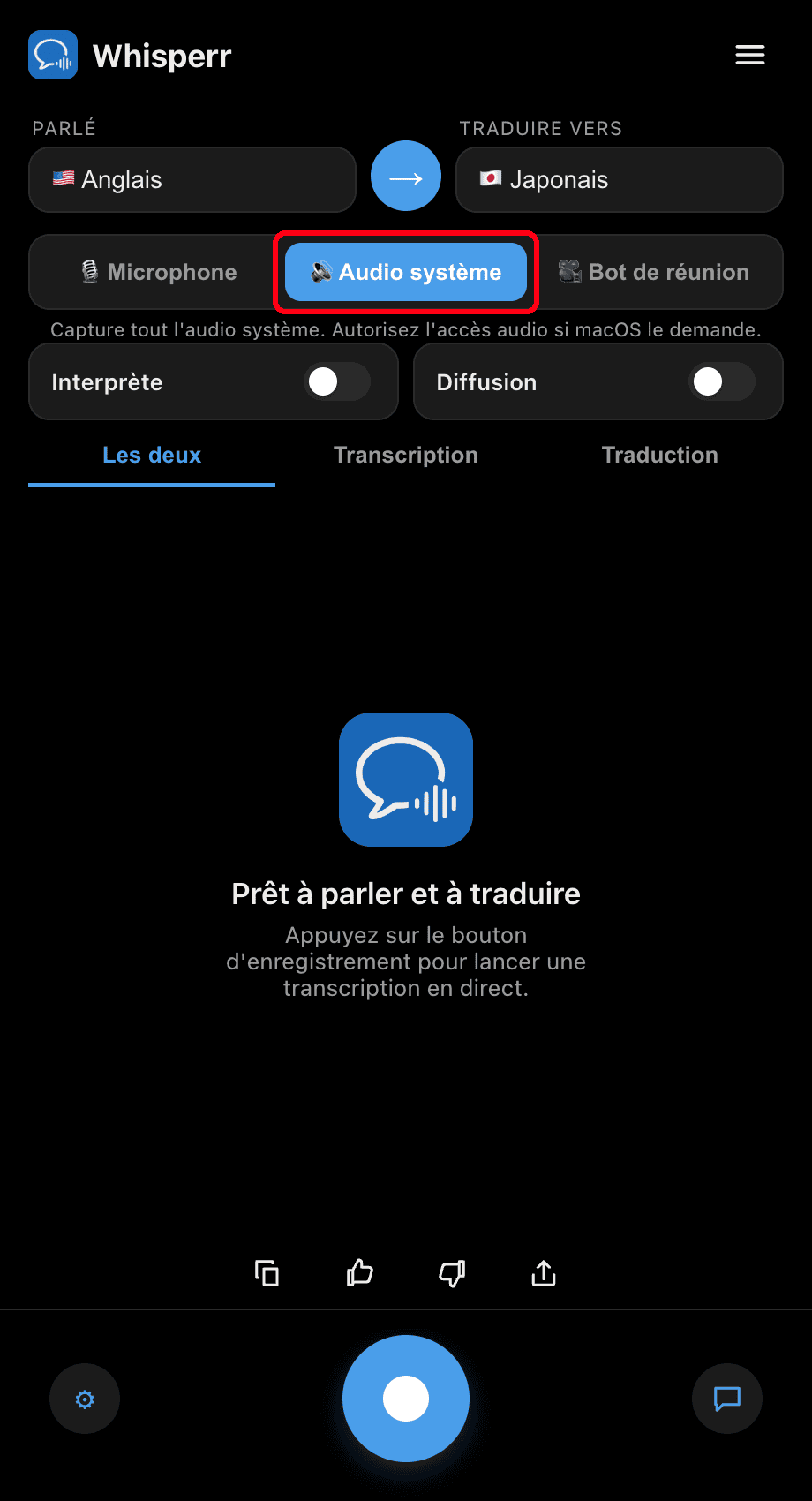
- Basculez le sélecteur de source sur 🔊 Audio système — sur Windows, cela capture directement la lecture audio de votre PC, sans configuration supplémentaire
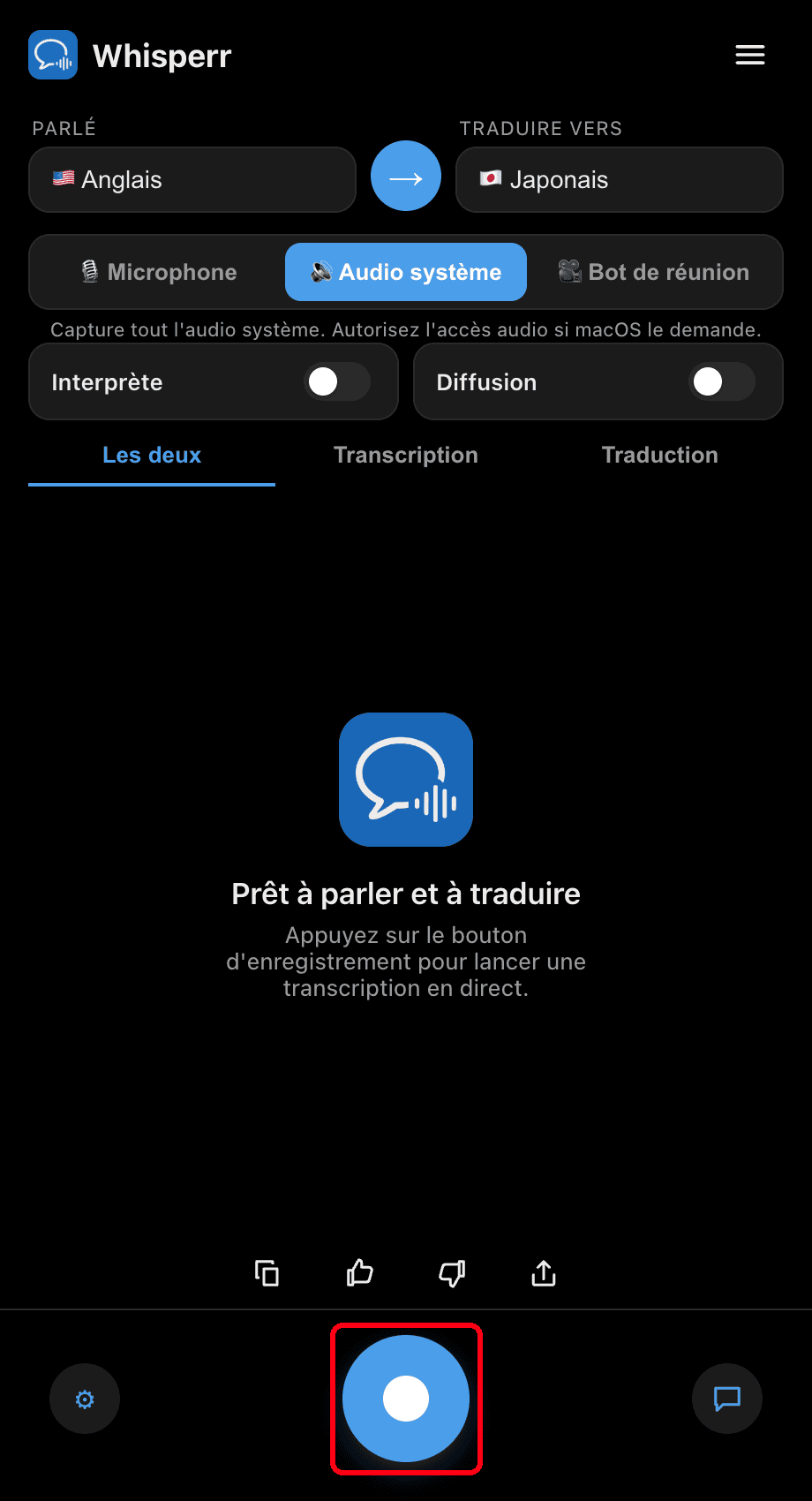
- Cliquez sur le bouton d'enregistrement rond — Whisperr transcrit tout ce qui est diffusé sur votre PC et affiche la traduction en direct
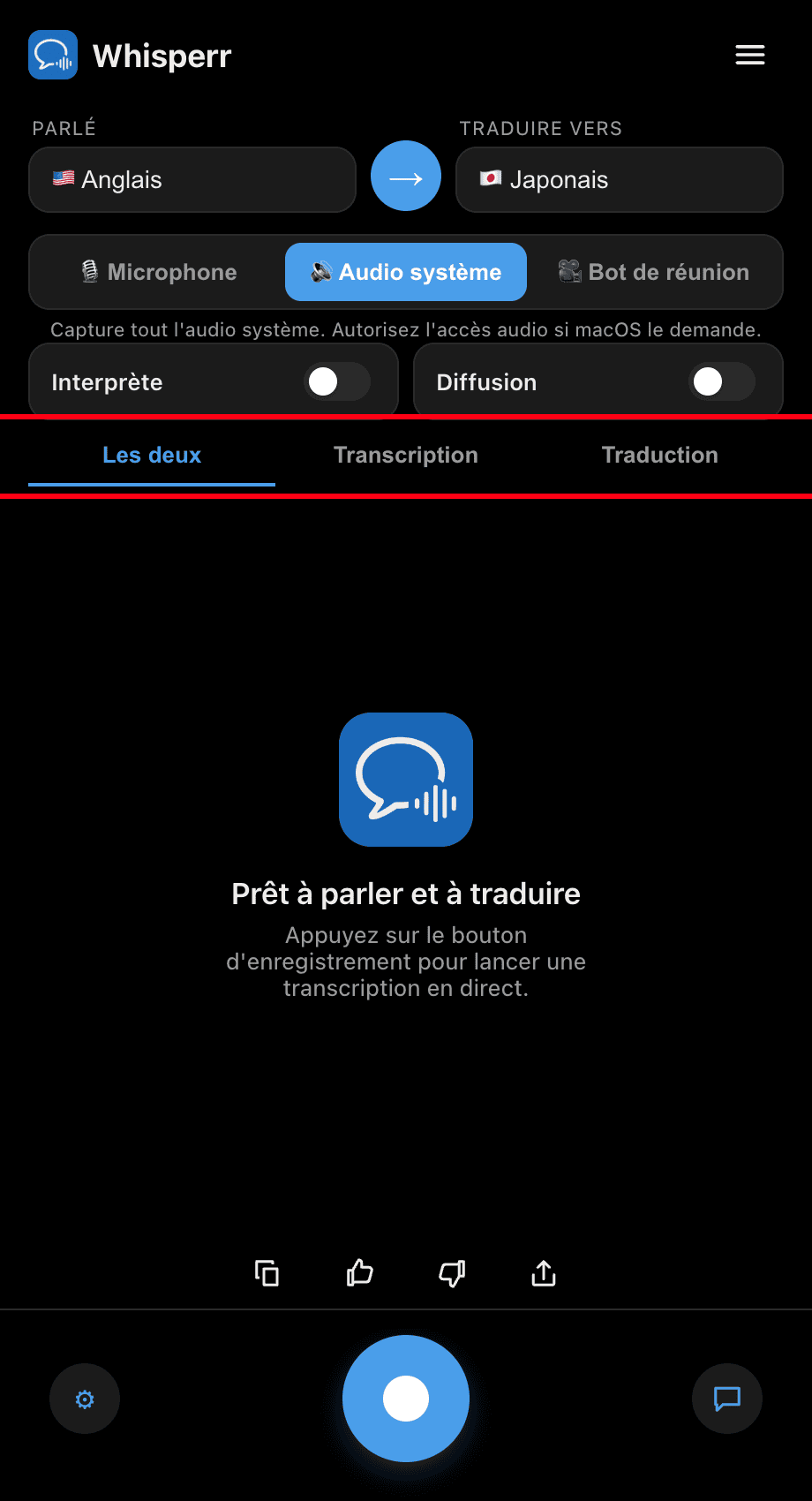
- Lancez votre vidéo ou rejoignez votre appel, puis gardez la fenêtre de Whisperr à côté — les sous-titres se mettent à jour en temps réel au fur et à mesure que l'audio est diffusé. Utilisez les onglets Les deux / Transcription / Traduction pour choisir ce qui s'affiche

Problèmes courants (Windows)
Les sous-titres restent vides alors que l'audio est diffusé
Vérifiez que l'audio est diffusé via le bon périphérique de sortie et qu'il n'est pas en sourdine : faites un clic droit sur l'icône du haut-parleur dans la barre des tâches, choisissez Paramètres de son, puis vérifiez la Sortie sous Système > Son.
Le microphone est sélectionné au lieu de l'audio système
Pour sous-titrer ce que vous entendez (et non ce que vous dites), assurez-vous que le sélecteur de source affiche 🔊 Audio système, et non 🎙️ Microphone.
Toujours rien
Redémarrez l'application et réessayez.
Toujours pas de résultat ? Contacter le support
Voir aussi
- Sous-titres flottants (présentation) — fonctionnement, plateformes prises en charge et conseils généraux
- Sur Mac · Sur iPhone/iPad · Sur Android · Sur l'application web
- Capture audio via microphone sur Windows — transcrire votre propre voix ou un haut-parleur externe à la place
- Réunions en ligne — utiliser les sous-titres pendant les appels vidéo