Bot de réunion sur l'application Web
Cette page explique comment envoyer le bot de réunion Whisperr dans un appel depuis l'application Web Whisperr — aucun téléchargement nécessaire. Pour comprendre le fonctionnement du Bot de réunion, consultez la présentation du Bot de réunion.
Le Bot de réunion n'est pas disponible avec la formule gratuite. Effectuez une mise à niveau dans l'application (Mettre à niveau / Facturation) pour envoyer le bot dans un appel.
Comment utiliser le Bot de réunion dans l'application Web
- Accédez à app.whisperr.co et connectez-vous
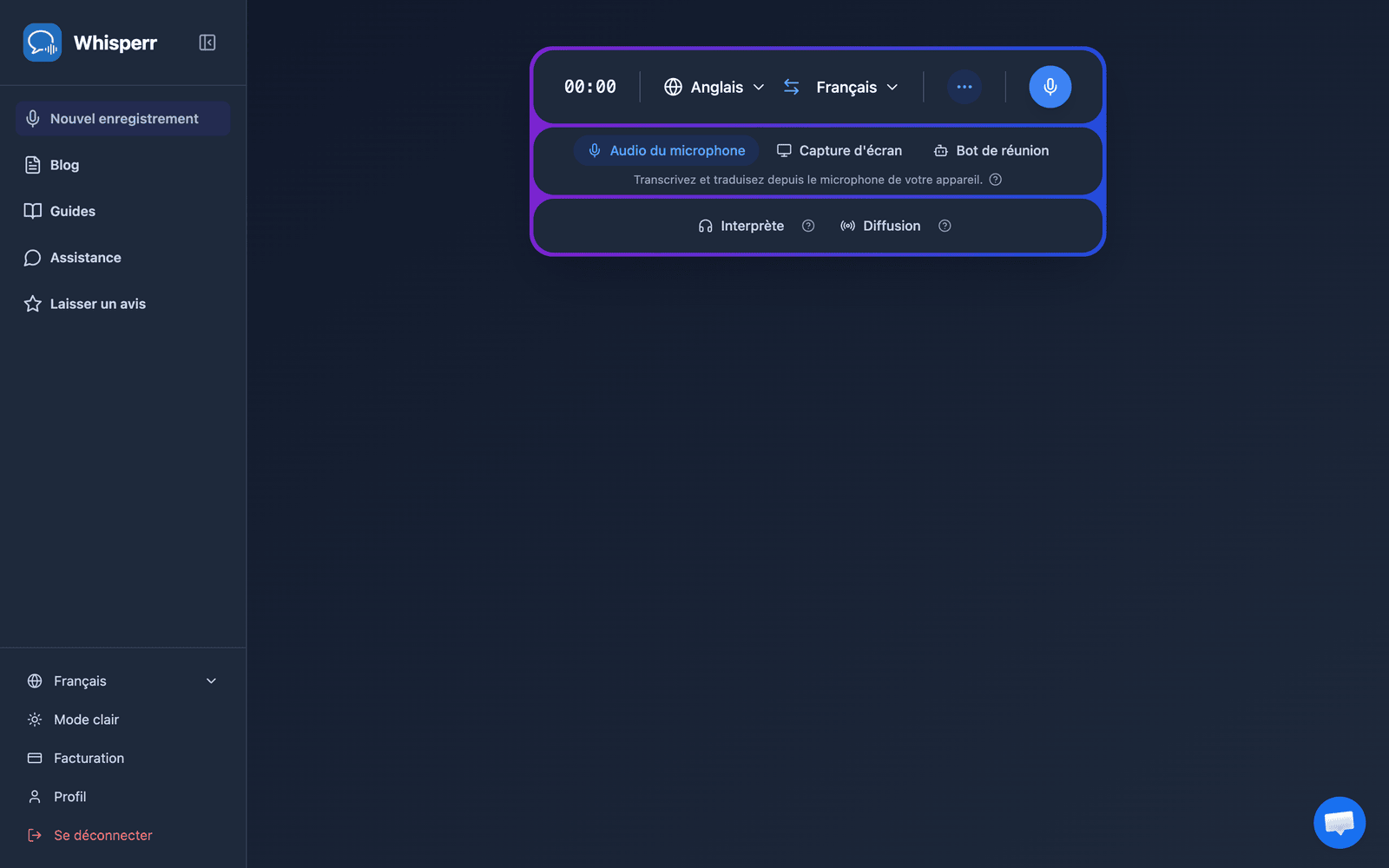
- Dans le sélecteur de source sous la barre d'enregistrement, cliquez sur Bot de réunion
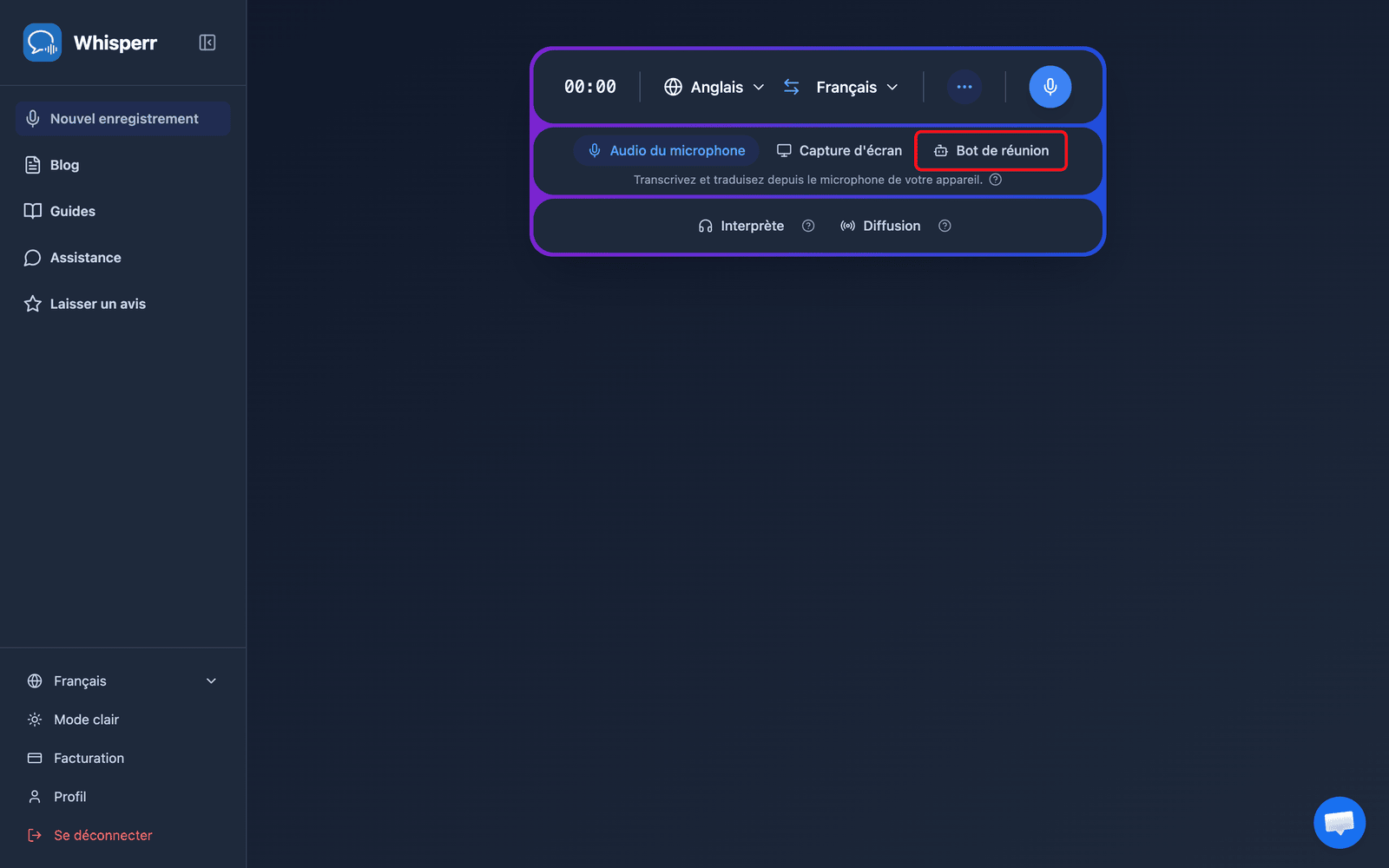
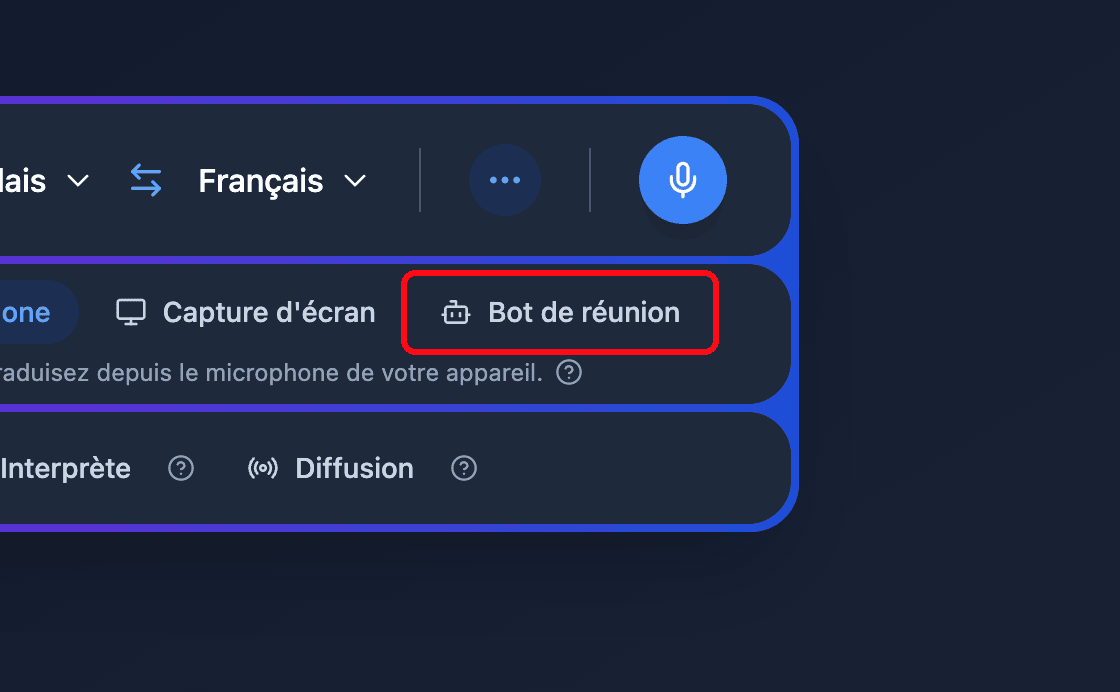
- Collez le lien de la réunion (Zoom, Teams ou Google Meet) dans le champ Collez un lien Zoom, Teams ou Google Meet — Whisperr détecte automatiquement la plateforme
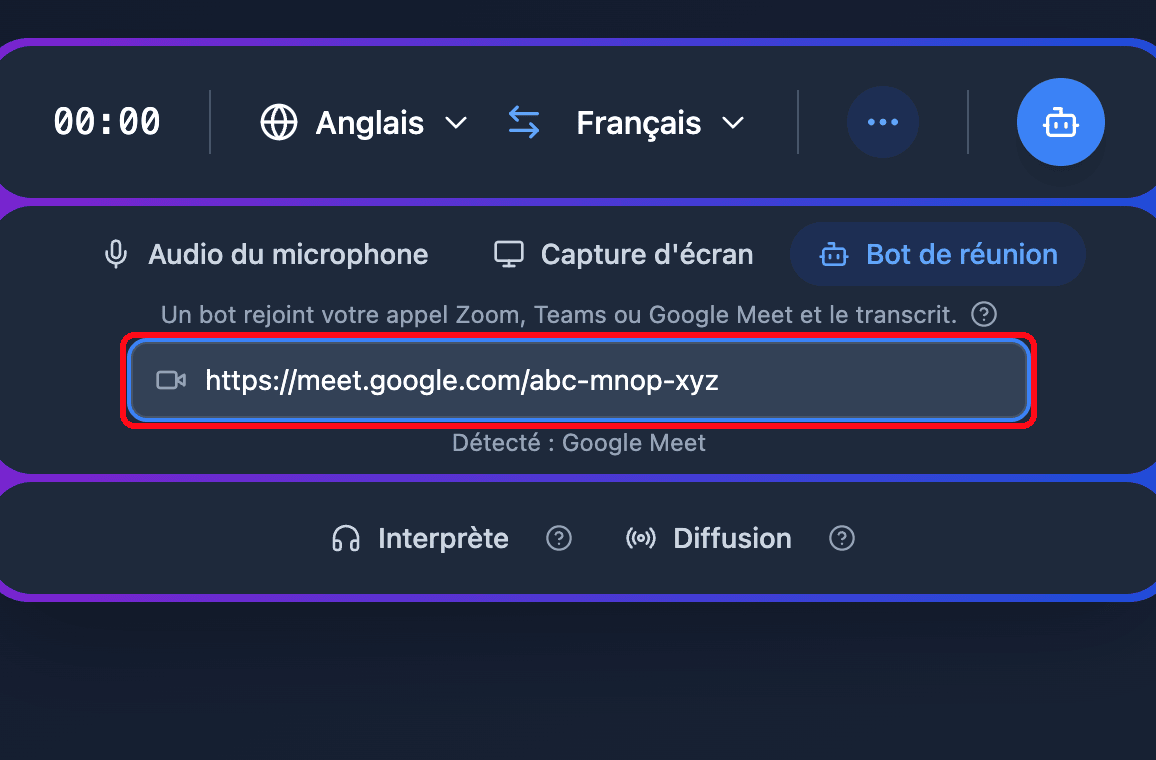
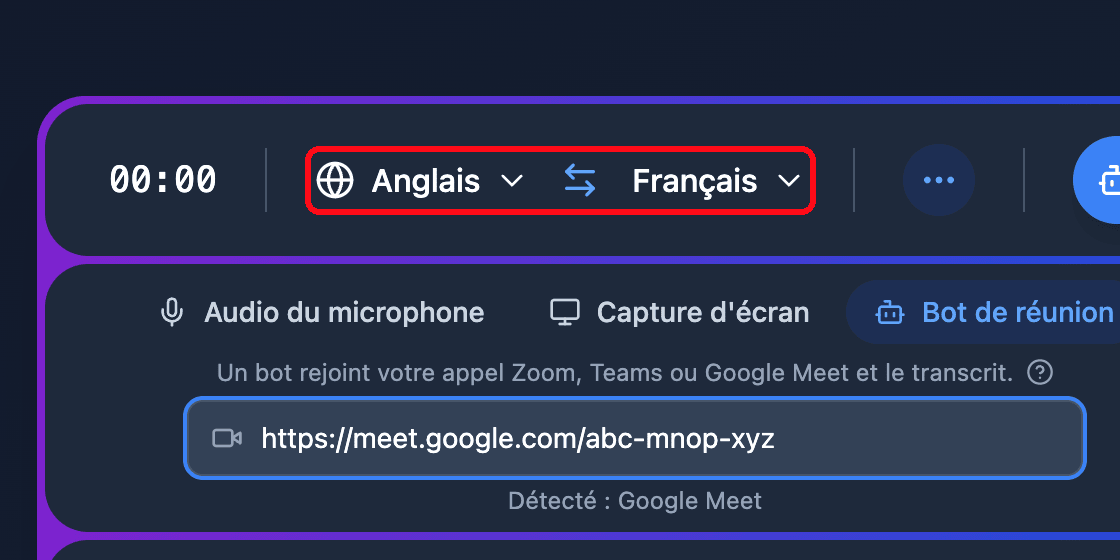
- Définissez vos langues source et cible en haut de la barre d'enregistrement
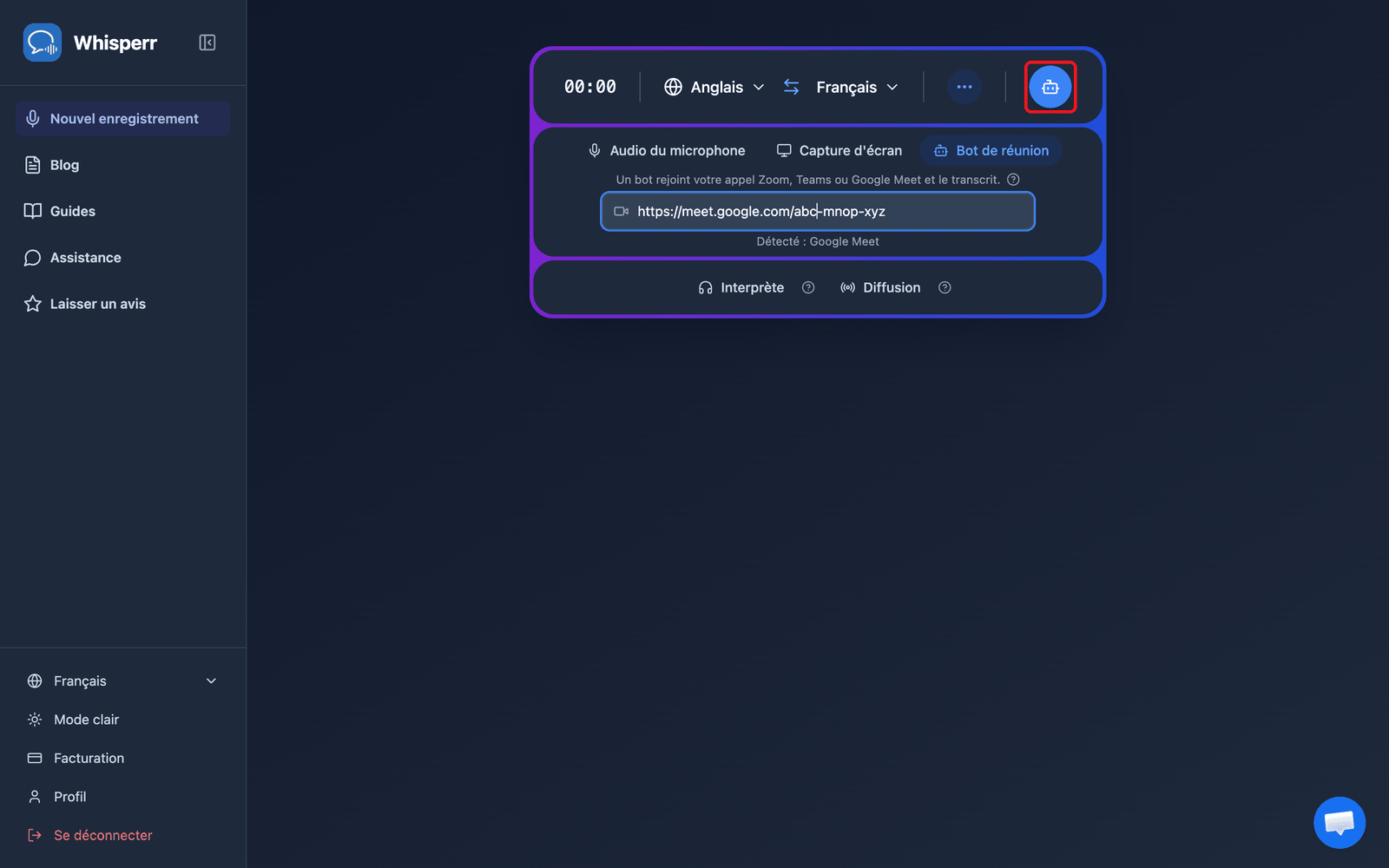
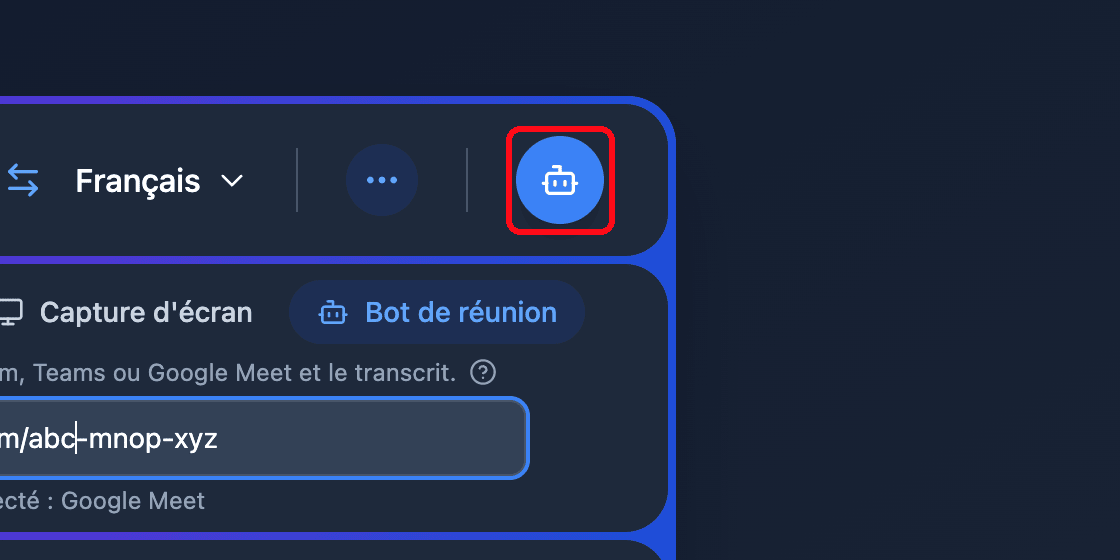
- Cliquez sur le bouton Envoyer le bot — le Whisperr Bot de traduction rejoint la réunion en tant que participant
- Admettez le bot depuis la salle d'attente de la réunion si votre hôte en a activé une — la transcription et la traduction apparaissent ensuite en temps réel dans votre navigateur
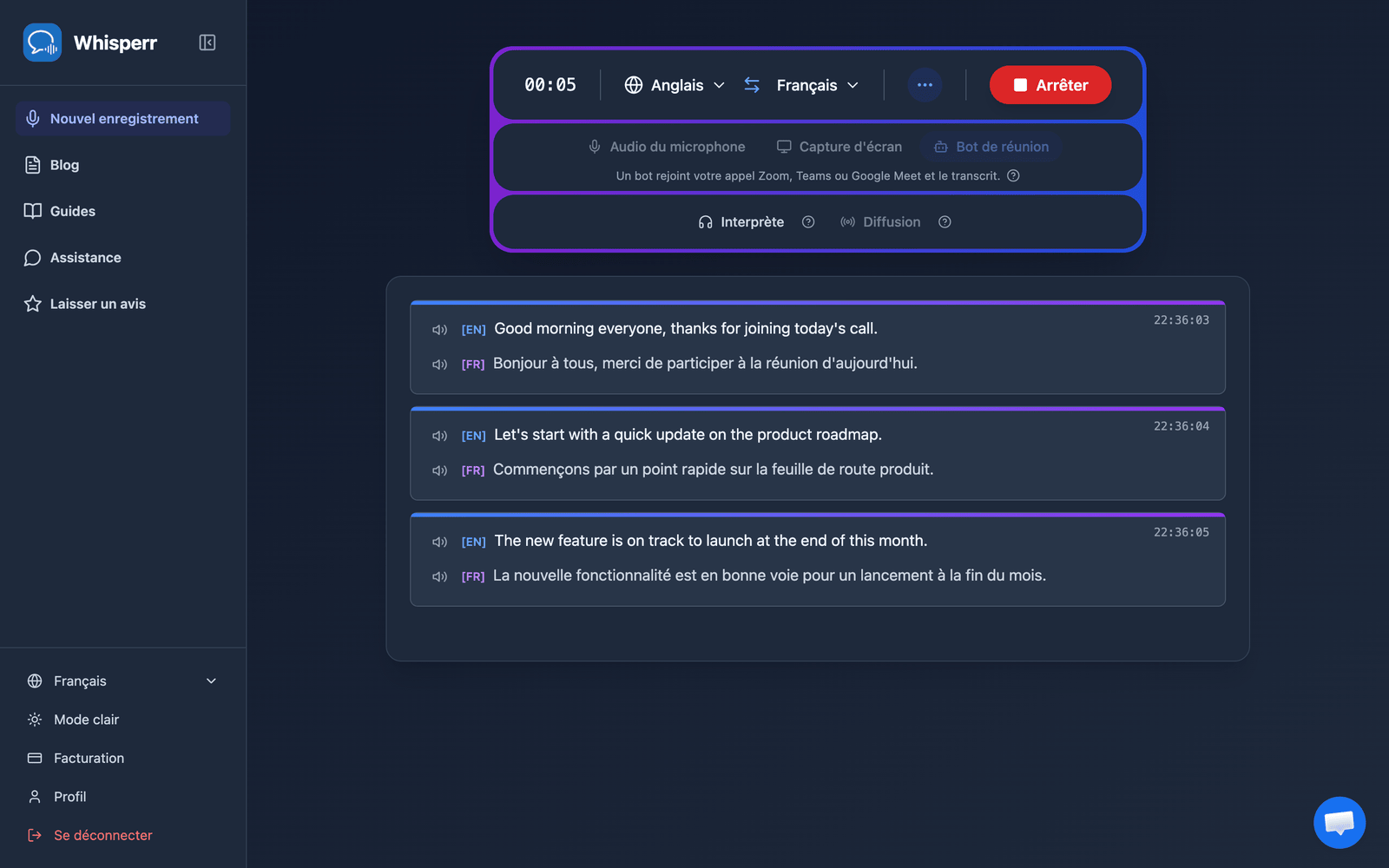
Cliquez sur Arrêter pour retirer le bot et terminer la session.
Problèmes courants (application Web)
Le bouton Envoyer le bot me demande de mettre à niveau
Le Bot de réunion nécessite un abonnement actif. Vérifiez la bannière de formule et choisissez Mettre à niveau si vous utilisez la formule gratuite.
« Saisissez un lien Zoom, Teams ou Google Meet valide. »
Collez le lien complet de la réunion. Seuls les liens Zoom, Microsoft Teams et Google Meet sont pris en charge — copiez le lien Rejoindre directement depuis l'invitation à la réunion.
Le bot ne rejoint jamais la réunion
L'hôte devra peut-être admettre le bot depuis la salle d'attente. Vérifiez également que la réunion n'est pas terminée et que le lien est toujours valide.
Aucune transcription après que le bot a rejoint la réunion
Assurez-vous que quelqu'un parle et vérifiez vos langues source et cible dans la barre d'enregistrement.
Vous rencontrez toujours un problème ? Contacter le support
Ressources associées
- Bot de réunion (présentation) — fonctionnement et plateformes de réunion prises en charge
- Sur iPhone/iPad · Sur Mac · Sur Windows
- Capture audio du microphone sur l'application Web — capturez plutôt l'audio via votre appareil