Aller au contenu principal

Capture audio du micro

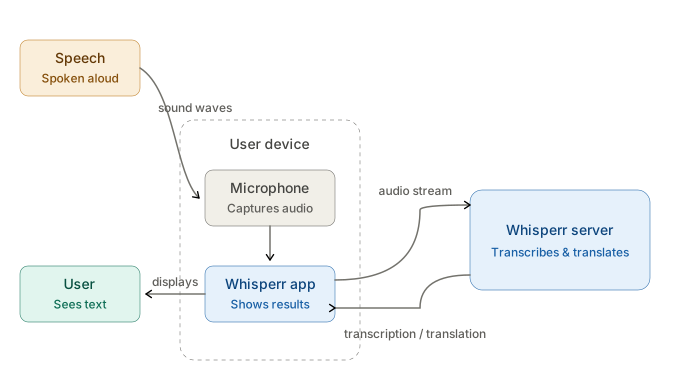
Whisperr capture l'audio via le microphone de votre appareil et transcrit et traduit la parole en temps réel. C'est le cœur du fonctionnement de Whisperr : que vous soyez en pleine conversation en personne, dans un amphithéâtre ou en train de regarder une vidéo, Whisperr écoute par le micro et convertit les mots prononcés en texte.

Comment ça marche

Schéma montrant comment Whisperr capture la parole via le microphone, transmet l'audio au serveur Whisperr pour la transcription et la traduction, puis renvoie les résultats à l'utilisateur
  1. Whisperr accède au microphone de votre appareil — intégré ou externe
  2. L'audio est transmis au moteur vocal de Whisperr pour un traitement en temps réel (une connexion internet est requise)
  3. Le texte transcrit apparaît à l'écran à mesure que la personne parle, avec une traduction facultative dans votre langue cible

Pour commencer

iOS / Android

  1. Ouvrez l'application Whisperr (iOS ou Android)
  2. Sélectionnez votre langue source et votre langue cible
  3. Appuyez sur l'icône d'enregistrement → appuyez sur Microphone intégré à l'application
  4. À l'invite, appuyez sur Autoriser pour accorder l'accès au microphone — la transcription en direct apparaît alors à l'écran

Mac

  1. Ouvrez l'application Whisperr
  2. À l'invite, cliquez sur Autoriser pour accorder l'accès au microphone (ou activez-le dans Réglages Système > Confidentialité et sécurité > Microphone)
  3. Sélectionnez votre langue source et votre langue cible
  4. Cliquez sur le bouton Démarrer — la transcription en direct apparaît alors à l'écran

Application Web

  1. Rendez-vous sur app.whisperr.co
  2. Sélectionnez votre langue source et votre langue cible
  3. Cliquez sur le bouton d'enregistrement et sélectionnez Audio du micro
Cliquez sur le bouton d'enregistrement et sélectionnez Audio du micro
  1. Votre navigateur vous demandera l'autorisation d'accéder au microphone — cliquez sur Autoriser

Le navigateur Chrome demande l'autorisation d'accéder au microphone

Compatibilité des navigateurs

L'application Web fonctionne au mieux dans Chrome et Edge. La prise en charge du microphone par Safari peut être limitée selon votre version de macOS.

Plateformes prises en charge

PlateformePrise en chargeRemarques
iOSCapture l'audio externe via le microphone
MacCapture l'audio externe via le microphone
Application WebNécessite l'autorisation micro du navigateur
Extension ChromeUtilisez l'application Web pour capturer le micro
AndroidCapture l'audio externe via le microphone
Windows✅ 🔜Bientôt disponible

Conseils pour de meilleurs résultats

Trois conseils pour une capture micro optimale : rester proche, réduire le bruit, utiliser un micro externe
  • Restez à 1 ou 2 mètres de la personne qui parle pour une précision optimale avec un microphone intégré
  • Réduisez le bruit de fond — Whisperr donne ses meilleurs résultats dans les environnements calmes. Éteignez les téléviseurs, ventilateurs ou musiques qui ne correspondent pas à l'audio ciblé
  • Utilisez un microphone externe pour les grandes salles, les conférences ou les environnements bruyants — même un simple micro-cravate améliore nettement la précision
  • Parlez clairement et à un rythme normal — un débit très rapide ou un marmonnement prononcé réduit la qualité de la transcription

Problèmes courants

Aucune transcription ne s'affiche

Toujours rien ? Contactez l'assistance

Articles liés