Capture audio via microphone sur iPhone et iPad
Cette page couvre la configuration iPhone/iPad pour la capture microphone. Pour comprendre son fonctionnement interne et les conseils applicables à toutes les plateformes, consultez l'aperçu de la capture audio via microphone.
Comment capturer l'audio du microphone sur iPhone/iPad
- Ouvrez l'application Whisperr
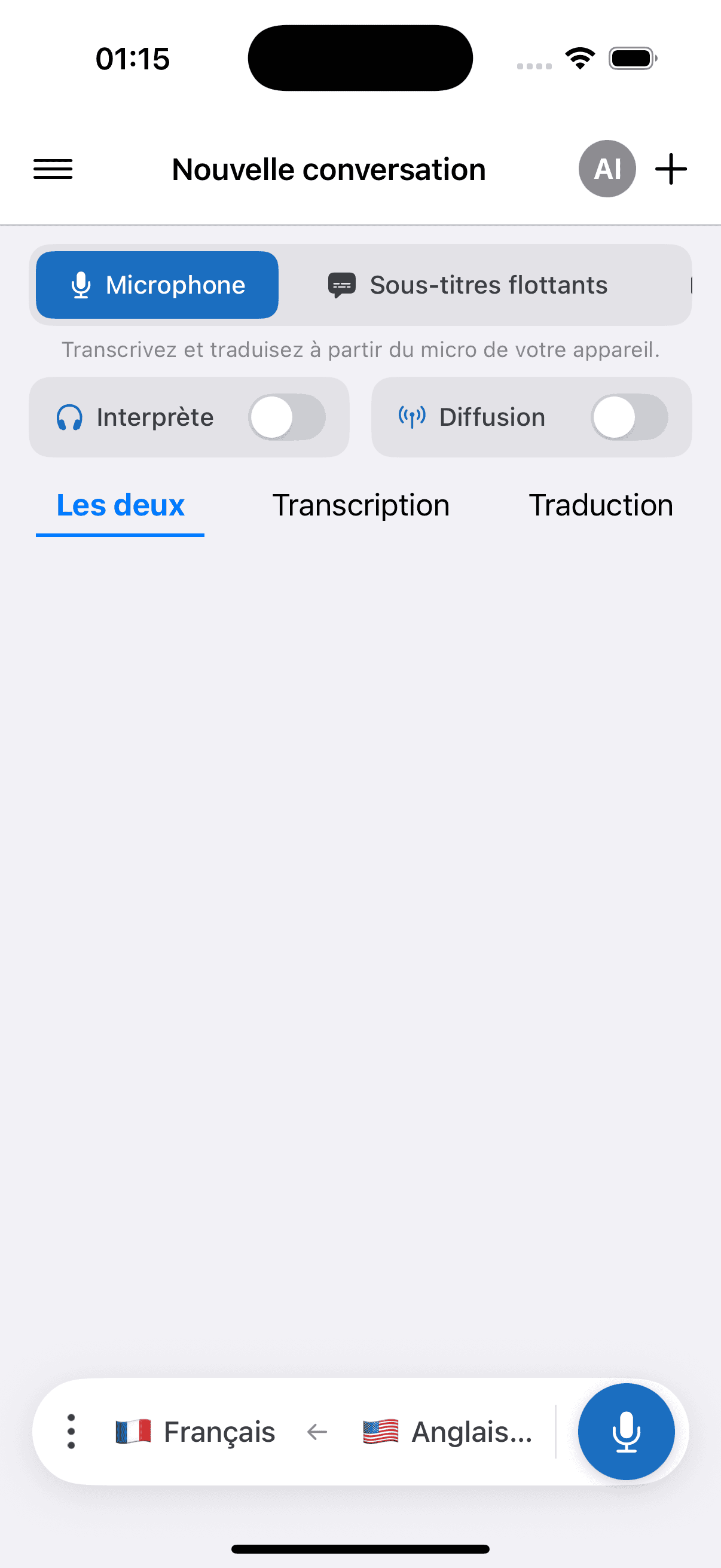
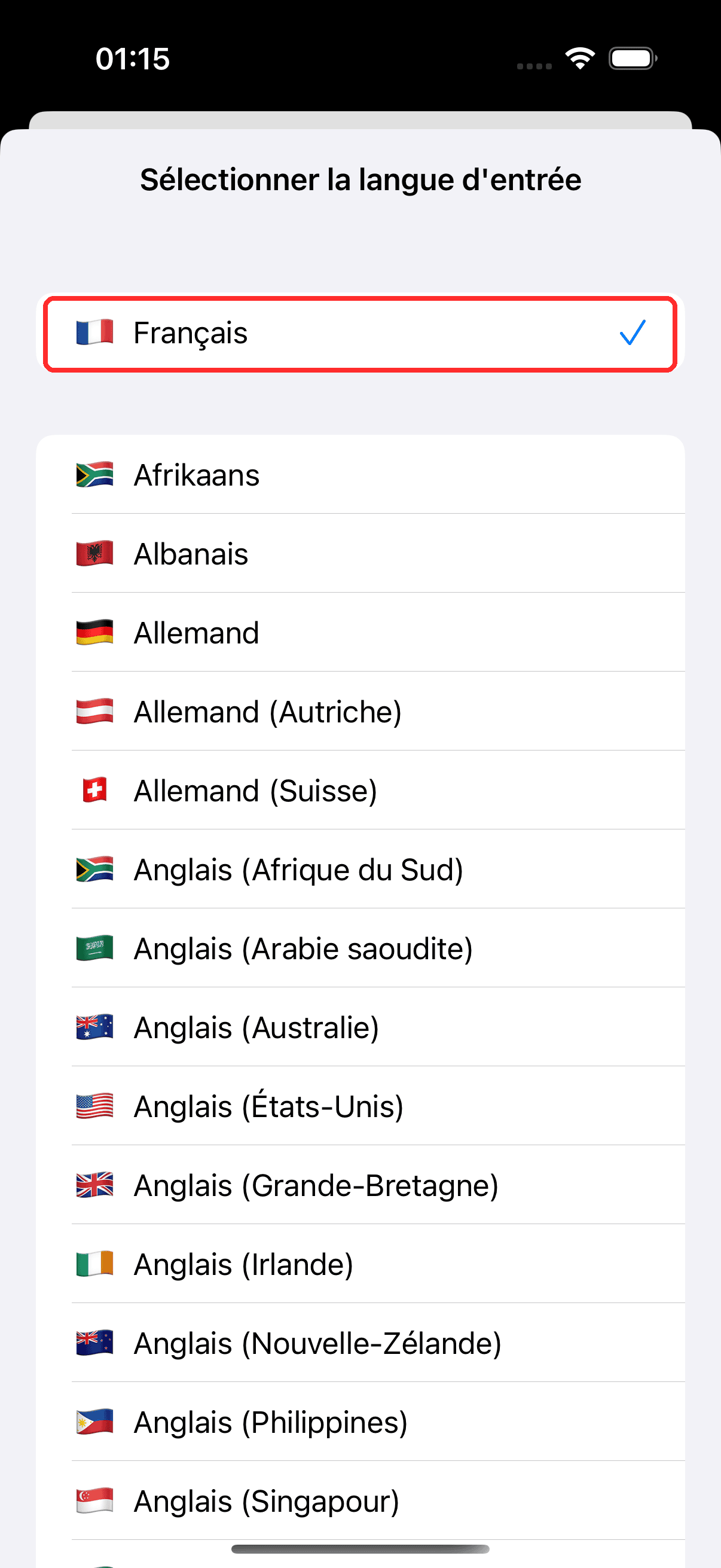
- Sélectionnez la langue source et la langue cible dans la barre en bas
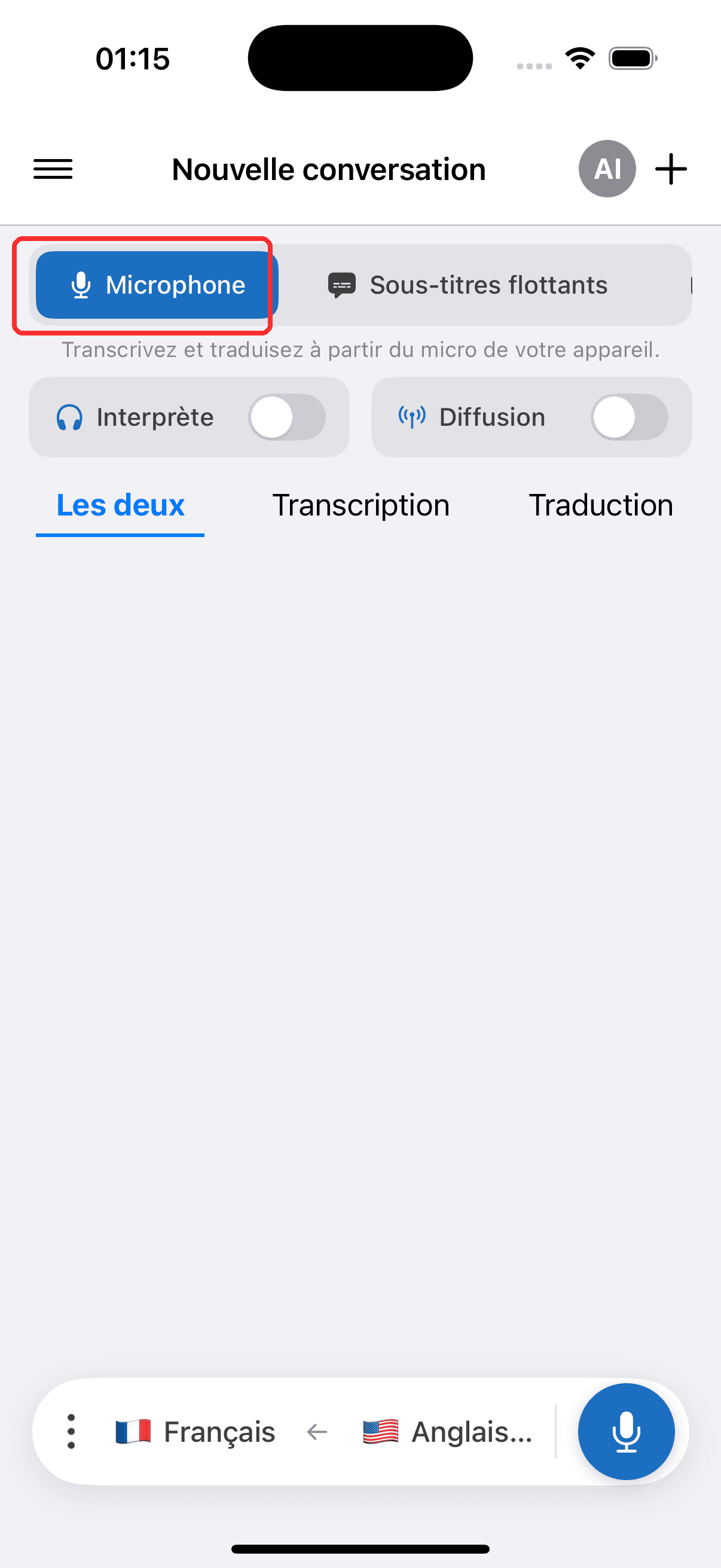
- Dans le menu du haut, assurez-vous que Microphone est sélectionné
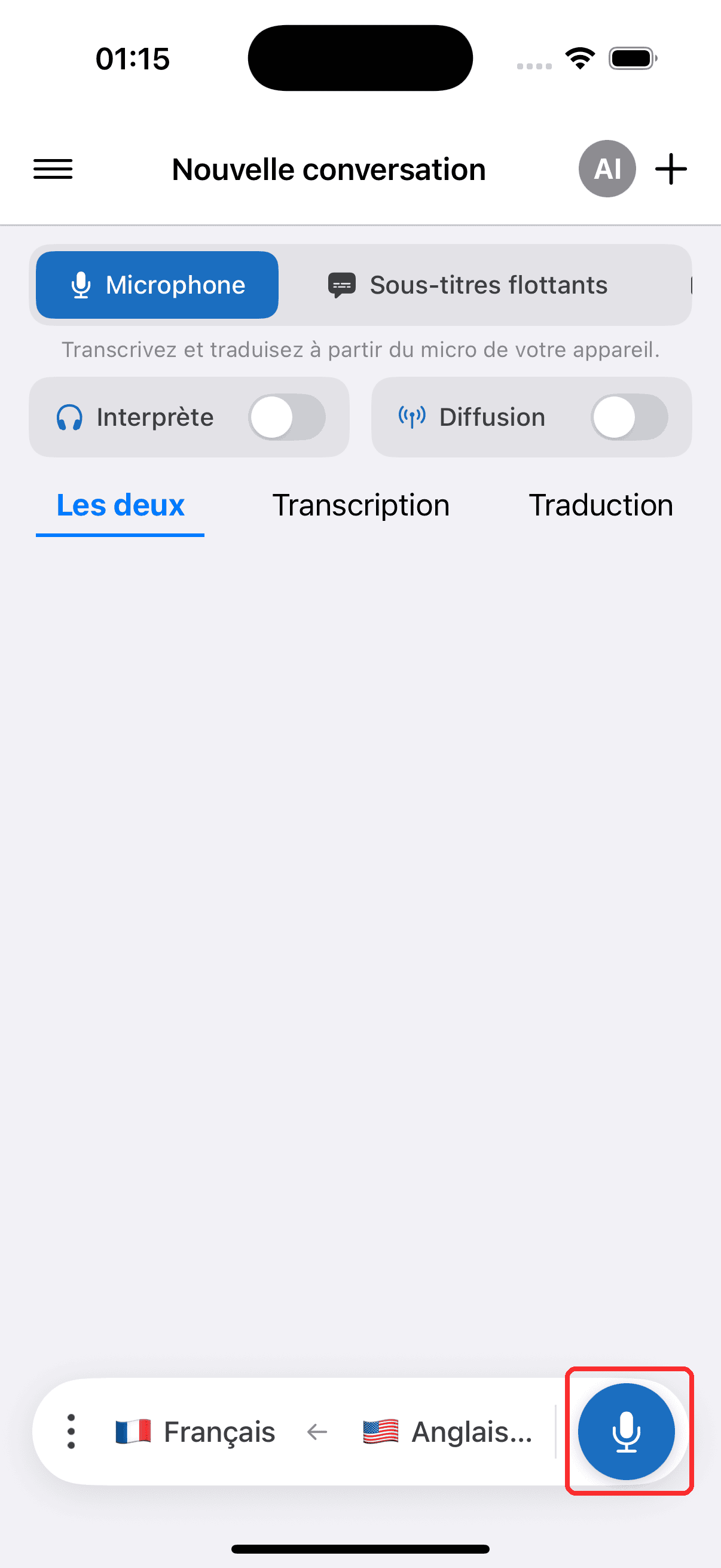
- Touchez le bouton d'enregistrement, puis touchez Autoriser pour accorder l'accès au microphone lorsque vous y êtes invité
- Commencez à parler, ou orientez l'appareil vers la personne qui parle — la transcription en direct s'affiche à l'écran, avec la traduction dans votre langue cible
Problèmes courants (iPhone/iPad)
L'autorisation du microphone est désactivée
Whisperr a besoin d'accéder au microphone pour transcrire. Si aucune transcription n'apparaît, l'autorisation est peut-être désactivée — activez-la depuis les paramètres système :
- Ouvrez Réglages
- Appuyez sur Confidentialité et sécurité > Microphone
- Activez Whisperr
L'audio n'atteint pas le microphone
Rapprochez-vous du locuteur, ou utilisez un microphone externe.
Toujours rien
Redémarrez l'application et réessayez.
Toujours pas résolu ? Contacter le support
Voir aussi
- Capture audio via microphone (aperçu) — fonctionnement, plateformes prises en charge et conseils généraux
- Sur Android · Sur l'application Web · Sur Mac
- Sous-titres flottants — afficher la transcription par-dessus d'autres applications
- Réunions en présentiel — configuration optimale pour les conversations en face à face