Capture audio via microphone sur Mac
Cette page couvre la configuration Mac pour la capture du microphone. Pour comprendre son fonctionnement interne et des conseils applicables à toutes les plateformes, consultez la présentation de la capture audio via microphone.
Comment capturer l'audio du microphone sur Mac
- Téléchargez Whisperr pour Mac (un fichier
.dmgpour Apple Silicon), ouvrez le fichier téléchargé, puis faites glisser Whisperr vers votre dossier Applications - Lancez Whisperr, puis cliquez sur Autoriser pour accorder l'accès au microphone (ou activez-le dans Réglages Système > Confidentialité et sécurité > Microphone)
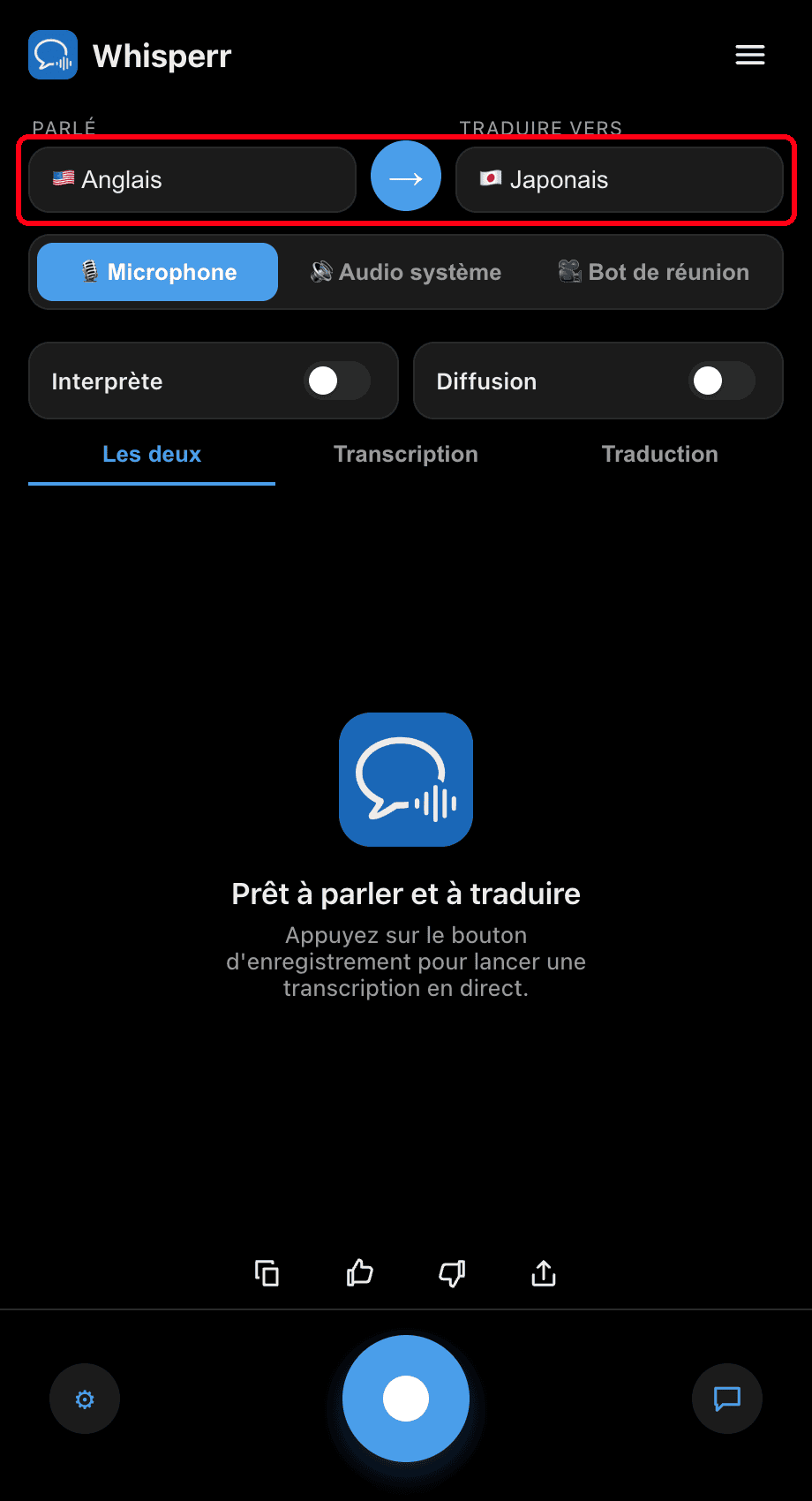
- Définissez vos langues en haut : choisissez la langue que vous parlez et celle vers laquelle traduire. Utilisez le bouton → pour inverser le sens
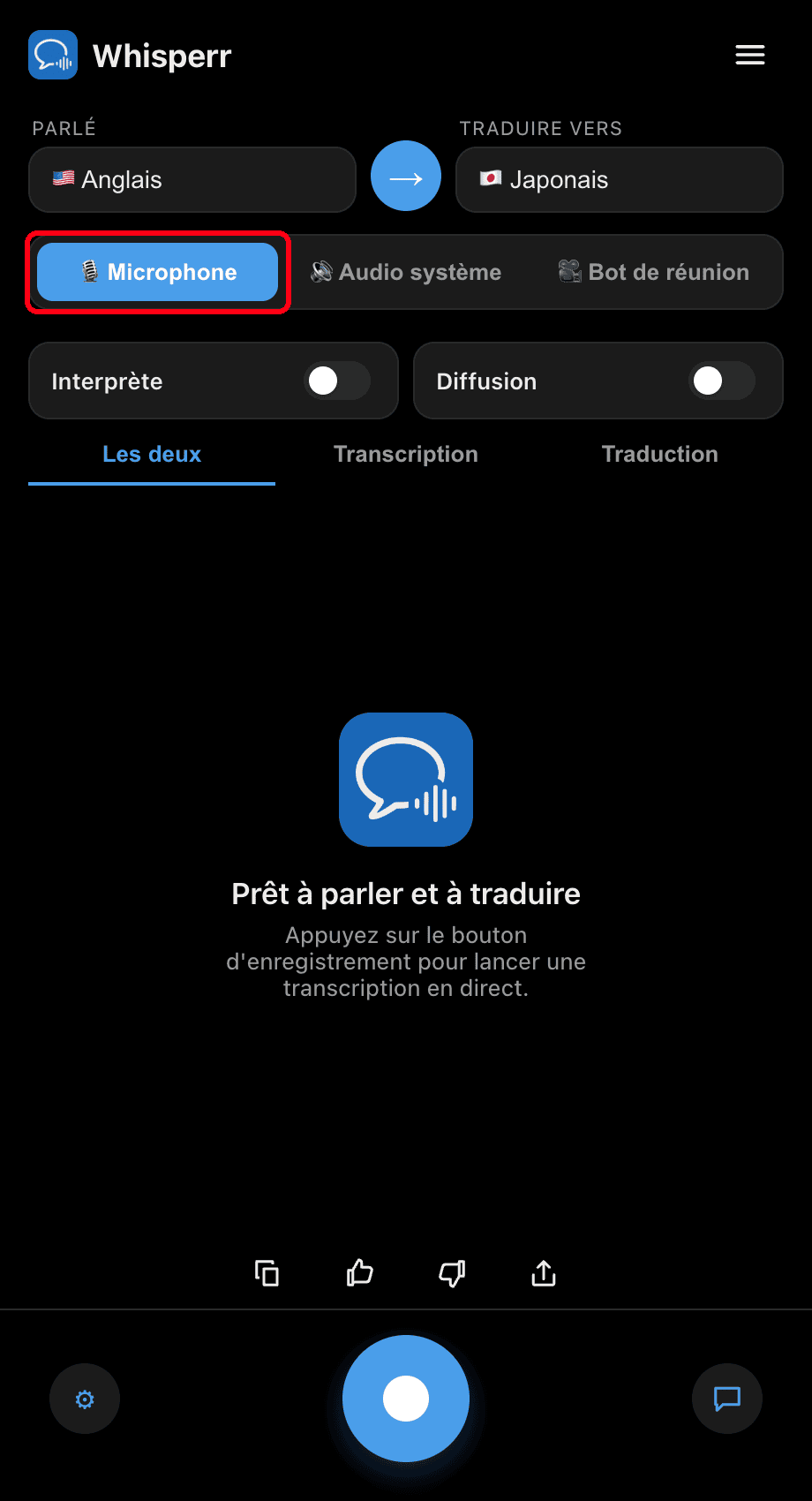
- Assurez-vous que la source 🎙️ Microphone est sélectionnée (c'est l'option par défaut — l'autre option, Audio système, capture ce que vous entendez)
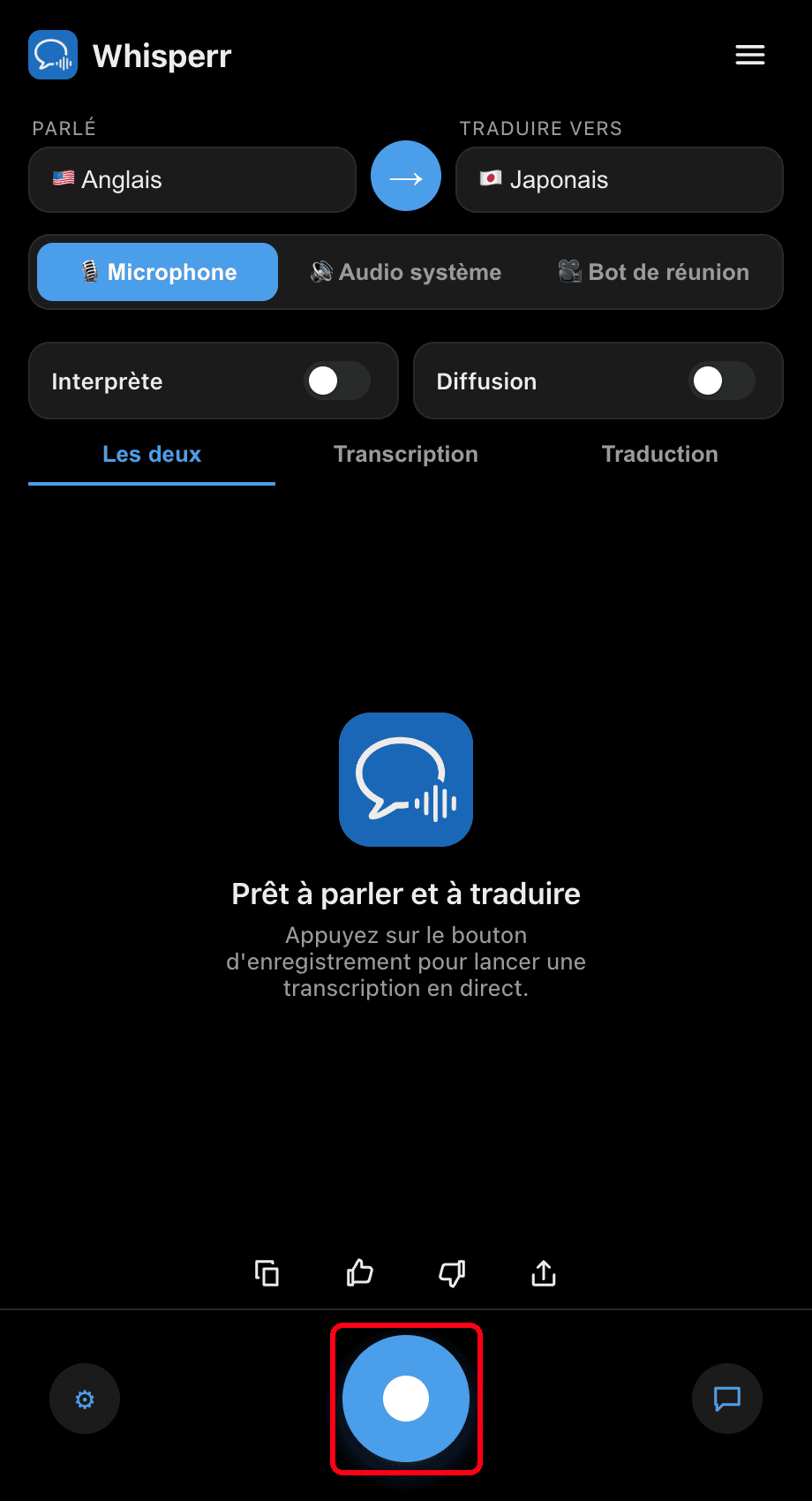
- Cliquez sur le bouton d'enregistrement rond en bas — le statut affiche Écoute en cours… et la transcription en direct apparaît à l'écran, avec la traduction dans votre langue cible
Parlez (ou orientez votre Mac vers le locuteur) et vos mots apparaissent sous forme de bulles de transcription, chacune suivie de sa traduction. Utilisez les onglets Les deux / Transcription / Traduction pour choisir ce qui s'affiche, puis cliquez à nouveau sur le bouton d'enregistrement pour arrêter.

Problèmes courants (Mac)
L'autorisation du microphone est désactivée
Whisperr a besoin d'accéder au microphone pour transcrire. Si aucune transcription n'apparaît, activez l'accès depuis les réglages système :
- Ouvrez Réglages Système
- Accédez à Confidentialité et sécurité > Microphone
- Activez Whisperr
Mauvais périphérique d'entrée
Vérifiez le périphérique d'entrée correct dans Réglages Système > Son > Entrée.
L'audio système est sélectionné au lieu du microphone
Si rien de ce que vous dites n'est transcrit, vérifiez le sélecteur de source au-dessus de la transcription — assurez-vous que 🎙️ Microphone (et non Audio système) est en surbrillance.
Toujours rien
Redémarrez l'application et réessayez.
Toujours pas de résultat ? Contacter le support
Voir aussi
- Capture audio via microphone (présentation) — fonctionnement, plateformes prises en charge et conseils généraux
- Sur iPhone/iPad · Sur Android · Sur l'application web · Sur Windows
- Réunions en personne — configuration optimale pour les conversations en face à face