Capture audio du microphone sur l'application Web
Cette page couvre la configuration de l'application Web pour la capture du microphone. Pour comprendre son fonctionnement en arrière-plan et consulter des conseils applicables à toutes les plateformes, voir la présentation de la capture audio du microphone.
Comment capturer l'audio du microphone dans l'application Web
- Accédez à app.whisperr.co
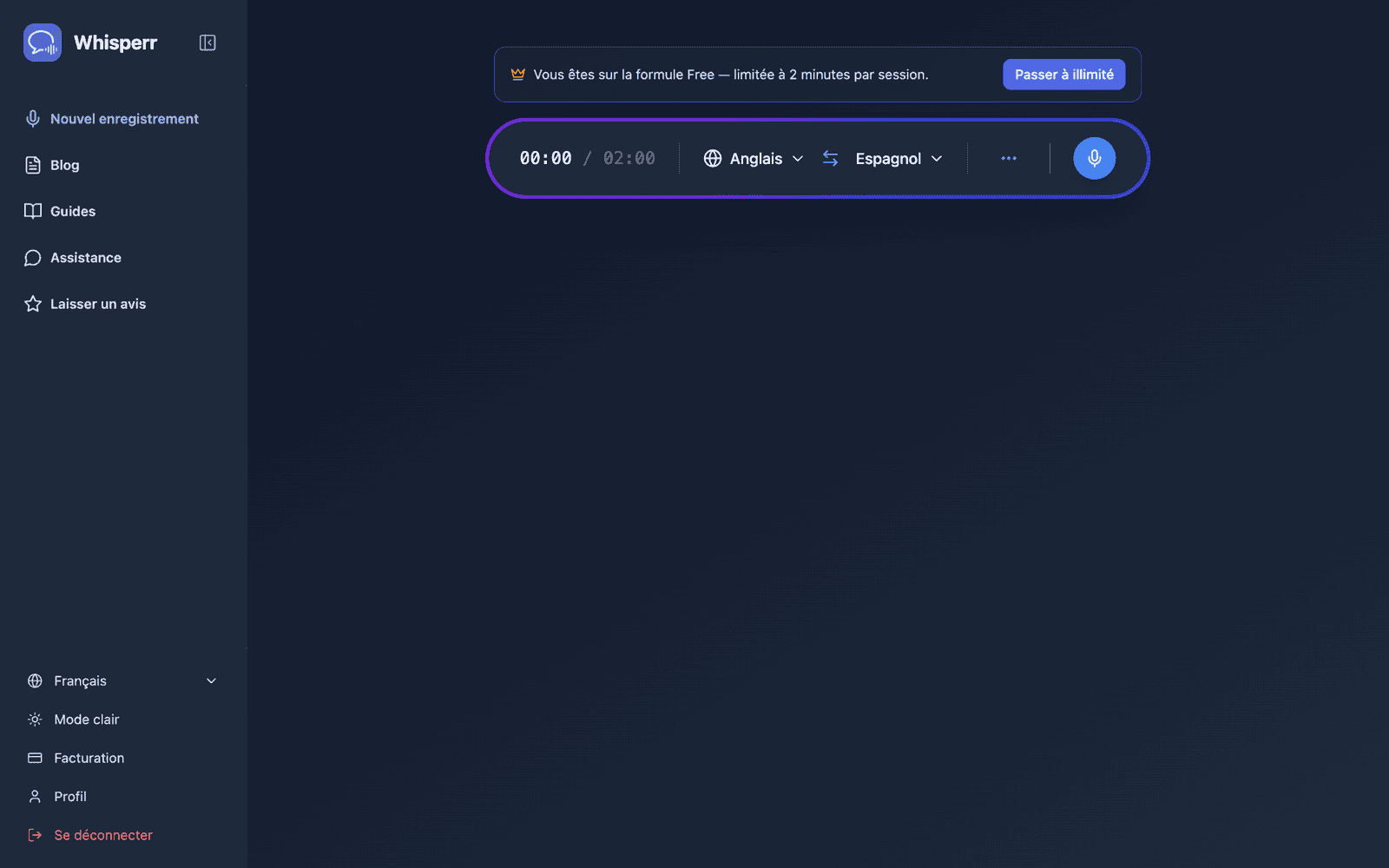
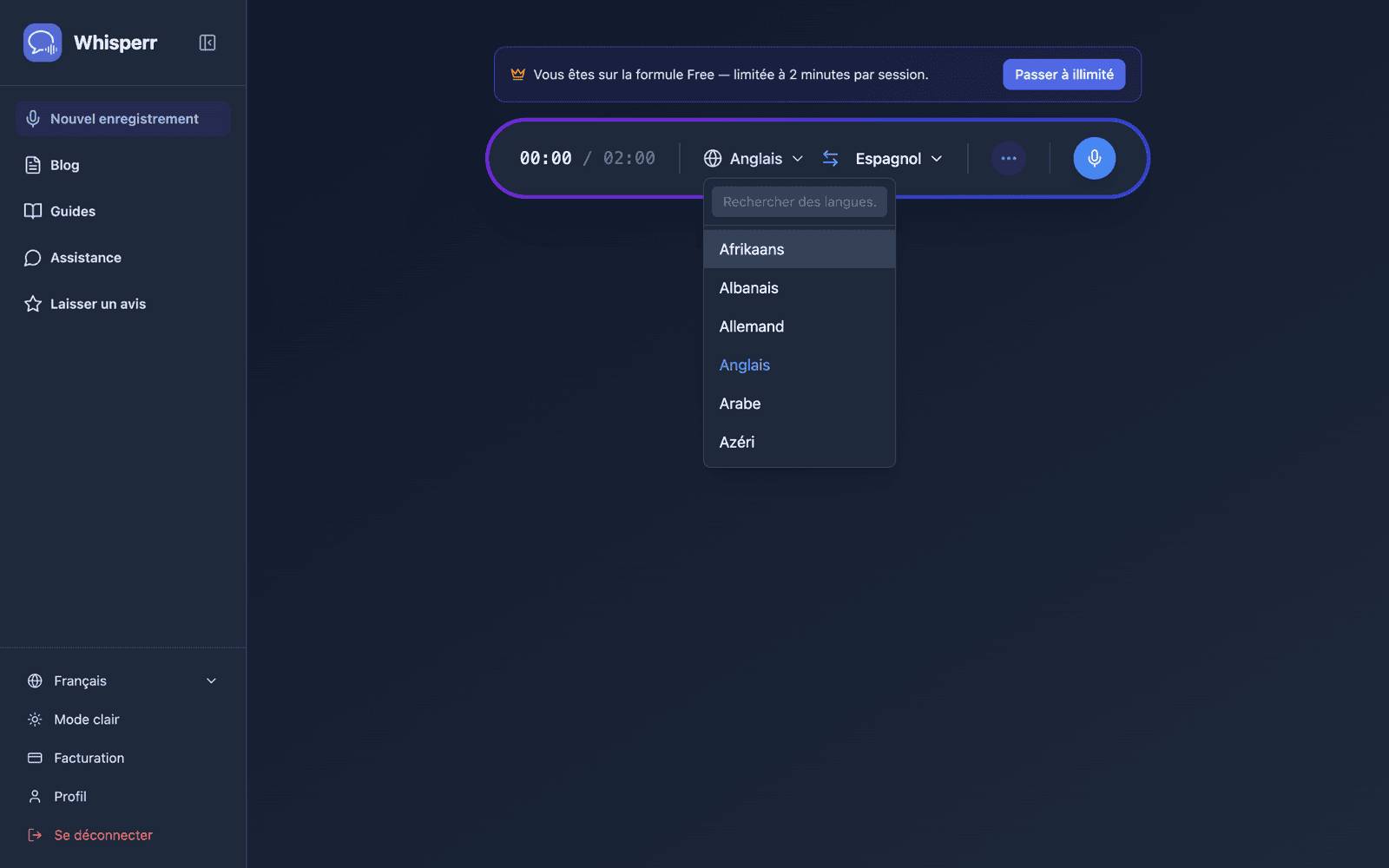
- Sélectionnez vos langues source et cible
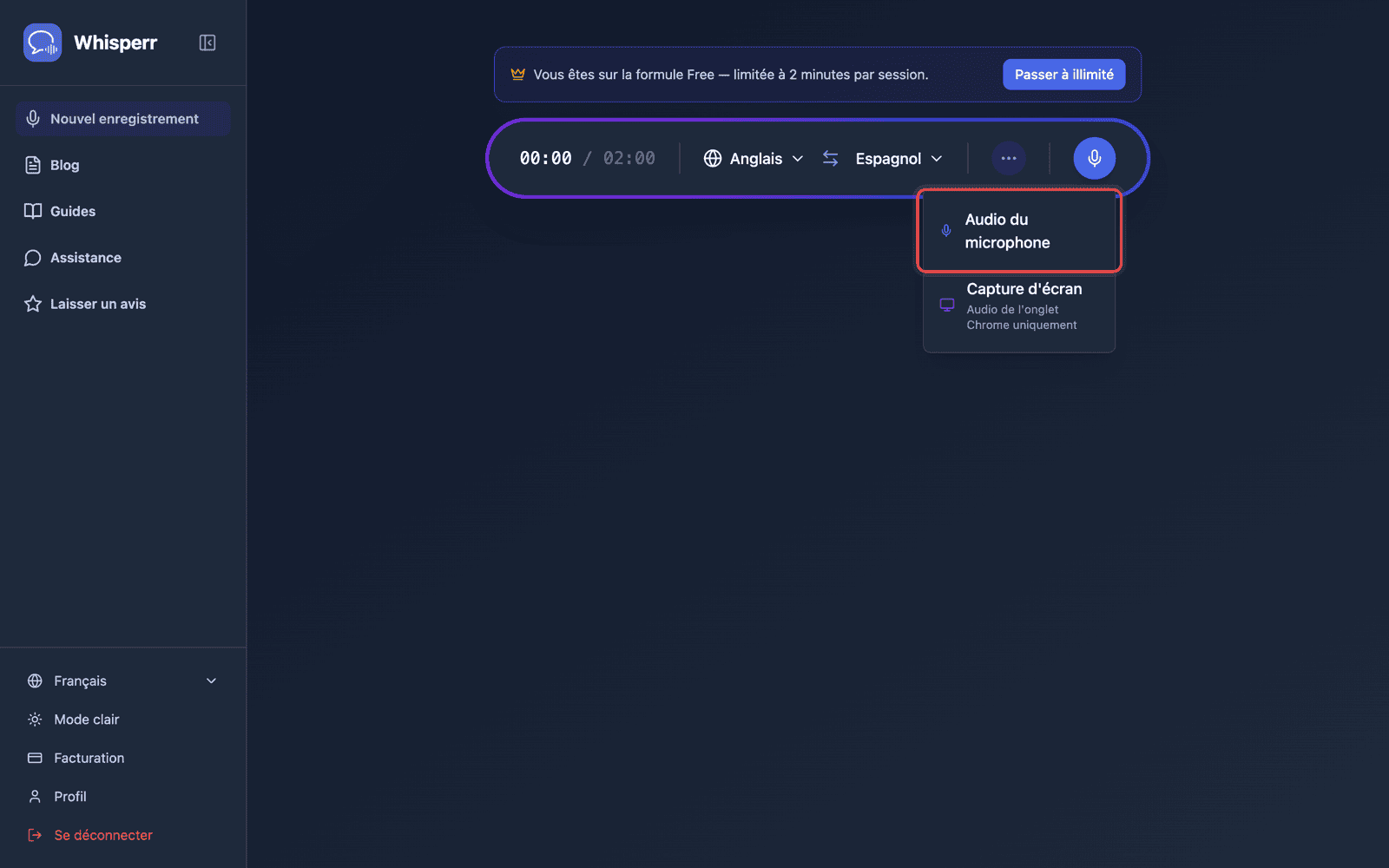
- Cliquez sur le bouton d'enregistrement et sélectionnez Audio du microphone
-
Votre navigateur vous demandera l'autorisation d'utiliser le microphone — cliquez sur Autoriser
-
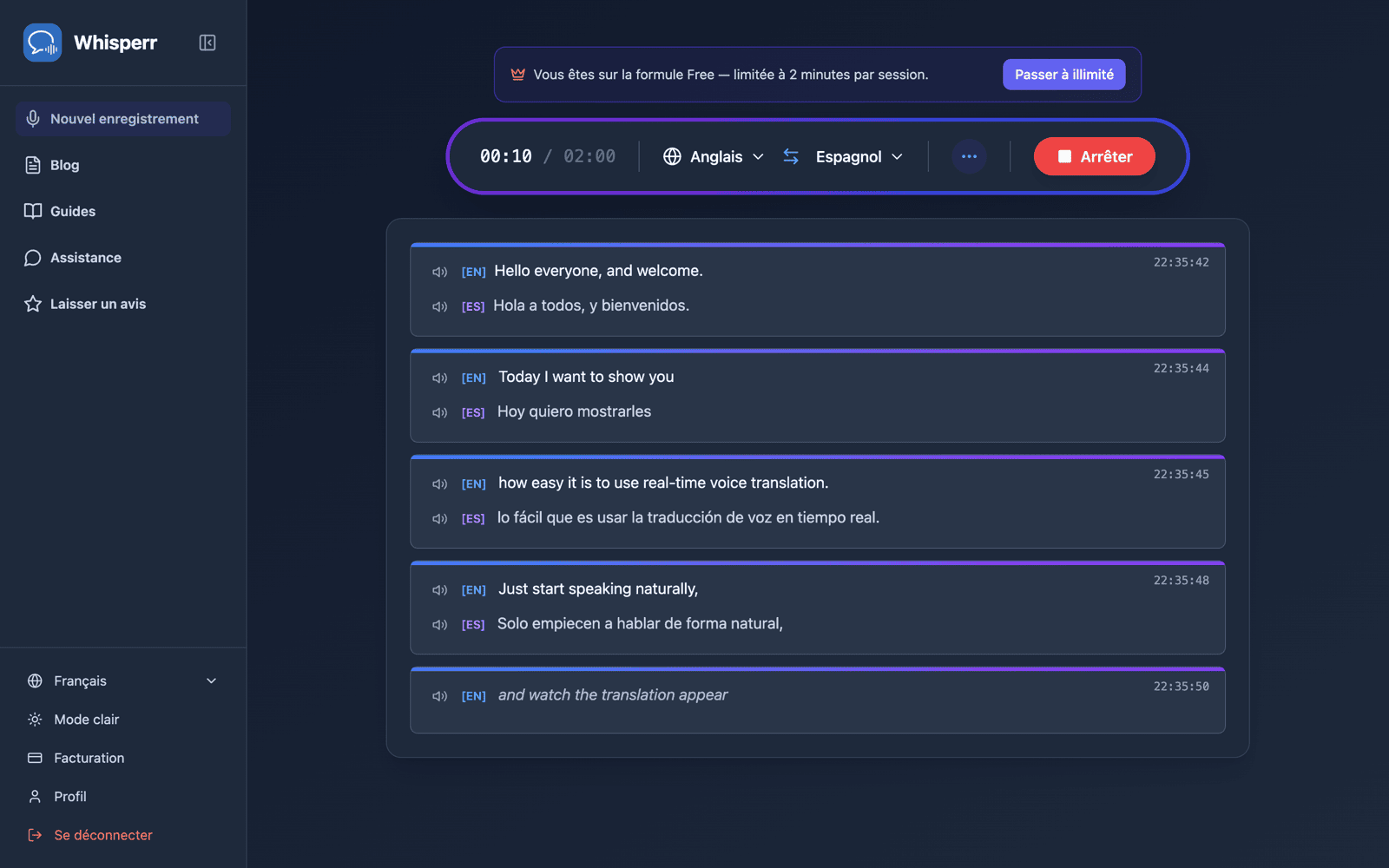
Commencez à parler, ou orientez votre microphone vers le haut-parleur — la transcription en direct s'affiche à l'écran, avec la traduction dans votre langue cible
L'application Web fonctionne mieux avec Chrome et Edge. Safari peut avoir une prise en charge limitée du microphone selon votre version de macOS.
Problèmes courants (application Web)
L'autorisation du microphone est désactivée
Le navigateur contrôle l'accès au microphone. Si aucune transcription n'apparaît, autorisez le microphone dans les paramètres de votre navigateur :
- Cliquez sur l'icône de cadenas dans la barre d'adresse de votre navigateur et définissez Microphone sur Autoriser, ou
- Accédez à Paramètres Chrome > Confidentialité et sécurité > Paramètres des sites > Microphone et autorisez
app.whisperr.co
Mauvais périphérique d'entrée
Vérifiez que le bon microphone est sélectionné dans les paramètres audio de votre système d'exploitation.
Navigateur non pris en charge
Utilisez Chrome ou Edge pour une capture audio du microphone optimale.
Le problème persiste ? Contacter le support
Voir aussi
- Capture audio du microphone (présentation) — fonctionnement, plateformes prises en charge et conseils généraux
- Sur iPhone/iPad · Sur Android · Sur Mac
- Sous-titres flottants — afficher la transcription en parallèle d'autres onglets
- Réunions en ligne — capturer l'audio des appels vidéo