Mode Vocal
Le Mode Vocal ajoute une couche audio parlée par-dessus la transcription et la traduction en direct de Whisperr. Vous voyez le texte traduit à l'écran et vous pouvez choisir de l'entendre lu à voix haute via le haut-parleur de votre appareil ou vos écouteurs — pratique lorsque regarder l'écran n'est pas une option.
Le Mode Vocal est disponible sur iOS, Android, l'application web, Mac et Windows.
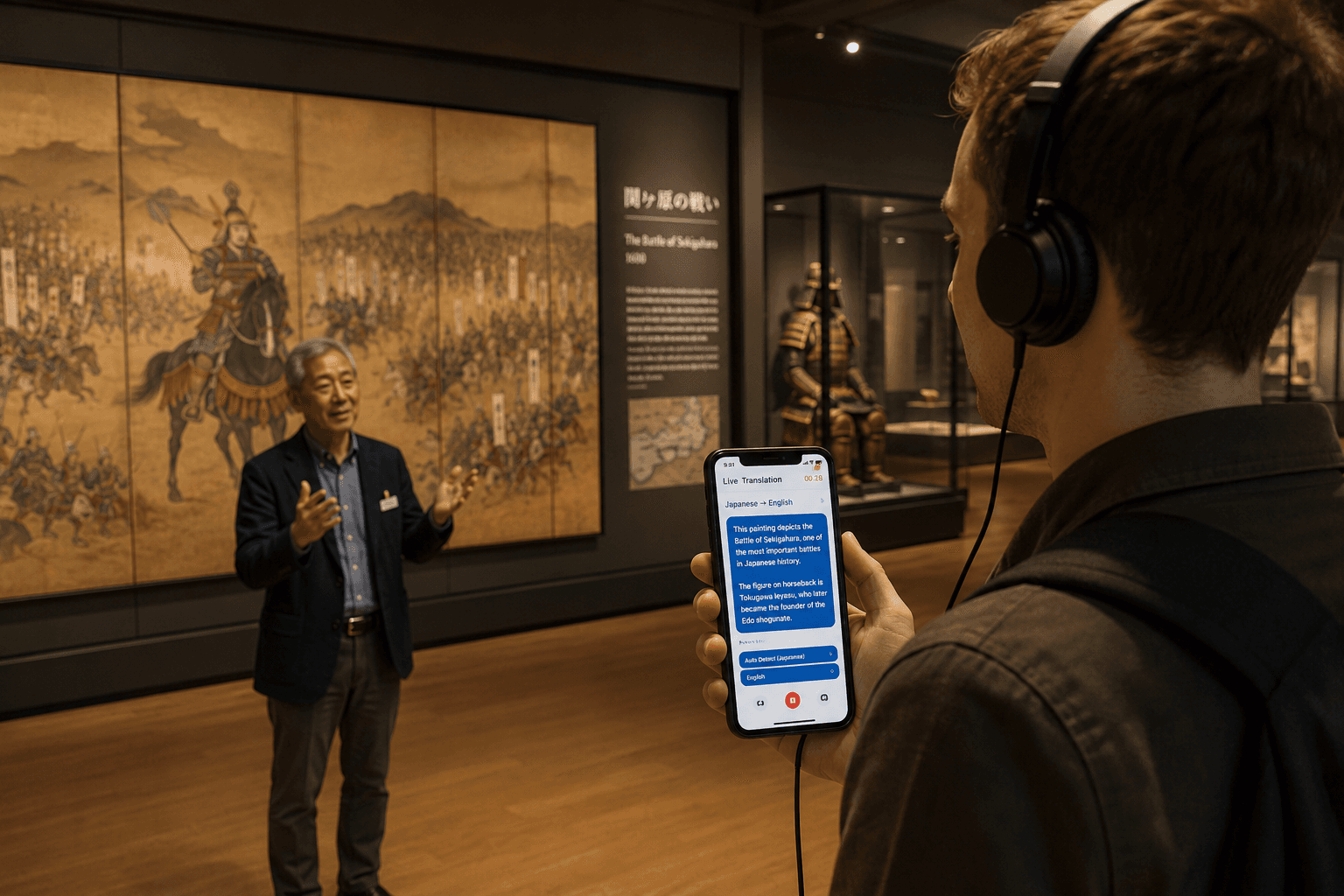
Comment ça fonctionne
- Whisperr capte l'audio via le microphone de votre appareil
- La parole est transcrite et traduite dans votre langue cible
- Vous activez le Mode Vocal — Whisperr lit le texte traduit à voix haute au fur et à mesure qu'il s'affiche
- Écoutez via le haut-parleur de l'appareil ou vos écouteurs pendant que le texte continue de s'afficher à l'écran
L'audio parlé fonctionne en parallèle du texte affiché à l'écran, vous pouvez donc lire, écouter, ou les deux.
Premiers pas
Choisissez votre plateforme pour une configuration étape par étape :
Cas d'utilisation
- Écoute mains libres — en voiture, en cuisine ou en marchant, lorsque regarder l'écran n'est ni sûr ni pratique
- Accessibilité — les personnes malvoyantes peuvent entendre la traduction au lieu de (ou en plus de) la lire
- Apprentissage des langues — entendez la prononciation naturelle de la phrase traduite pour entraîner votre oreille
- Fluidité de la conversation — laissez votre interlocuteur entendre votre réponse prononcée dans sa langue sans avoir à la lire vous-même à voix haute
Plateformes prises en charge
| Plateforme | Prise en charge | Remarques |
|---|---|---|
| iOS | ✅ | Entièrement supporté |
| Application web | ✅ | Entièrement supporté |
| Mac | ✅ | Entièrement supporté |
| Extension Chrome | 🔜 | Bientôt disponible |
| Android | ✅ | Entièrement supporté |
| Windows | ✅ | Entièrement supporté |
Conseils pour de meilleurs résultats
- Utilisez des écouteurs ou des AirPods dans les environnements bruyants — la traduction parlée est plus facile à suivre sans bruit ambiant
- Baissez légèrement le volume de votre appareil si la sortie audio de Whisperr est captée en retour par le microphone (pour éviter les boucles de rétroaction)
- Combinez avec les Sous-titres flottants pour garder la traduction visible à l'écran pendant que vous passez à une autre application et écoutez
Voir aussi
- Capture audio via microphone — comment Whisperr capte l'audio en entrée
- Sous-titres flottants — gardez les traductions visibles pendant l'utilisation d'autres applications
- Réunions en présentiel — traduire des conversations en face à face