Mode Vocal sur Android
Cette page couvre la configuration Android pour le Mode Vocal. Pour comprendre son fonctionnement et ses cas d'utilisation, consultez la présentation du Mode Vocal.
Comment utiliser le Mode Vocal sur Android
- Ouvrez l'application Whisperr
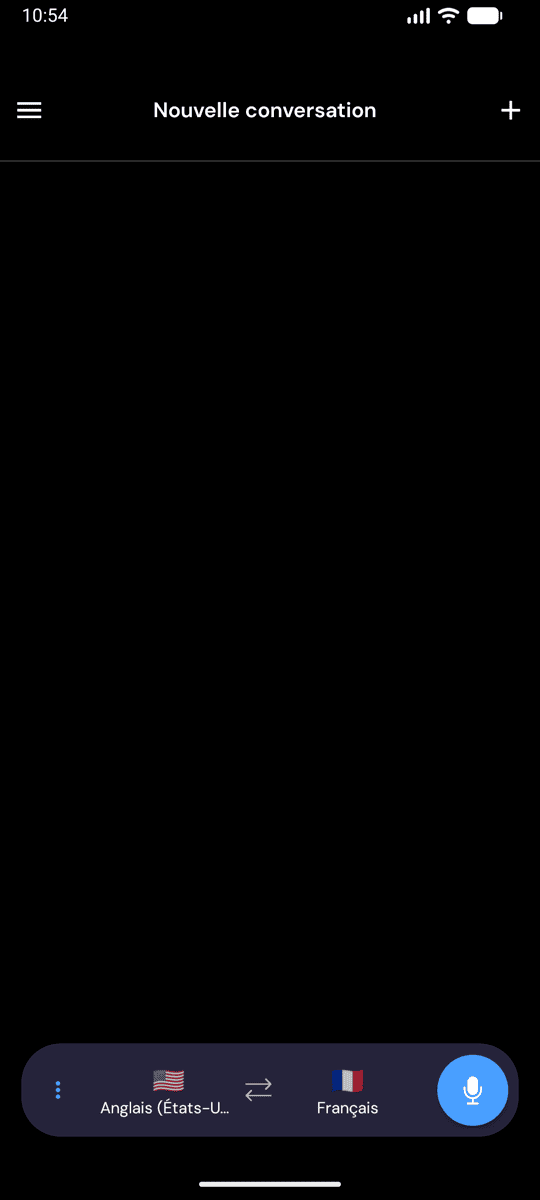
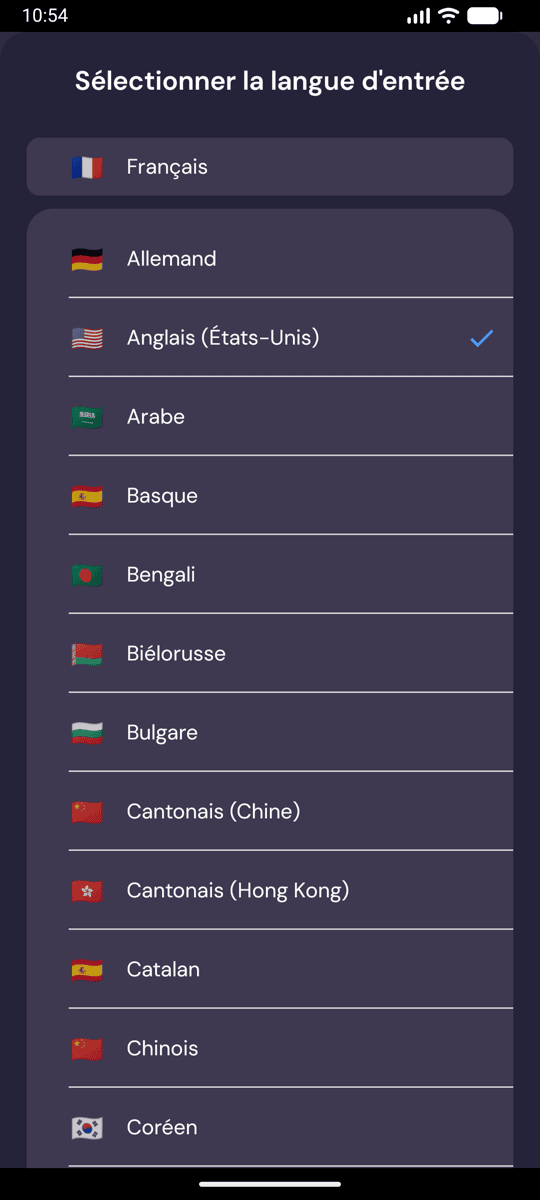
- Sélectionnez votre langue source (ce que vous entendrez) et votre langue cible (ce que vous souhaitez entendre en retour)
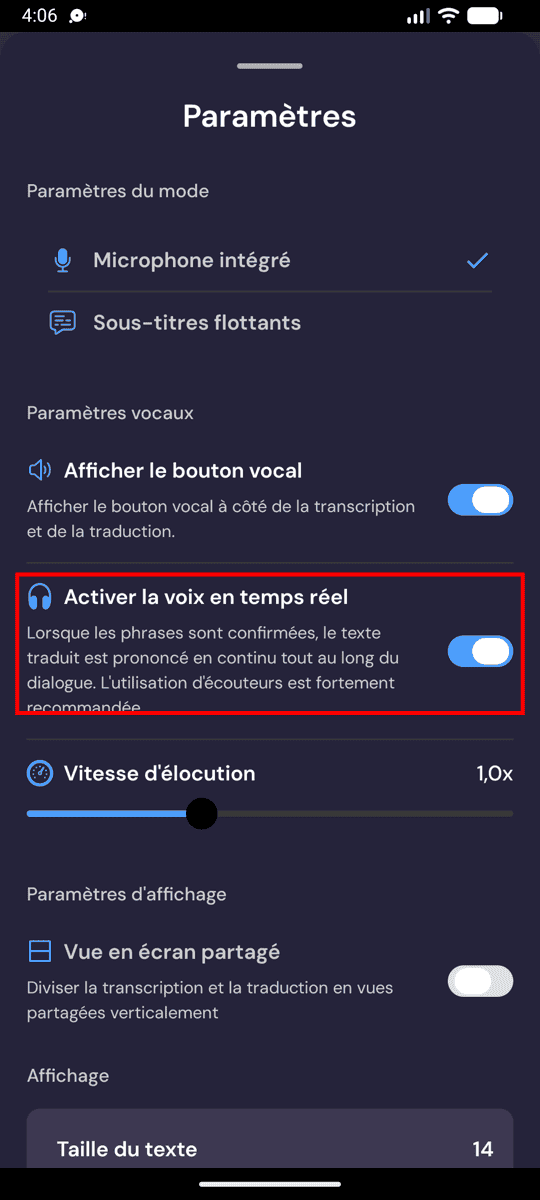
- Ouvrez le menu d'options ••• dans la barre d'enregistrement pour accéder aux paramètres vocaux :
- Activer le Vocal en Temps Réel — lit chaque ligne traduite à voix haute dès qu'elle est confirmée
- Afficher le Bouton Vocal — ajoute une icône de haut-parleur à côté de chaque transcription et traduction pour relire n'importe quelle ligne à la demande
- Vitesse de Lecture — ajustez la vitesse de lecture de 0,5× à 2×
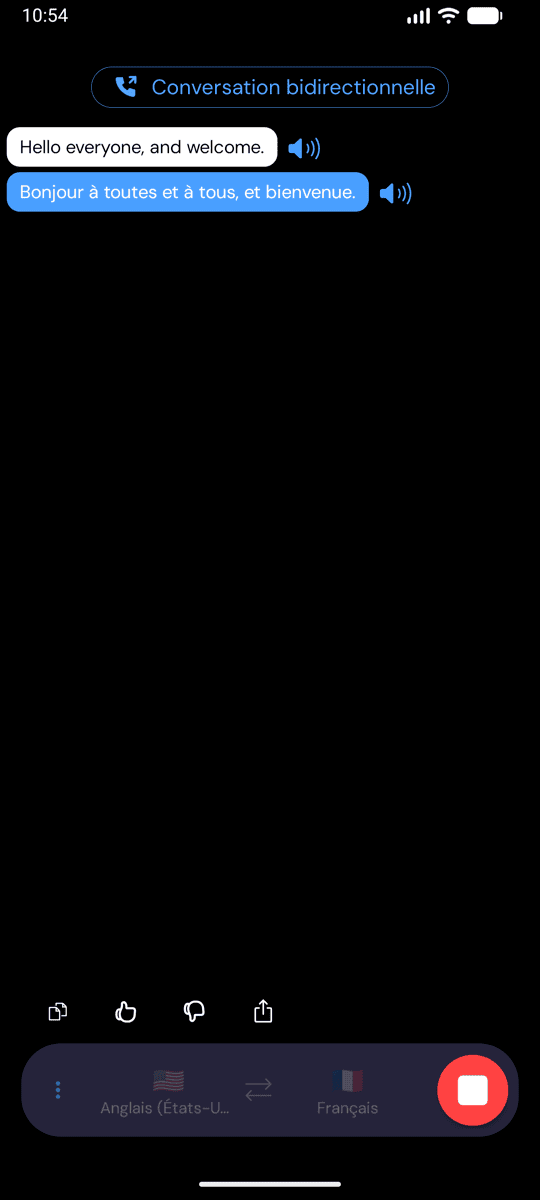
- Appuyez sur le microphone pour démarrer — avec le Vocal en Temps Réel activé, Whisperr lit chaque ligne traduite à voix haute dès qu'elle apparaît
- Connectez éventuellement des écouteurs pour une écoute privée
Désactivez Activer le Vocal en Temps Réel pour couper l'audio parlé tout en conservant la traduction à l'écran. Vos paramètres vocaux sont mémorisés pour la prochaine fois.
Voir aussi
- Mode Vocal (présentation) — fonctionnement, cas d'utilisation et conseils généraux
- Sur iPhone/iPad · Sur l'application Web
- Capture audio par microphone — comment Whisperr capture l'audio en entrée
- Sous-titres flottants — gardez les traductions visibles tout en utilisant d'autres applications