Mode Vocal sur Windows
Cette page couvre la configuration Windows pour le Mode Vocal. Pour comprendre son fonctionnement et les cas d'utilisation, consultez la présentation du Mode Vocal.
Le Mode Vocal lit chaque traduction terminée à voix haute via les haut-parleurs ou les écouteurs de votre PC, afin que vous puissiez écouter au lieu de (ou en plus de) lire l'écran.
Comment utiliser le Mode Vocal sur Windows
- Téléchargez Whisperr pour Windows si ce n'est pas déjà fait, puis lancez Whisperr
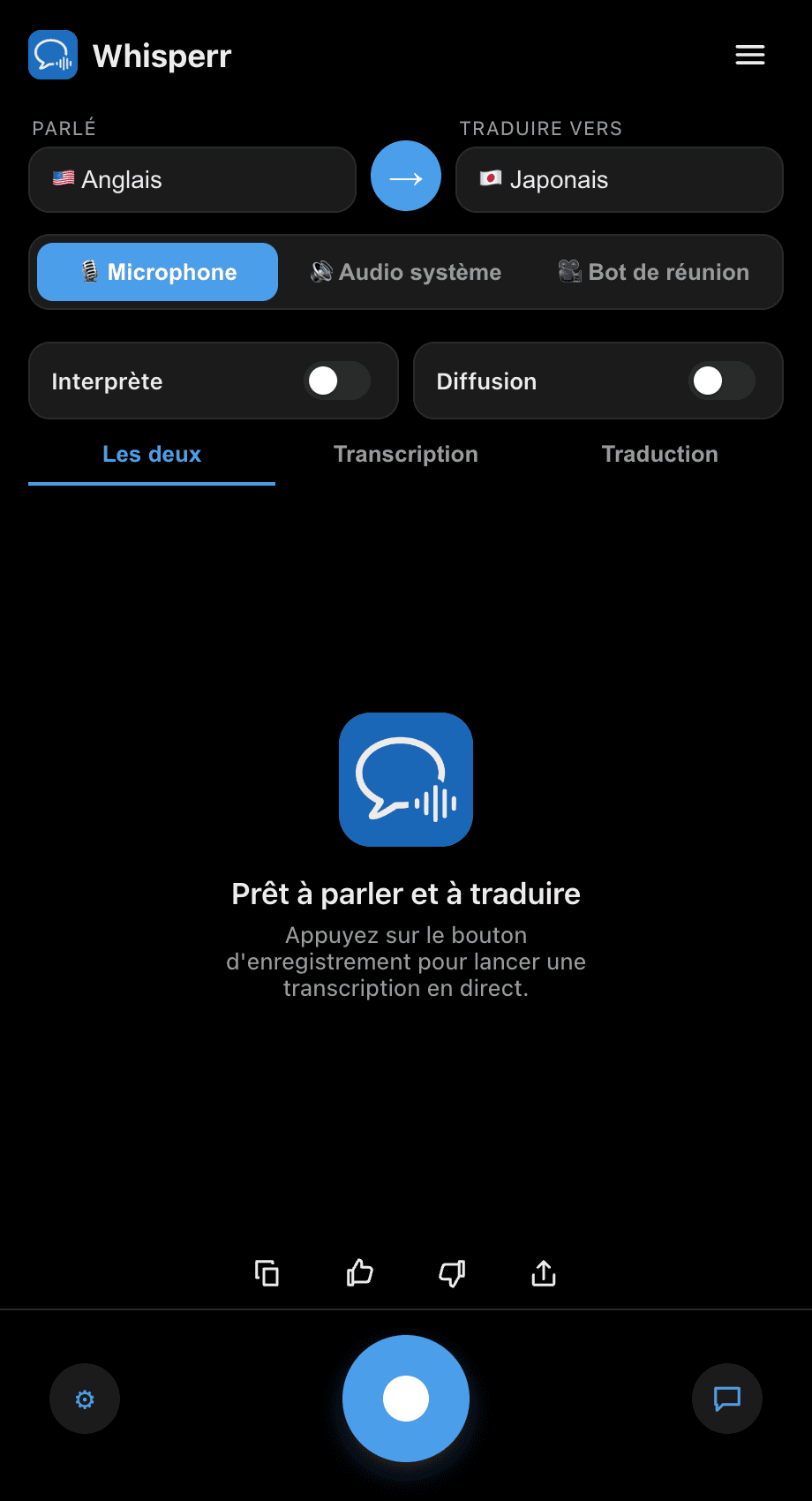
- Définissez vos langues Parlée (source) et Traduire vers (cible)
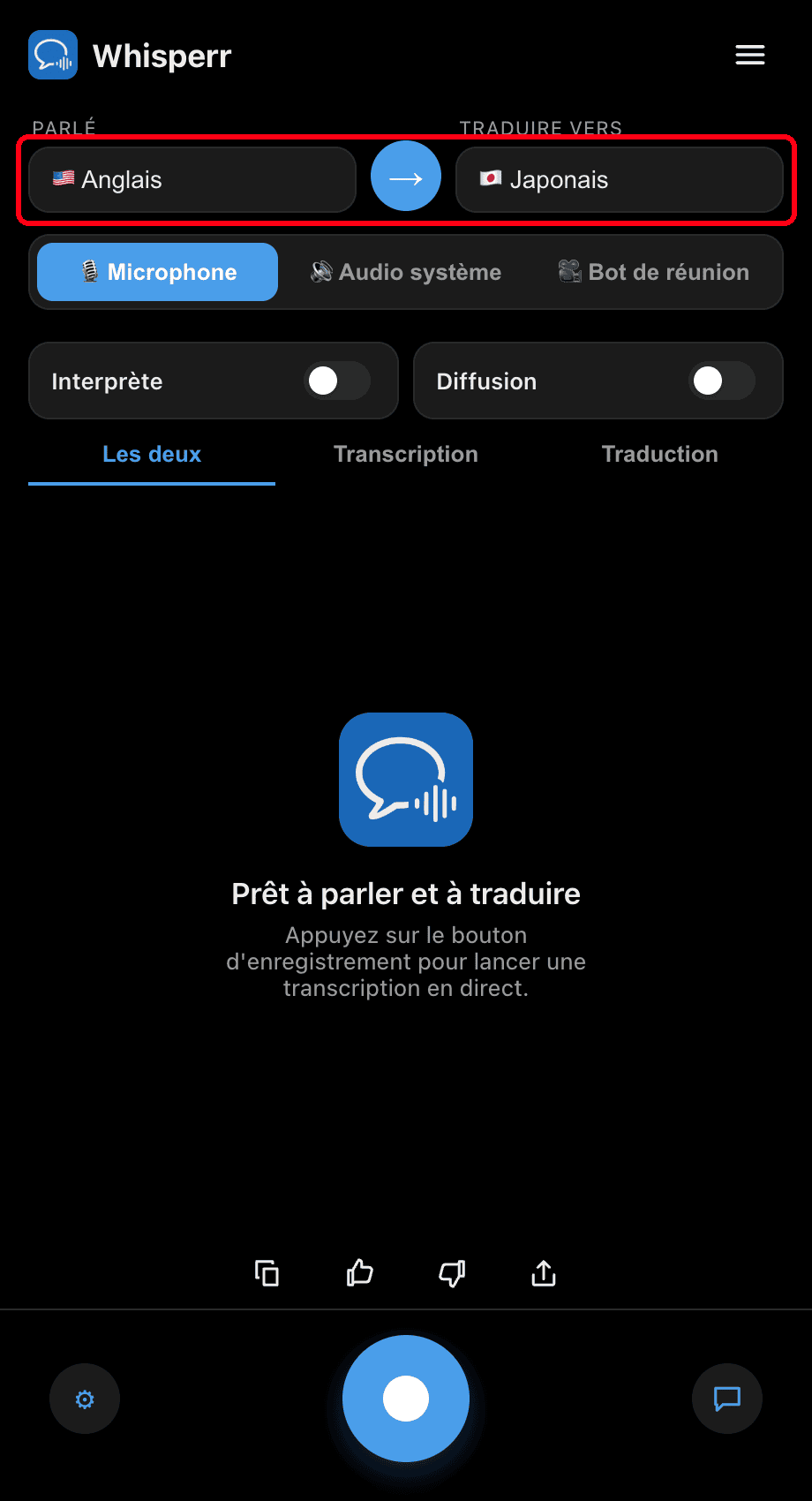
- Activez le commutateur Interprète — Whisperr lit à voix haute chaque ligne traduite dès qu'elle apparaît
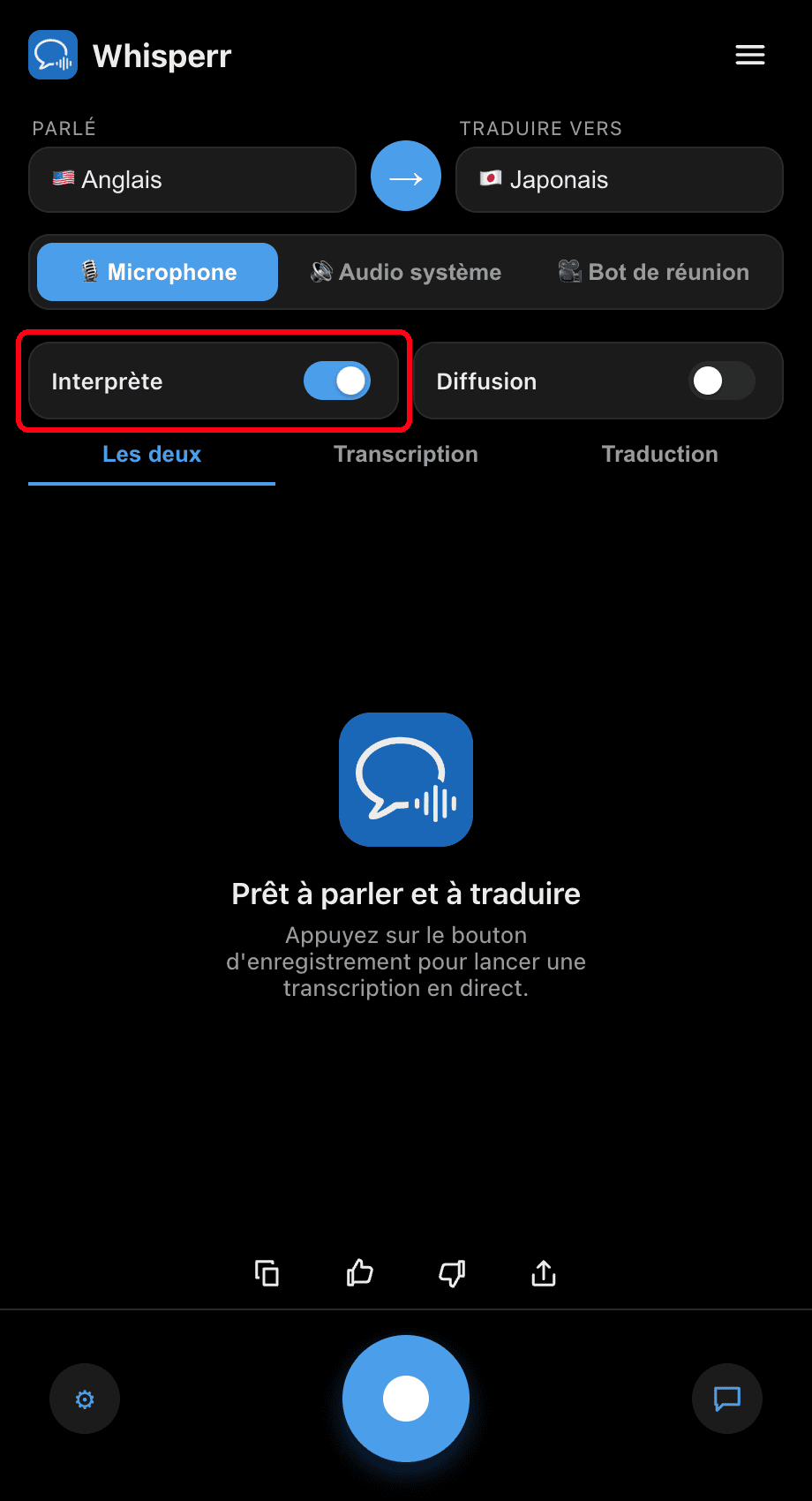
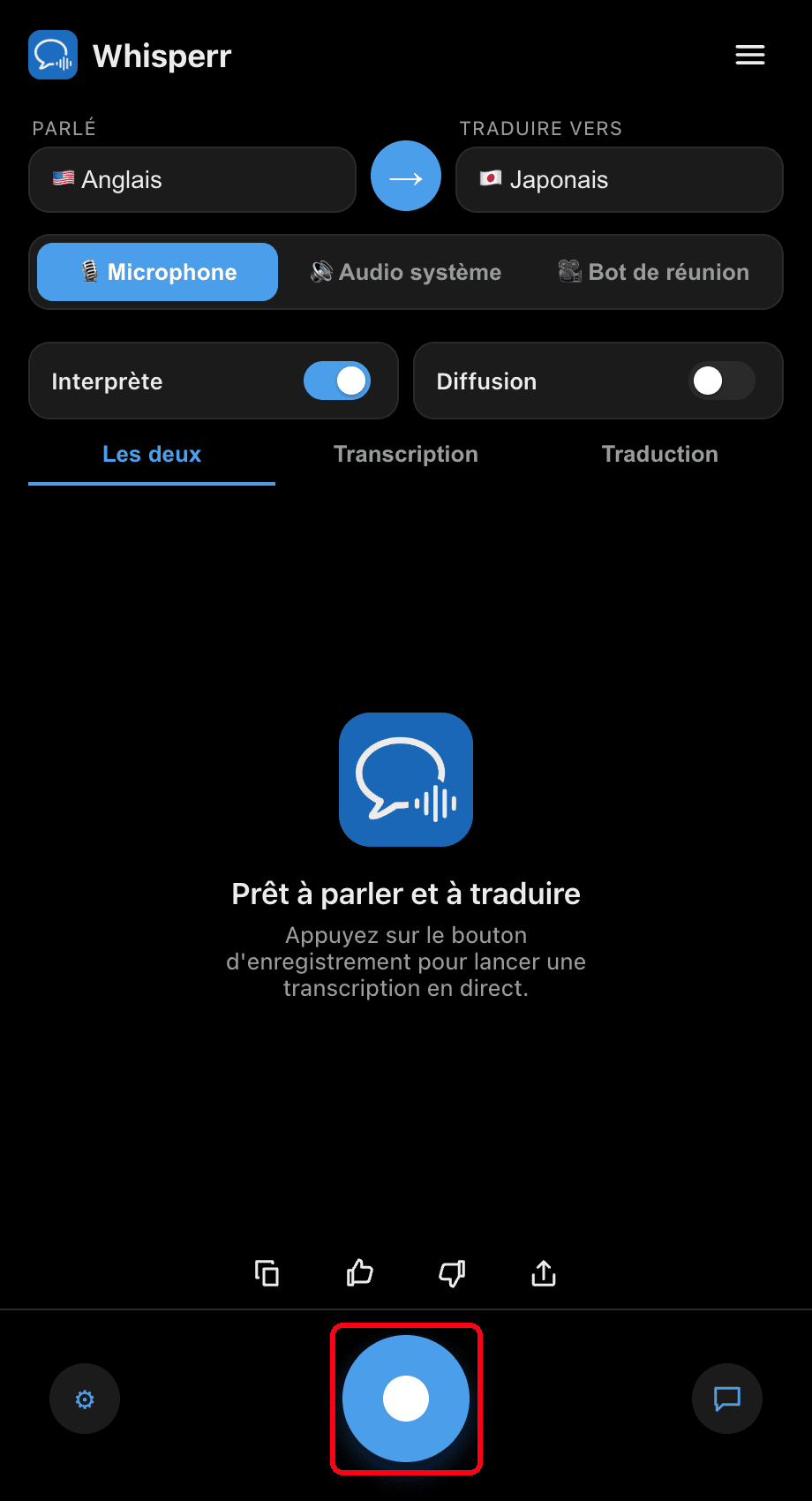
- Cliquez sur le bouton d'enregistrement — chaque traduction finalisée est lue à voix haute tandis que le texte reste à l'écran
Réglez la vitesse d'élocution (0,5×–2×) dans ⚙ Réglages selon vos préférences. Utilisez des écouteurs pour une écoute privée et pour éviter que la sortie audio ne soit captée en retour par le microphone.
Problèmes courants (Windows)
Aucun audio n'est prononcé
Vérifiez que le commutateur Interprète est activé et que le son de votre PC n'est pas coupé.
Écho ou boucle de rétroaction
Si la traduction parlée de Whisperr est captée en retour par le microphone, utilisez des écouteurs ou baissez le volume de sortie.
Toujours rien
Redémarrez l'application et réessayez.
Toujours pas de résultat ? Contacter le support
Voir aussi
- Mode Vocal (présentation) — fonctionnement, cas d'utilisation et conseils généraux
- Sur Mac · Sur iPhone/iPad · Sur Android · Sur l'application web
- Capture audio via microphone sur Windows — comment Whisperr capte l'audio en entrée
- Sous-titres flottants sur Windows — sous-titrer tout audio système que vous entendez