Importer un fichier dans l'application Web
Cette page explique comment importer un enregistrement dans l'application Web Whisperr. Pour savoir ce que fait cette fonctionnalité, combien de minutes vous avez et ce qu'elle coûte, consultez la présentation d'Importer un fichier.
Comment importer un fichier
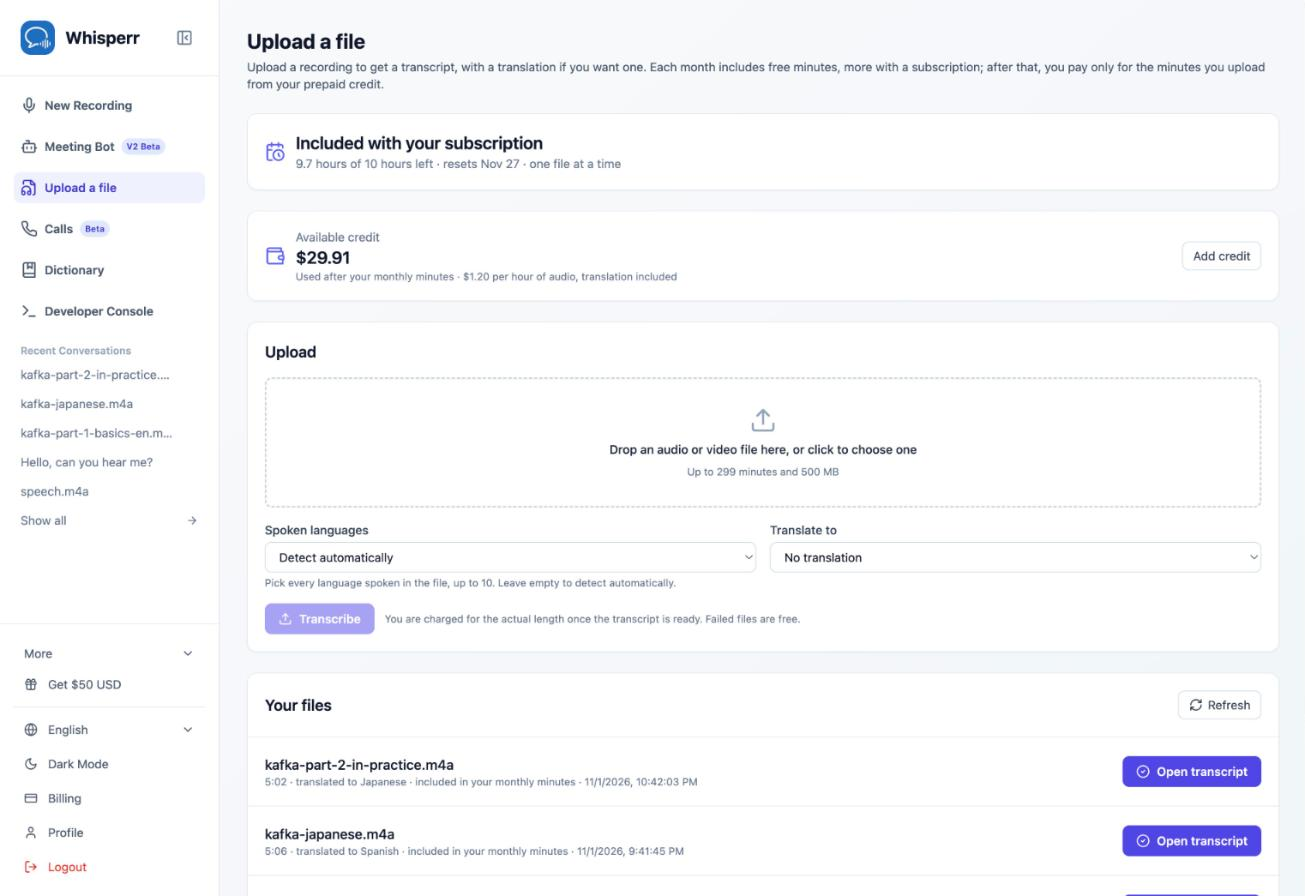
- Accédez à whisperr.co/app, connectez-vous et cliquez sur Importer un fichier dans la barre latérale. Le haut de la page indique combien de minutes il vous reste ce mois-ci et votre crédit disponible
-
Déposez un fichier audio ou vidéo sur la zone d'importation, ou cliquez dessus pour en choisir un. Whisperr affiche la durée du fichier et indique s'il tient dans vos minutes mensuelles
-
Sous Langues parlées, ajoutez chaque langue parlée dans le fichier (jusqu'à 10), ou laissez Détecter automatiquement. Sous Traduire en, choisissez la langue dans laquelle traduire la transcription, ou laissez Pas de traduction
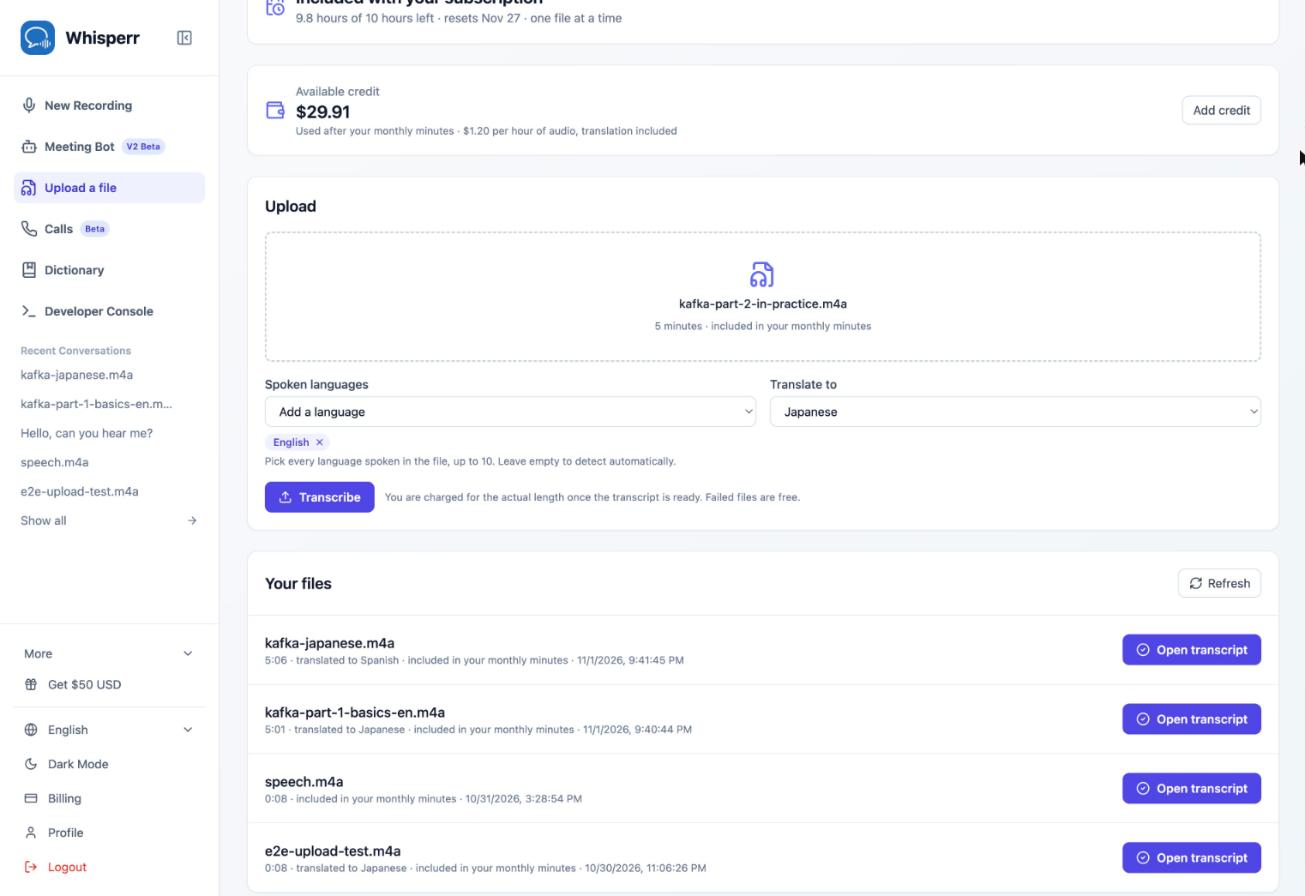
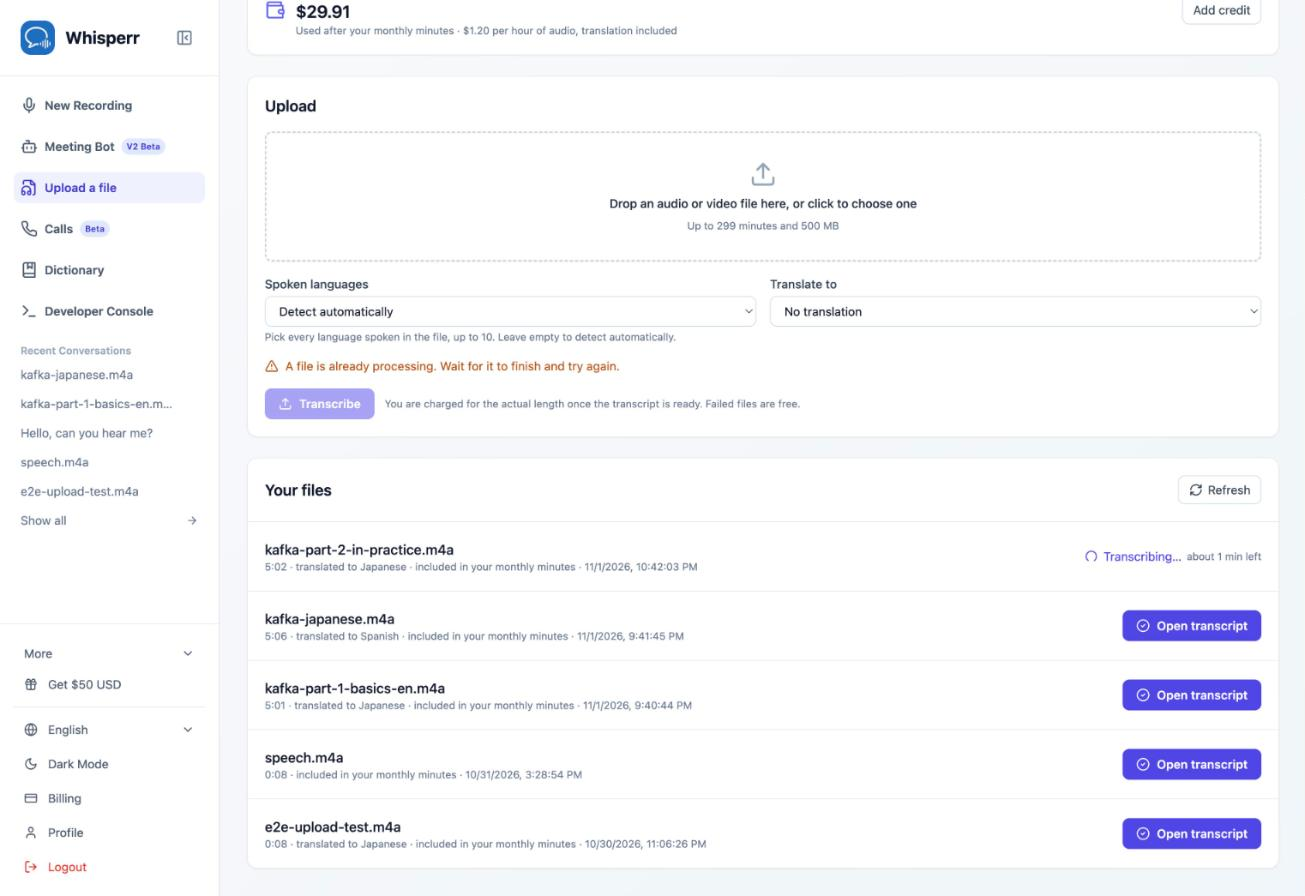
- Cliquez sur Transcrire. Le fichier apparaît en haut de Vos fichiers avec une estimation du temps restant. Vous pouvez quitter la page ou lancer un enregistrement en direct entre-temps. Les fichiers sont transcrits un par un : l'importation suivante attend que celle-ci soit terminée
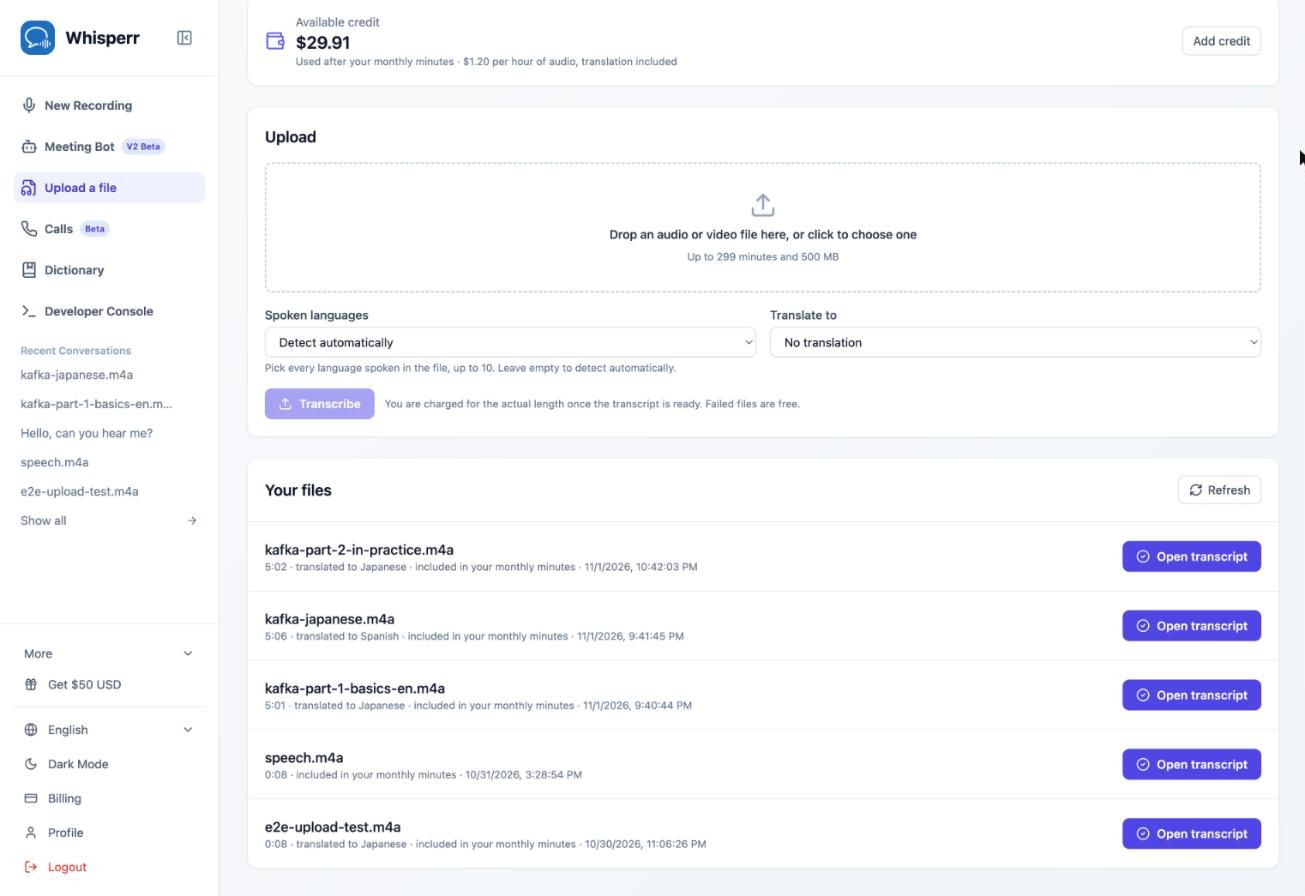
- Quand c'est terminé, cliquez sur Ouvrir la transcription
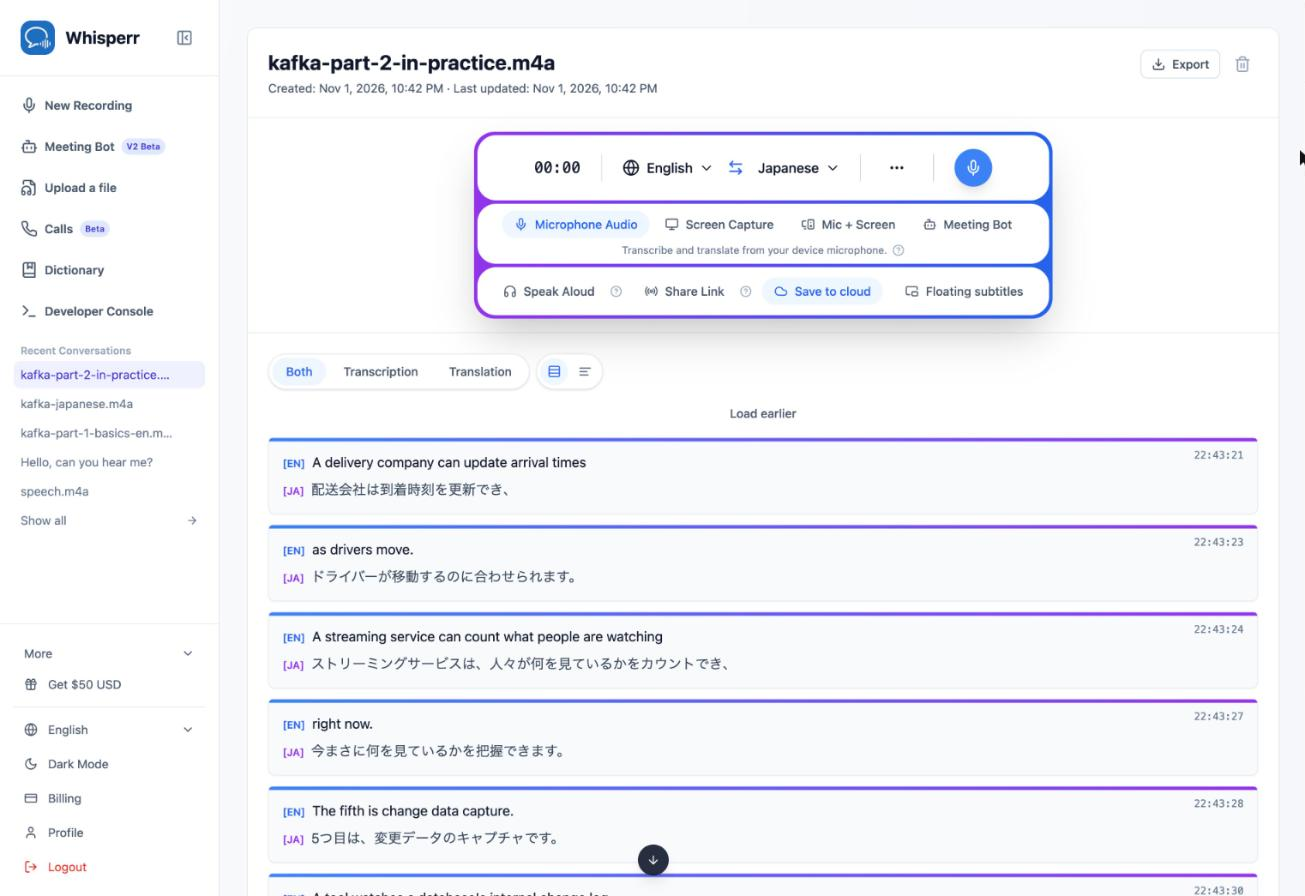
La transcription s'ouvre comme n'importe quelle conversation enregistrée, avec chaque ligne à côté de sa traduction. Passez de Les deux à Transcription ou Traduction, ou cliquez sur Exporter pour la télécharger. Elle reste aussi sous Conversations récentes dans la barre latérale.
Ce que la page vous indique avant l'importation
Après avoir choisi un fichier, la ligne sous son nom indique ce qu'il va coûter :
- « inclus dans vos minutes mensuelles » : le fichier entier tient dans ce qu'il vous reste ce mois-ci. C'est gratuit
- « … inclus, le reste environ $0.12 » : une partie du fichier est couverte, et le reste sera payé avec votre crédit
- « Seules les … premières seront transcrites » : il ne vous reste pas assez de minutes et vous n'avez pas de crédit. Whisperr transcrit le fichier jusqu'à vos minutes restantes. Cliquez d'abord sur Ajouter du crédit si vous voulez le fichier entier
Vous êtes toujours facturé pour la durée réelle du fichier, une fois que Whisperr l'a mesurée, et un fichier qui échoue est gratuit.
Dépannage
« Un fichier est déjà en cours de traitement »
Les fichiers sont transcrits un par un. Attendez que le fichier sous Vos fichiers soit terminé, puis importez le suivant.
« Vous avez utilisé les 20 minutes de ce mois »
Vos minutes gratuites sont épuisées et vous n'avez pas de crédit. Ajoutez du crédit pour continuer à importer tout de suite, ou attendez le renouvellement de vos minutes à la date indiquée. Un abonnement inclut 10 heures par mois.
« Impossible de lire la durée de ce fichier »
Ce fichier n'est pas un fichier audio ou vidéo que Whisperr peut lire. Essayez de l'exporter à nouveau en MP3, M4A ou MP4.
« Les fichiers ne peuvent pas dépasser 299 minutes » ou « Ce fichier est trop volumineux »
Découpez l'enregistrement en parties de moins de 299 minutes et 500 MB, puis importez chaque partie.
« Connectez-vous avec un compte complet »
Les importations nécessitent un compte Whisperr connecté. Connectez-vous à votre compte au lieu de continuer en tant qu'invité.