મલ્ટિ-પ્લેટફોર્મ લૉગિન
તમારું સબ્સ્ક્રિપ્શન એક વાર તમારા એકાઉન્ટ સાથે લિંક કરો, પછી તમારા બીજા ડિવાઇસ પર એ જ એકાઉન્ટથી સાઇન ઇન કરો — તમારું સબ્સ્ક્રિપ્શન દરેક જગ્યાએ અનલૉક થઈ જશે:
- iPhone અને iPad
- Android
- Mac અને Windows
- વેબ બ્રાઉઝર (Chrome, Edge, Firefox)
તે કેવી રીતે કામ કરે છે
જો તમે iOS અથવા Android પર સબ્સ્ક્રિપ્શન ખરીદ્યું હોય, તો તે એકાઉન્ટથી સાઇન ઇન કરીને તમે તેને લૉગિન એકાઉન્ટ સાથે લિંક કરી શકો છો — અને પછી તેને Web, Windows અથવા Mac પર વાપરી શકો છો. જો તમે Web પર Stripe દ્વારા ખરીદ્યું હોય, તો તમે iOS, Android, Windows અથવા Mac પર તે એકાઉન્ટથી લૉગ ઇન કરીને Stripe પર ખરીદેલું સબ્સ્ક્રિપ્શન વાપરી શકો છો.
જરૂરિયાતો
તમારે નીચેનામાંથી કોઈ એક રીતે ખરીદેલું સક્રિય Whisperr સબ્સ્ક્રિપ્શન જોઈએ:
- Apple App Store — iPhone અથવા iPad પર Whisperr એપમાં સબ્સ્ક્રાઇબ કરેલું
- Google Play Store — Android પર Whisperr એપમાં સબ્સ્ક્રાઇબ કરેલું
- Stripe — Whisperr વેબ એપના Billing પેજ પરથી સબ્સ્ક્રાઇબ કરેલું (Mac અને Windows એપમાં Upgrade બટન પણ તમને આ જ પેજ પર લઈ જાય છે)
પગલું 1 — તમારું સબ્સ્ક્રિપ્શન તમારા એકાઉન્ટ સાથે લિંક કરો
iPhone, iPad અને Android (App Store / Google Play ખરીદી)
જે ડિવાઇસ પર તમે તમારું સબ્સ્ક્રિપ્શન ખરીદ્યું હતું, ત્યાં સાઇડ મેનૂમાં Account વિભાગમાંથી સાઇન ઇન કરો — અથવા નવું એકાઉન્ટ બનાવો. તમારું સબ્સ્ક્રિપ્શન આપમેળે તે એકાઉન્ટ સાથે જોડાઈ જાય છે જેનાથી તમે સાઇન ઇન કરેલા છો.
તમે જે એકાઉન્ટથી સાઇન ઇન કરો છો તે તમે Whisperr પર બનાવેલું એકાઉન્ટ છે — તે તમારા Apple ID (iCloud) અથવા તમારા Google Play Store એકાઉન્ટ જેવું નથી.
જો તમારું સબ્સ્ક્રિપ્શન પહેલેથી બીજા એકાઉન્ટ સાથે જોડાયેલું હોય, તો ખરીદીના ડિવાઇસ પર બીજા એકાઉન્ટથી સાઇન ઇન કરવાથી અગાઉની લિંક નિષ્ક્રિય થઈ જાય છે — સબ્સ્ક્રિપ્શન હવે જે એકાઉન્ટ સાઇન ઇન છે તેની સાથે જોડાઈ જાય છે.
Web (Stripe ખરીદી)
અહીં કંઈ કરવાની જરૂર નથી. તમે સાઇન ઇન કરેલા હો ત્યારે જ Billing પેજ પરથી ખરીદો છો, તેથી તમારું સબ્સ્ક્રિપ્શન પહેલેથી જ તમારા એકાઉન્ટ સાથે જોડાયેલું છે.
પગલું 2 — તમારા બીજા ડિવાઇસ પર સાઇન ઇન કરો
કોઈપણ બીજા પ્લેટફોર્મ પર એ જ એકાઉન્ટથી સાઇન ઇન કરો, અને Whisperr આપમેળે પ્રીમિયમ સુવિધાઓ અનલૉક કરી દેશે. સાઇન-ઇન સ્ક્રીન ક્યાં મળશે તે અહીં છે:
- iPhone અને iPad — સાઇડ મેનૂ ખોલો અને Account પર ટૅપ કરો, પછી Apple, Google અથવા તમારા ઇમેઇલ અને પાસવર્ડથી લૉગ ઇન કરો.
- Android — સાઇડ નેવિગેશન ખોલો અને Account પર ટૅપ કરો, પછી Google, Apple અથવા તમારા ઇમેઇલ અને પાસવર્ડથી લૉગ ઇન કરો.
- Mac અને Windows — મેનૂમાં Log in પર ક્લિક કરો, અથવા Settings ખોલીને Account વિભાગનો ઉપયોગ કરો. તમે Google અથવા તમારા ઇમેઇલ અને પાસવર્ડથી સાઇન ઇન કરી શકો છો.
- Web — Whisperr વેબ એપ ખોલો અને Apple, Google અથવા તમારા ઇમેઇલ અને પાસવર્ડથી સાઇન ઇન કરો.
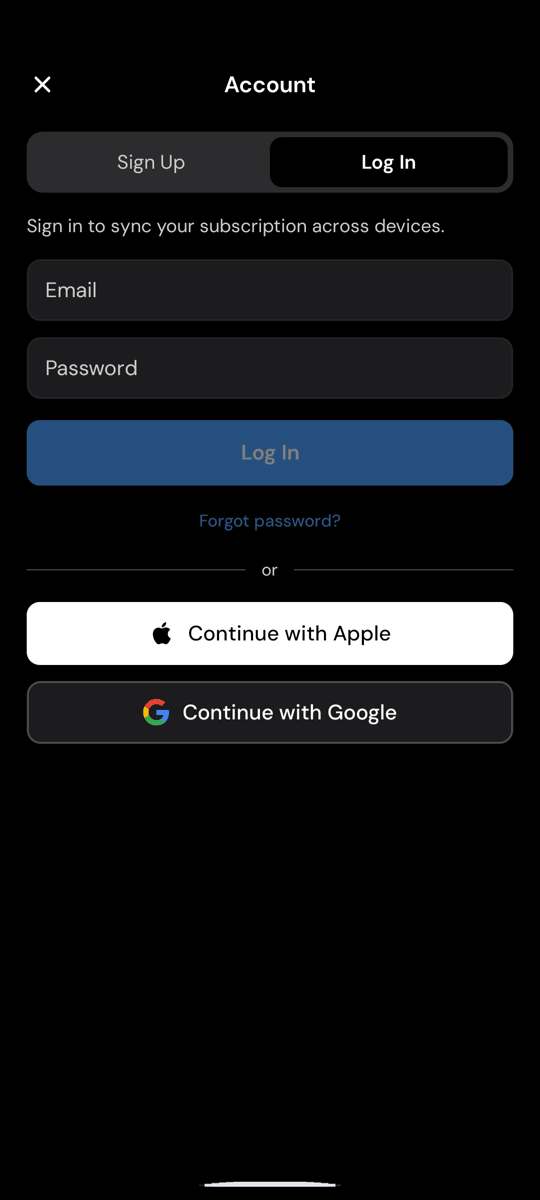
ઉદાહરણ તરીકે, Android પર સાઇન-ઇન સ્ક્રીન આવી દેખાય છે:
જો પ્રીમિયમ તરત અનલૉક ન થાય તો:
- ખાતરી કરો કે તમે એ જ એકાઉન્ટથી સાઇન ઇન કરેલા છો જેની સાથે તમારું સબ્સ્ક્રિપ્શન લિંક છે.
- iPhone, iPad અથવા Android પર, સબ્સ્ક્રિપ્શન સ્ક્રીન પર Restore Purchases પર ટૅપ કરો.
- તમારા સબ્સ્ક્રિપ્શનનું સ્ટેટસ રિફ્રેશ કરવા લૉગ આઉટ કરીને ફરી લૉગ ઇન કરો.
જાણવા જેવું
- એક સબ્સ્ક્રિપ્શન પૂરતું છે. તમારે દરેક પ્લેટફોર્મ પર ફરીથી ખરીદવાની જરૂર નથી — અને તમારા એકાઉન્ટ પર એક સબ્સ્ક્રિપ્શન પહેલેથી સક્રિય હોય ત્યારે Whisperr બીજું સબ્સ્ક્રિપ્શન લેવા દેતું નથી.
- જ્યાંથી ખરીદ્યું ત્યાંથી જ મેનેજ કરો અને રદ કરો. App Store સબ્સ્ક્રિપ્શન Apple દ્વારા, Google Play સબ્સ્ક્રિપ્શન Google દ્વારા, અને Web સબ્સ્ક્રિપ્શન Billing પેજ પરથી મેનેજ થાય છે. ચોક્કસ પગલાં માટે રદ કરવું જુઓ.
- એકાઉન્ટ વચ્ચે સબ્સ્ક્રિપ્શન ટ્રાન્સફર કરવાનું સપોર્ટેડ નથી. Web (Stripe) સબ્સ્ક્રિપ્શન હંમેશા તે એકાઉન્ટ સાથે જ રહે છે જેણે તેને ખરીદ્યું હતું. એકમાત્ર અપવાદ iPhone, iPad અથવા Android પર ખરીદેલું સબ્સ્ક્રિપ્શન છે: ખરીદીના ડિવાઇસ પર બીજા એકાઉન્ટથી સાઇન ઇન કરવાથી સબ્સ્ક્રિપ્શન તે એકાઉન્ટમાં ખસી જાય છે (ઉપરની ચેતવણી જુઓ).
મદદ જોઈએ છે?
જો તમારું સબ્સ્ક્રિપ્શન બીજા ડિવાઇસ પર દેખાય નહીં, તો લાઇવ ચેટ દ્વારા અમારી સપોર્ટ ટીમનો સંપર્ક કરો અને અમે મદદ કરવામાં ખુશ થઈશું.