પાસવર્ડ રીસેટ
પાસવર્ડ ભૂલી ગયા? તમે કોઈપણ Whisperr એપમાંથી તમારી જાતને રીસેટ લિંક મોકલી શકો છો — બધી એપ એક જ એકાઉન્ટ વાપરે છે, એટલે તમે કઈ એપ વાપરો છો તેનાથી ફરક પડતો નથી:
- iPhone અને iPad
- Android
- Mac અને Windows (ડેસ્કટોપ એપ)
- વેબ
લિંક ઇમેઇલ દ્વારા આવે છે, અને નવો પાસવર્ડ તમે જ્યાં પણ સાઇન ઇન કરો ત્યાં બધે કામ કરે છે.
જો તમે હંમેશાં Apple સાથે ચાલુ રાખો કે Google સાથે ચાલુ રાખો બટનથી સાઇન ઇન કરતા હો, તો રીસેટ કરવા માટે તમારો કોઈ Whisperr પાસવર્ડ જ નથી — એ જ બટન વાપરવાનું ચાલુ રાખો. પાસવર્ડ રીસેટ ફક્ત ઇમેઇલ સરનામું અને પાસવર્ડથી બનાવેલા એકાઉન્ટ માટે જ લાગુ પડે છે.
પાસવર્ડ રીસેટ કરવાથી તમારા સબ્સ્ક્રિપ્શન પર કોઈ અસર થતી નથી. બિલિંગ બંધ કરવા માટે, રદ કરવું જુઓ.
iPhone અને iPad
- સાઇડ મેનૂ ખોલો અને Account પર ટૅપ કરો.
- ખાતરી કરો કે તમે Log In ટૅબ પર છો.
- Email ફીલ્ડમાં તમારું ઇમેઇલ સરનામું લખો.
- Log In બટનની નીચે Forgot password? પર ટૅપ કરો.
રીસેટ ઇમેઇલ તરત જ મોકલાય છે — તેના માટે અલગ સ્ક્રીન નથી. ઇમેઇલ મોકલાતાં જ તમને Password reset email sent. દેખાશે.
Email ફીલ્ડ ખાલી હોય ત્યાં સુધી Forgot password? નિષ્ક્રિય રહે છે, કારણ કે લિંક એ જ સરનામે મોકલવામાં આવે છે.
Android
- સાઇડ નેવિગેશન ખોલો અને Account પર ટૅપ કરો.
- ખાતરી કરો કે તમે Log In ટૅબ પર છો.
- Email ફીલ્ડમાં તમારું ઇમેઇલ સરનામું લખો.
- Log In બટનની નીચે Forgot password? પર ટૅપ કરો.
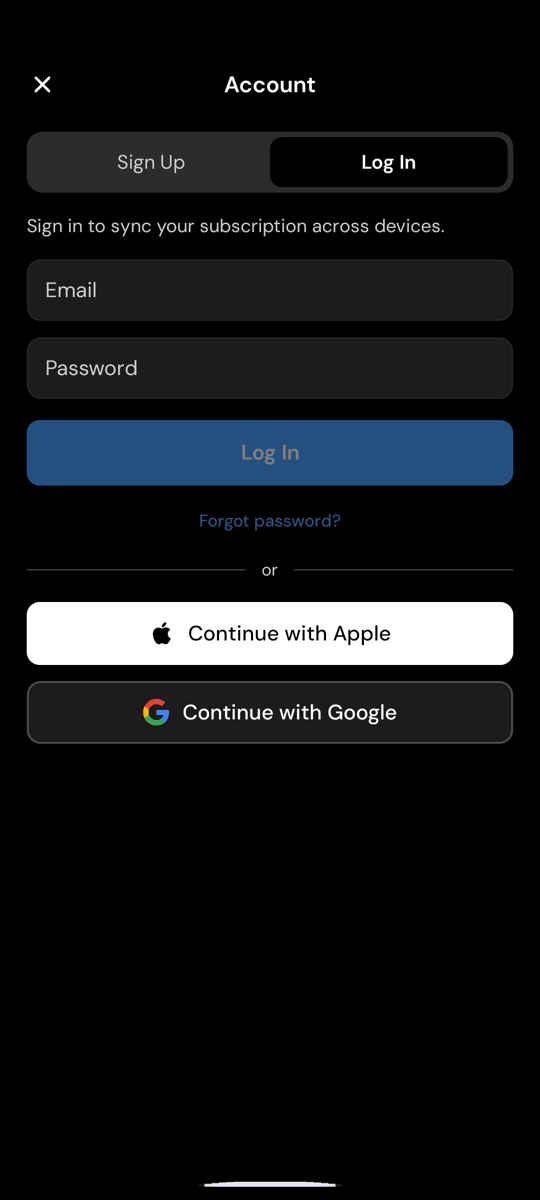
iPhone અને iPad ની જેમ જ, ઇમેઇલ તરત મોકલાય છે અને એ જ સ્ક્રીન પર પુષ્ટિ દેખાય છે.
Mac અને Windows
ડેસ્કટોપ એપમાં રીસેટ માટે અલગ સ્ક્રીન છે.
- મેનૂમાં સાઇન ઇન પર ક્લિક કરો, અથવા સેટિંગ્સ ખોલીને એકાઉન્ટ વિભાગમાં જાઓ.
- સાઇન ઇન કરો બટનની નીચે પાસવર્ડ ભૂલી ગયા? પર ક્લિક કરો.
- તમારું ઇમેઇલ સરનામું દાખલ કરો.
- રીસેટ લિંક મોકલો પર ક્લિક કરો.
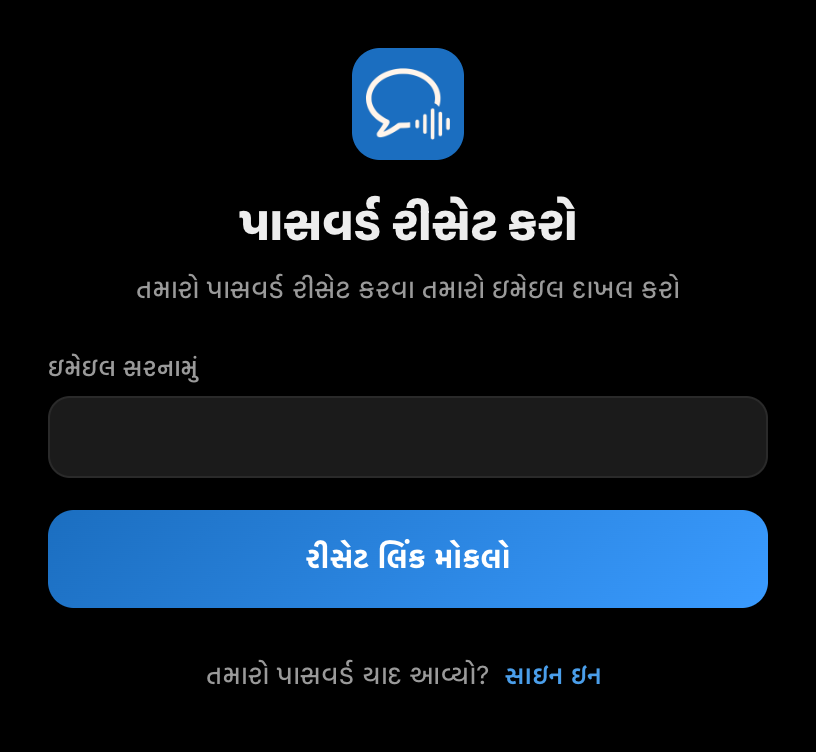
રીસેટ કર્યા વિના પાછા જવા માટે, સાઇન ઇન પર ક્લિક કરો.
વેબ
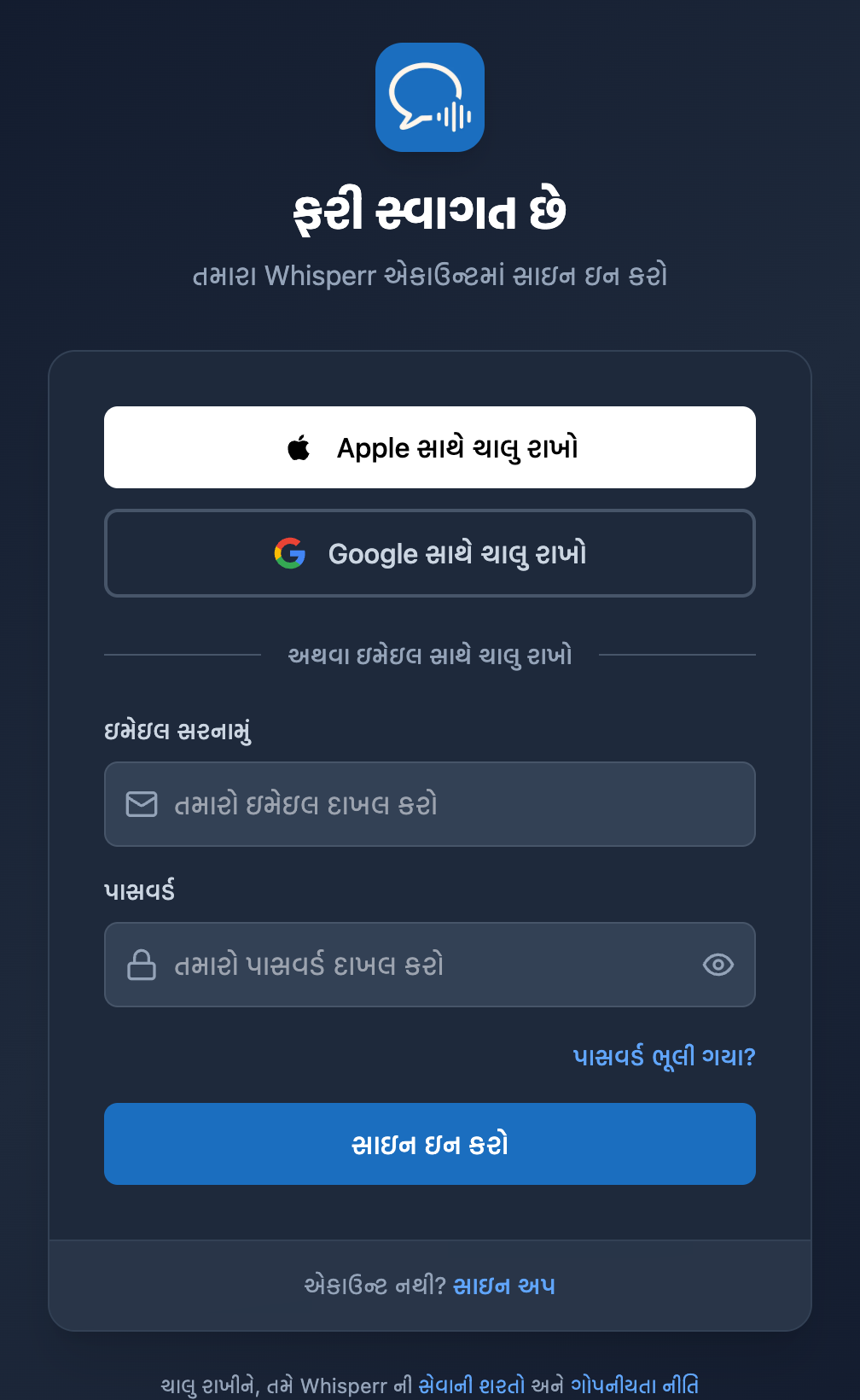
- whisperr.co/app પર Whisperr વેબ એપ ખોલો અને જો તમે પહેલેથી સાઇન ઇન હો તો સાઇન આઉટ કરો.
- પાસવર્ડ ફીલ્ડની નીચે પાસવર્ડ ભૂલી ગયા? પર ક્લિક કરો.
- પાસવર્ડ રીસેટ કરો સ્ક્રીન પર તમારું ઇમેઇલ સરનામું દાખલ કરો.
- રીસેટ લિંક મોકલો પર ક્લિક કરો.
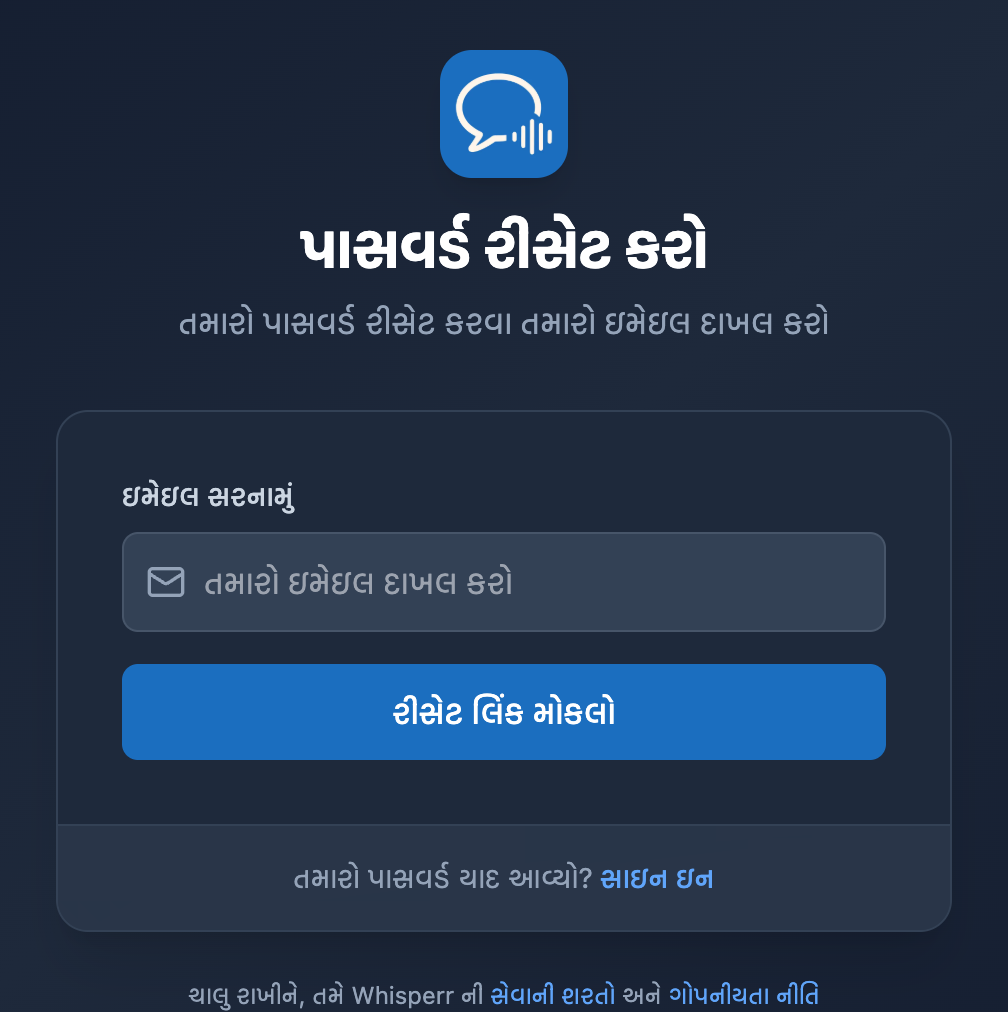
રીસેટ કર્યા વિના પાછા જવા માટે, તમારો પાસવર્ડ યાદ આવ્યો? ની બાજુમાં સાઇન ઇન કરો પર ક્લિક કરો.
તમારો નવો પાસવર્ડ સેટ કરવો
- Reset your password for Whisperr શીર્ષકવાળો ઇમેઇલ ખોલો. તે
noreply@whisperr-prod-ae0f4.firebaseapp.comપરથી મોકલવામાં આવે છે. - ઇમેઇલમાંની લિંક પર ક્લિક કરો.
- તમારો નવો પાસવર્ડ દાખલ કરો અને તેની પુષ્ટિ કરો.
- Whisperr પર પાછા જાઓ અને તમારા ઇમેઇલ તથા નવા પાસવર્ડથી સાઇન ઇન કરો.
તમારો નવો પાસવર્ડ સેટ થતાંની સાથે જ દરેક પ્લેટફોર્મ પર — iPhone, iPad, Android, Mac, Windows અને વેબ — કામ કરે છે.
ઇમેઇલ આવ્યો નથી?
- તમારું સ્પામ કે જંક ફોલ્ડર તપાસો. સંદેશ
noreply@whisperr-prod-ae0f4.firebaseapp.comપરથી આવે છે, જેને કેટલાક મેઇલ પ્રદાતાઓ ફિલ્ટર કરી દે છે. - તમારા ઇમેઇલ સરનામાની જોડણી તપાસો. સુરક્ષા માટે, તમે લખેલા સરનામા માટે એકાઉન્ટ હોય કે ન હોય, Whisperr એક જ પુષ્ટિ સંદેશ બતાવે છે, એટલે જોડણીની ભૂલ પણ સફળ મોકલણી જેવી જ દેખાય છે.
- ખાતરી કરો કે તમારું એકાઉન્ટ પાસવર્ડવાળું છે. Apple સાથે ચાલુ રાખો કે Google સાથે ચાલુ રાખો થી બનાવેલા એકાઉન્ટમાં પાસવર્ડ હોતો નથી — તેના બદલે એ જ બટનથી સાઇન ઇન કરો.
- નવી લિંક માટે વિનંતી કરો. રીસેટ લિંક એક જ વાર વાપરી શકાય છે અને તેની મુદત પૂરી થાય છે, એટલે જૂનો ઇમેઇલ કદાચ કામ ન કરે. ઉપરનાં પગલાં ફરીથી કરો.
મદદ જોઈએ છે?
જો તમે હજી પણ તમારા એકાઉન્ટમાં પાછા પ્રવેશી શકતા ન હો, તો લાઇવ ચેટ દ્વારા અમારી સપોર્ટ ટીમનો સંપર્ક કરો, અમે તમને મદદ કરવામાં આનંદ અનુભવીશું.