Mac અને Windows પર બ્રોડકાસ્ટ મોડ
આ પૃષ્ઠ Whisperr ડેસ્કટોપ ઍપ પરથી સ્પીકર તરીકે બ્રોડકાસ્ટ ચલાવવા વિશે માહિતી આપે છે. Mac અને Windows બિલ્ડ એક જ ઇન્ટરફેસ શેર કરે છે, એટલે નીચે આપેલા સ્ટેપ્સ બંને પર સરખા જ છે. બ્રોડકાસ્ટ મોડ કેવી રીતે કાર્ય કરે છે અને દર્શકોનો અનુભવ જાણવા માટે, બ્રોડકાસ્ટ મોડ ઓવરવ્યૂ જુઓ.
સ્પીકર તરીકે બ્રોડકાસ્ટ કરો
-
જો હજુ સુધી ન કર્યું હોય તો Whisperr ડાઉનલોડ કરીને લોંચ કરો — Mac માટે Whisperr · Windows માટે Whisperr
-
તમારી બોલવાની ભાષા (સ્રોત) અને અનુવાદ કરવાની ભાષા (લક્ષ્ય) સેટ કરો — લક્ષ્ય એ ભાષા છે જેના પર તમારા દર્શકો ઊતરે છે

- ઑડિયો સ્રોત તરીકે માઇક્રોફોન પસંદ કરેલું રાખો જેથી Whisperr તમારો અવાજ કૅપ્ચર કરે

- ક્વિક-મોડ ટૉગલમાં બ્રોડકાસ્ટ ટૉગલ ચાલુ કરો (Settings ખોલવાની જરૂર નથી)

- રેકોર્ડ બટન પર ક્લિક કરો — Whisperr ઑડિયો કૅપ્ચર કરવાનું શરૂ કરે છે અને એક લાઇવ શેર લિંક બૅનર દેખાય છે


- કૉપિ લિંક પર ક્લિક કરો અને તેને તમારા દર્શકો સાથે શેર કરો — તેઓ તમારું લાઇવ ટ્રાન્સક્રિપ્શન અને અનુવાદ અનુસરવા માટે તેને કોઈ પણ બ્રાઉઝરમાં ખોલે છે
જ્યાં સુધી તમે રેકોર્ડ કરતા રહો ત્યાં સુધી રૂમ સક્રિય રહે છે. બંધ કરવા ફરીથી રેકોર્ડ બટન પર ક્લિક કરો.
તમારા દર્શકોને શું દેખાય છે
રૂમ લિંક ખોલનાર કોઈ પણ વ્યક્તિને બ્રાઉઝરમાં આ જ પાનું મળે છે — કોઈ ઍપ નહીં, ખાતું નહીં, સાઇન-અપ નહીં. તમે બોલતા જાઓ તેમ ટ્રાન્સક્રિપ્શન અને અનુવાદની દરેક લીટી દેખાતી જાય છે.
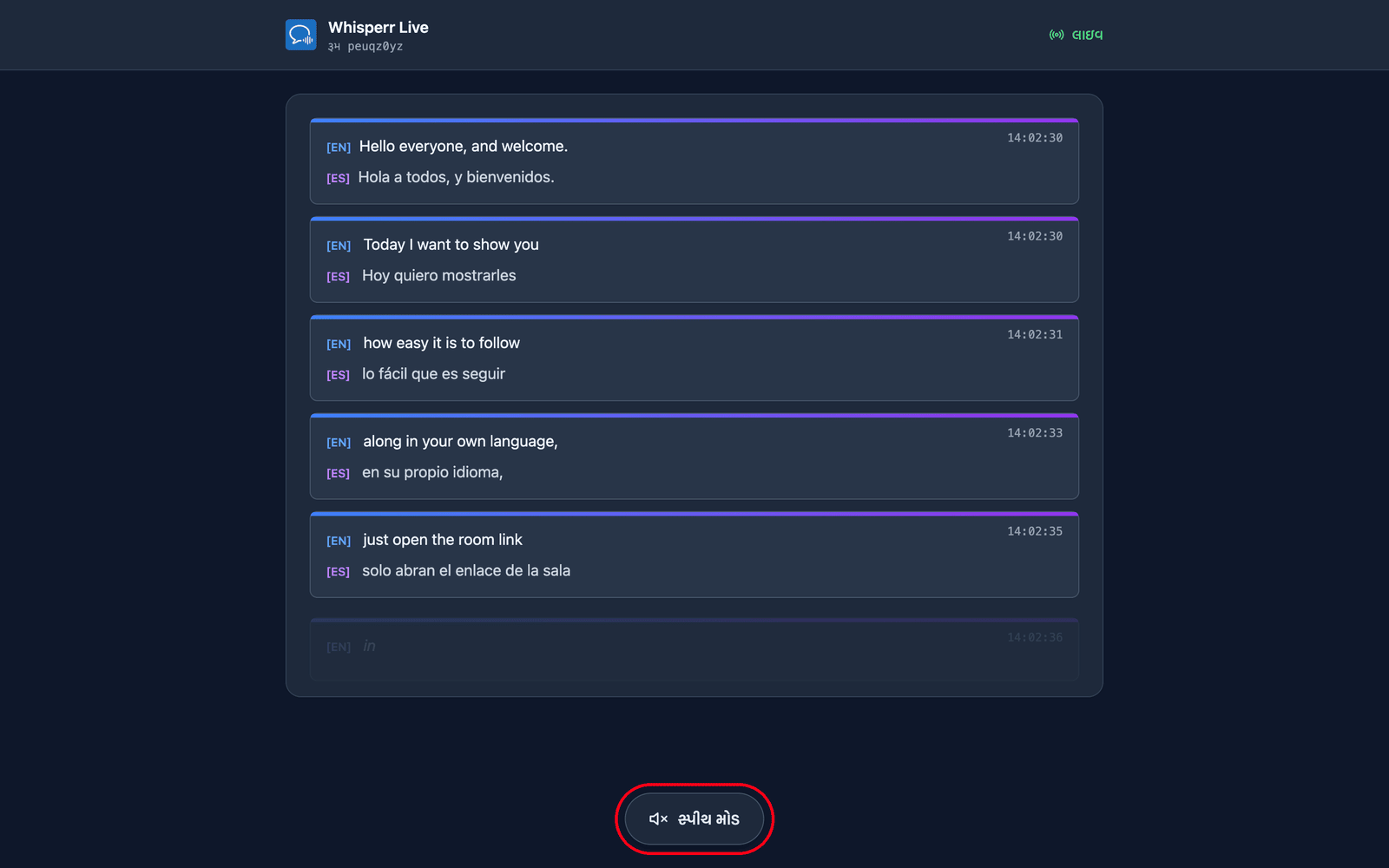
તેઓ પોતાની ભાષા પસંદ કરે છે. તમે રૂમ બનાવો ત્યારે એક ડિફોલ્ટ લક્ષ્ય ભાષા સેટ કરો છો, અને દર્શકો વચ્ચે બદલી શકે તેવી બીજી 5 સુધી ઉમેરી શકો છો (રૂમ દીઠ કુલ 6 ભાષાઓ) — પૃષ્ઠની ટોચે આવેલા અનુવાદ ભાષા મેનૂ દ્વારા. તમારો રૂમ પહેલેથી પ્રસારિત કરી રહેલી ભાષાઓ લીલા બિંદુ સાથે પ્રથમ સૂચિબદ્ધ થાય છે અને તમારી આગલી લાઇન પર બદલાય છે; નવી ભાષા (જો રૂમ હજુ તેની મર્યાદા સુધી પહોંચી ન હોય) વિનંતી પર બનાવવામાં આવે છે, તેથી તેઓ ટૂંક સમયમાં તમારી ભાષા તૈયાર કરી રહ્યાં છીએ… જોશે. આમ એક રૂમ અને એક લિંક 6 ભાષાઓ સુધીના પ્રેક્ષકોને આવરી લે છે — ફક્ત ત્યારે જ અલગ રૂમ બનાવો જ્યારે તમને 6 થી વધુ ભાષાઓની જરૂર હોય, અથવા સંપૂર્ણપણે અલગ પ્રેક્ષકો/લિંક જોઈતા હોય.
તેઓ વાંચવાને બદલે સાંભળી પણ શકે છે. પાનાના તળિયે આવેલા સ્પીચ મોડ પર ટૅપ કરવાથી બટન વાદળી થાય છે અને ટોચે સ્પીચ નિયંત્રણો દેખાય છે, અને Whisperr દરેક અનુવાદ આખરી થતાં જ તેમના પોતાના ડિવાઇસ પર — તેમણે પસંદ કરેલી ભાષામાં — મોટેથી વાંચે છે.
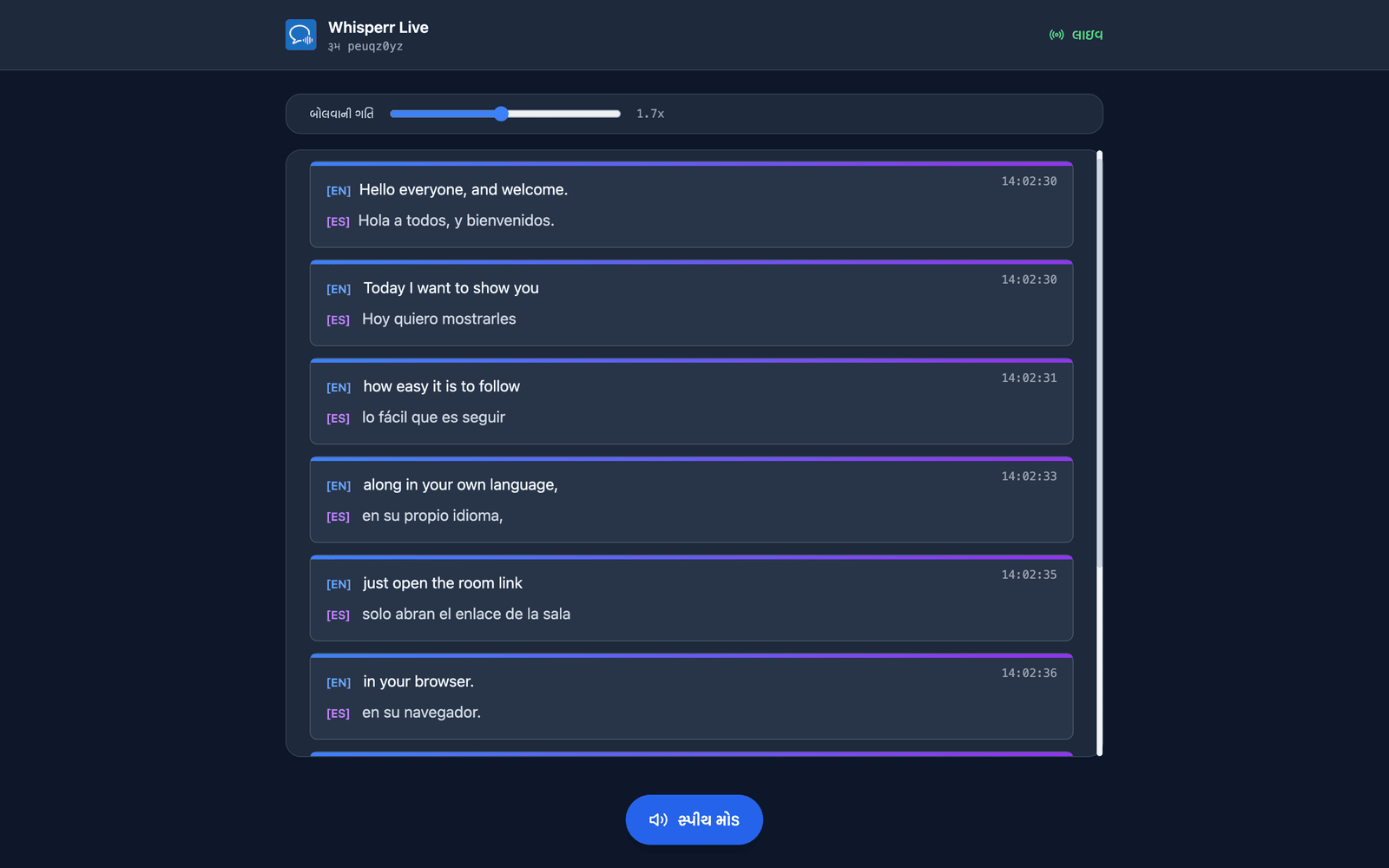
તેઓ અવાજ અને ઝડપ પણ પસંદ કરે છે. અવાજ ડિફૉલ્ટ રીતે ઑટો પર હોય છે, જે વાસ્તવમાં બોલી રહેલી વ્યક્તિ સાથે વાંચવાનો અવાજ મેળ ખાય તેમ ગોઠવે છે — ફ્લોર પરથી પ્રશ્નો લેતી વખતે ઉપયોગી. પુરુષ અને સ્ત્રી તેના બદલે એક નિશ્ચિત નેરેટર પિન કરે છે. બોલવાની ઝડપ 0.5x થી 3.0x સુધી ચાલે છે અને ડિફૉલ્ટ 1.7x છે, જે ઑડિયોને રીઅલ-ટાઇમની નજીક રાખવા માટે પૂરતું ઝડપી છે.
સ્પીચ મોડ બધા માટે શરૂઆતમાં બંધ હોય છે — એ પહેલો ટૅપ જ એ ક્રિયા છે જે ઑડિયો વગાડતાં પહેલાં બ્રાઉઝર માંગે છે. આ દરેક સેટિંગ દર્શક-દીઠ છે, એટલે તમારા પ્રેક્ષકોનો એક ભાગ સ્પેનિશમાં સાંભળી શકે જ્યારે બાકીના હિન્દીમાં વાંચે. વધુ વિગત દર્શકનો અનુભવ માં.
સામાન્ય સમસ્યાઓ
કોઈ શેર લિંક બૅનર દેખાતું નથી
લાઇવ શેર લિંક બૅનર ફક્ત રેકોર્ડિંગ દરમિયાન જ દેખાય છે જ્યારે બ્રોડકાસ્ટ ટૉગલ ચાલુ હોય. રેકોર્ડિંગ શરૂ કરતાં પહેલાં બ્રોડકાસ્ટ ચાલુ કરો.
દર્શકોને અપડેટ્સ સંભળાતા કે દેખાતા નથી
ખાતરી કરો કે તમે હજુ પણ રેકોર્ડ કરી રહ્યા છો — રૂમ ફક્ત સક્રિય રેકોર્ડિંગ દરમિયાન જ લાઇવ હોય છે. તમારો માઇક્રોફોન ઑડિયો દર્શકોને સ્ટ્રીમ થતો નથી: તેઓ ટેક્સ્ટ (ટ્રાન્સક્રિપ્શન + અનુવાદ) અનુસરે છે, અને જો તેમને તે સાંભળવું હોય, તો તેઓ રૂમ પાના પર સ્પીચ મોડ પર ટૅપ કરે છે અને તેમનું પોતાનું બ્રાઉઝર અનુવાદ મોટેથી વાંચે છે.
ખોટો ઑડિયો કૅપ્ચર થવો
તમારો પોતાનો અવાજ રજૂ કરવા માટે, માઇક્રોફોન સ્રોત પસંદ કરેલો રાખો. જો તમે સિસ્ટમ ઑડિયો પર સ્વિચ કરો, તો Whisperr તેના બદલે તમારું કમ્પ્યુટર જે વગાડી રહ્યું છે તે બ્રોડકાસ્ટ કરે છે.
દર્શકો માટે ખોટી અનુવાદ ભાષા
તમે પસંદ કરેલી અનુવાદ કરવાની ભાષા ફક્ત ડિફૉલ્ટ છે. દર્શકો રૂમ પાનાની ટોચે આવેલું અનુવાદ ભાષા મેનૂ ખોલીને પોતાના માટે સ્વિચ કરી શકે છે, એટલે એક વ્યક્તિને સમાવવા માટે વાત ફરી શરૂ કરવાની જરૂર નથી.
હજુ પણ કામ નથી કરી રહ્યું? સપોર્ટનો સંપર્ક કરો
સંબંધિત
- બ્રોડકાસ્ટ મોડ (ઓવરવ્યૂ) — તે કેવી રીતે કાર્ય કરે છે, સમર્થિત પ્લૅટફૉર્મ અને દર્શકોનો અનુભવ
- iPhone, iPad અને Android પર — તમારા ફોન અથવા ટૅબ્લેટ પરથી બ્રોડકાસ્ટ રજૂ કરો
- વેબ એપ પર — તમારા રૂમ માટે QR કોડ બતાવી શકે તેવી એકમાત્ર જગ્યા
- બ્રોડકાસ્ટ મોડ FAQ — રૂમ, લિંક અને દર્શકો વિશેના સામાન્ય પ્રશ્નો