iPhone અને iPad પર બ્રૉડકાસ્ટ મોડ
આ પૃષ્ઠ તમારા iPhone અથવા iPad પરથી સ્પીકર તરીકે બ્રૉડકાસ્ટ ચલાવવા વિશે માહિતી આપે છે. બ્રૉડકાસ્ટ મોડ કેવી રીતે કામ કરે છે અને દર્શકોનો અનુભવ કેવો છે તે જાણવા માટે, બ્રૉડકાસ્ટ મોડ ઓવરવ્યૂ જુઓ.
વક્તા તરીકે બ્રોડકાસ્ટ કરો (iPhone/iPad)
- Whisperr ઍપ ખોલો

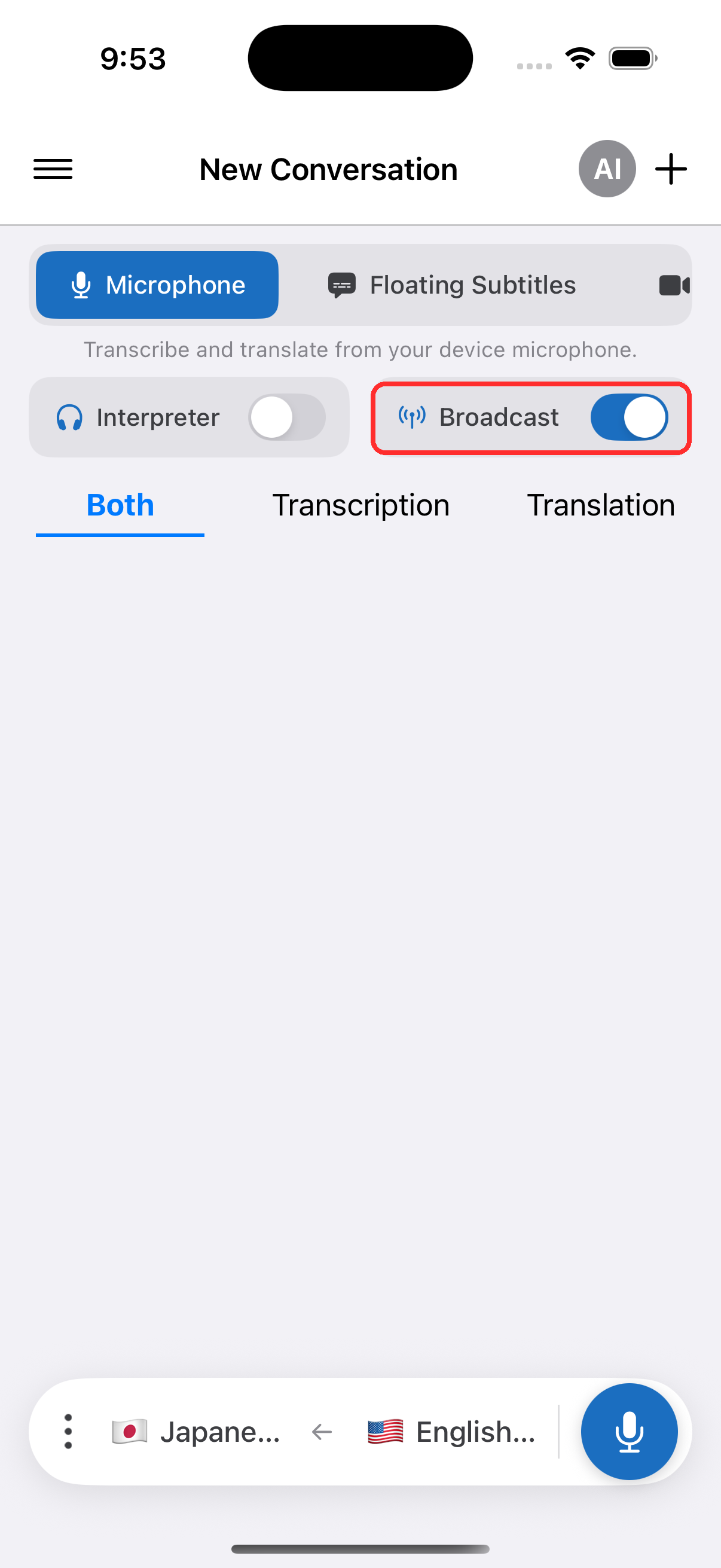
- નીચેની પટ્ટીમાં સ્રોત ભાષા (જે ભાષામાં તમે બોલશો) અને લક્ષ્ય ભાષા (જે દર્શકો વાંચશે) પસંદ કરો

- Broadcast ટૉગલ ચાલુ કરો
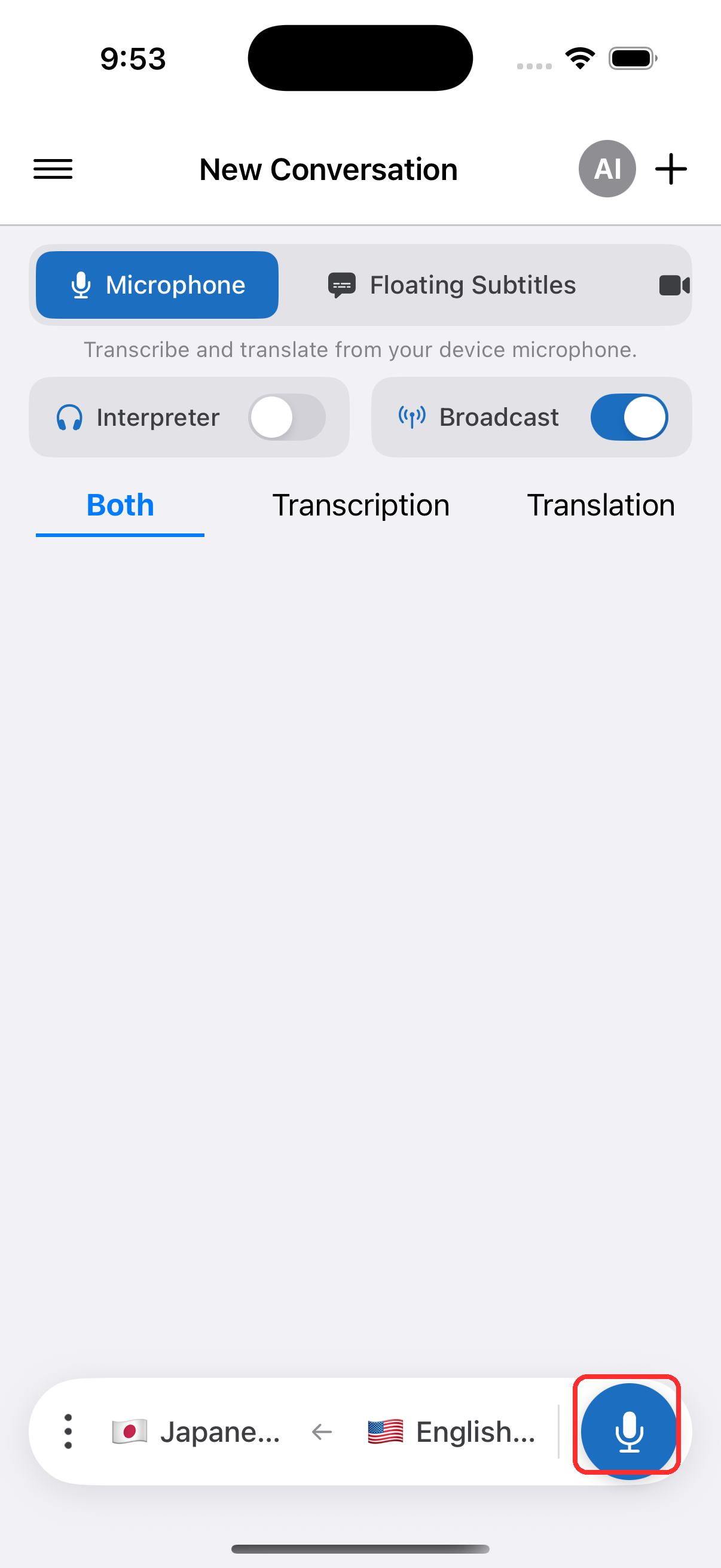
- શરૂ કરવા રેકોર્ડ બટન ટૅપ કરો — Whisperr ઑડિયો કૅપ્ચર કરવાનું શરૂ કરે છે અને શેર કરી શકાય તેવી રૂમ લિંક દેખાય છે
- તમારા દર્શકો સાથે રૂમ લિંક શેર કરો — તેઓ તમારું લાઇવ ટ્રાન્સ્ક્રિપ્શન અને અનુવાદ અનુસરવા માટે તેને કોઈપણ બ્રાઉઝરમાં ખોલે છે
તમારા દર્શકોને શું દેખાય છે
રૂમ લિંક ખોલનાર કોઈ પણ વ્યક્તિને બ્રાઉઝરમાં આ જ પાનું મળે છે — કોઈ ઍપ નહીં, ખાતું નહીં, સાઇન-અપ નહીં. તમારા મોટા ભાગના દર્શકો ફોન પર હશે, જ્યાં તે આવું દેખાય છે, અને તમે બોલતા જાઓ તેમ ટ્રાન્સક્રિપ્શન અને અનુવાદની દરેક લીટી દેખાતી જાય છે.
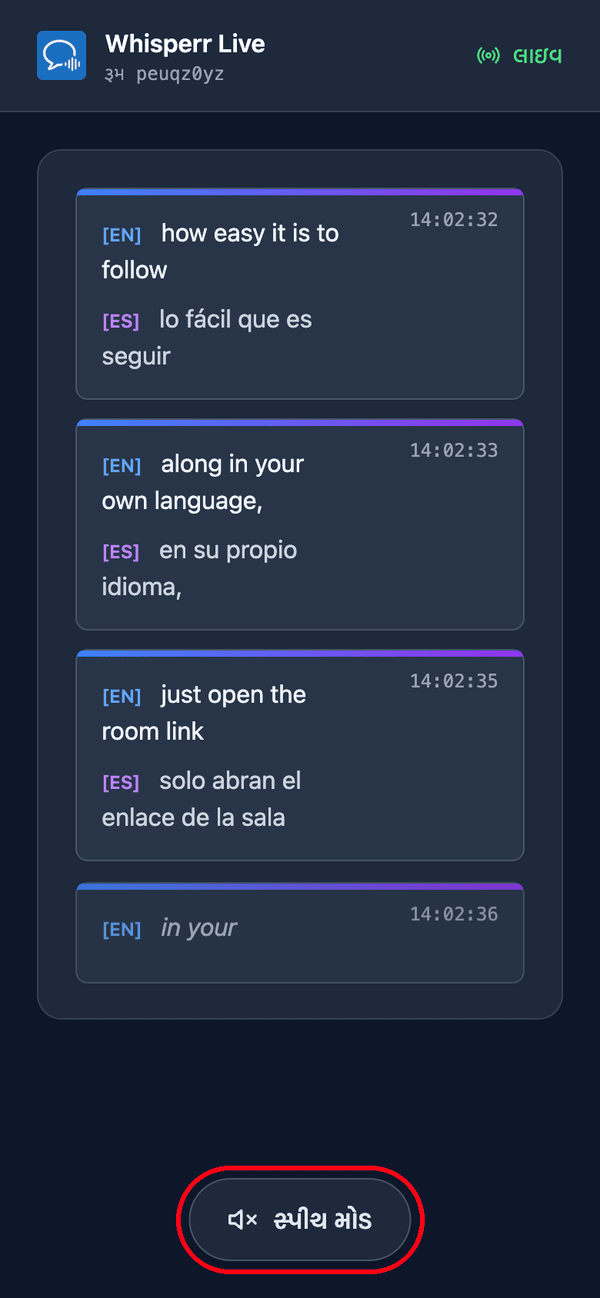
તેમને વાંચવાને બદલે સાંભળવું હોય તો તેઓ પાનાના તળિયે આવેલા સ્પીચ મોડ પર ટૅપ કરે છે. બટન વાદળી થાય છે, ઉપર બોલવાની ગતિ સ્લાઇડર દેખાય છે, અને દરેક અનુવાદ આખરી થતાં જ Whisperr તેને તેમના પોતાના ઉપકરણ પર વાંચી સંભળાવે છે.
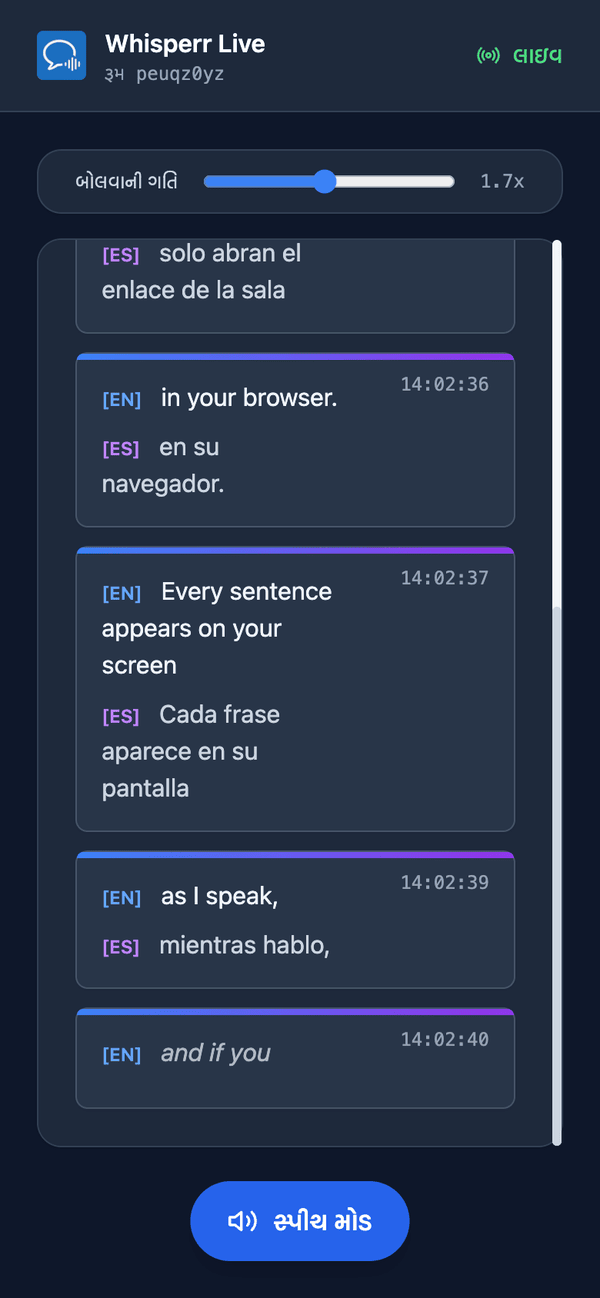
સ્પીચ મોડ બધા માટે બંધ સ્થિતિમાં જ શરૂ થાય છે — એ પહેલો ટૅપ જ એ ક્રિયા છે જે ઑડિયો વગાડતાં પહેલાં બ્રાઉઝર માંગે છે. આ દરેક દર્શકની પોતાની પસંદગી છે, એટલે તમારા અમુક શ્રોતાઓ સાંભળી શકે અને બાકીના માત્ર વાંચી શકે. વધુ વિગત દર્શકનો અનુભવ માં.
સંબંધિત
- બ્રૉડકાસ્ટ મોડ (ઓવરવ્યૂ) — તે કેવી રીતે કામ કરે છે, સમર્થિત પ્લૅટફૉર્મ્સ, અને દર્શકોનો અનુભવ
- વેબ એપ પર — વેબ એપ પરથી બ્રૉડકાસ્ટ રજૂ કરો
- બ્રૉડકાસ્ટ મોડ FAQ — રૂમ, લિંક્સ અને દર્શકો વિશે સામાન્ય પ્રશ્નો