વેબ એપ પર બ્રોડકાસ્ટ મોડ
આ પૃષ્ઠ વેબ એપ પરથી સ્પીકર તરીકે બ્રોડકાસ્ટ ચલાવવા વિશે માહિતી આપે છે. બ્રોડકાસ્ટ મોડ કેવી રીતે કાર્ય કરે છે અને દર્શકોનો અનુભવ જાણવા માટે, બ્રોડકાસ્ટ મોડ ઓવરવ્યૂ જુઓ.
સ્પીકર તરીકે બ્રોડકાસ્ટ કરો (વેબ એપ)
- whisperr.co/app પર જાઓ
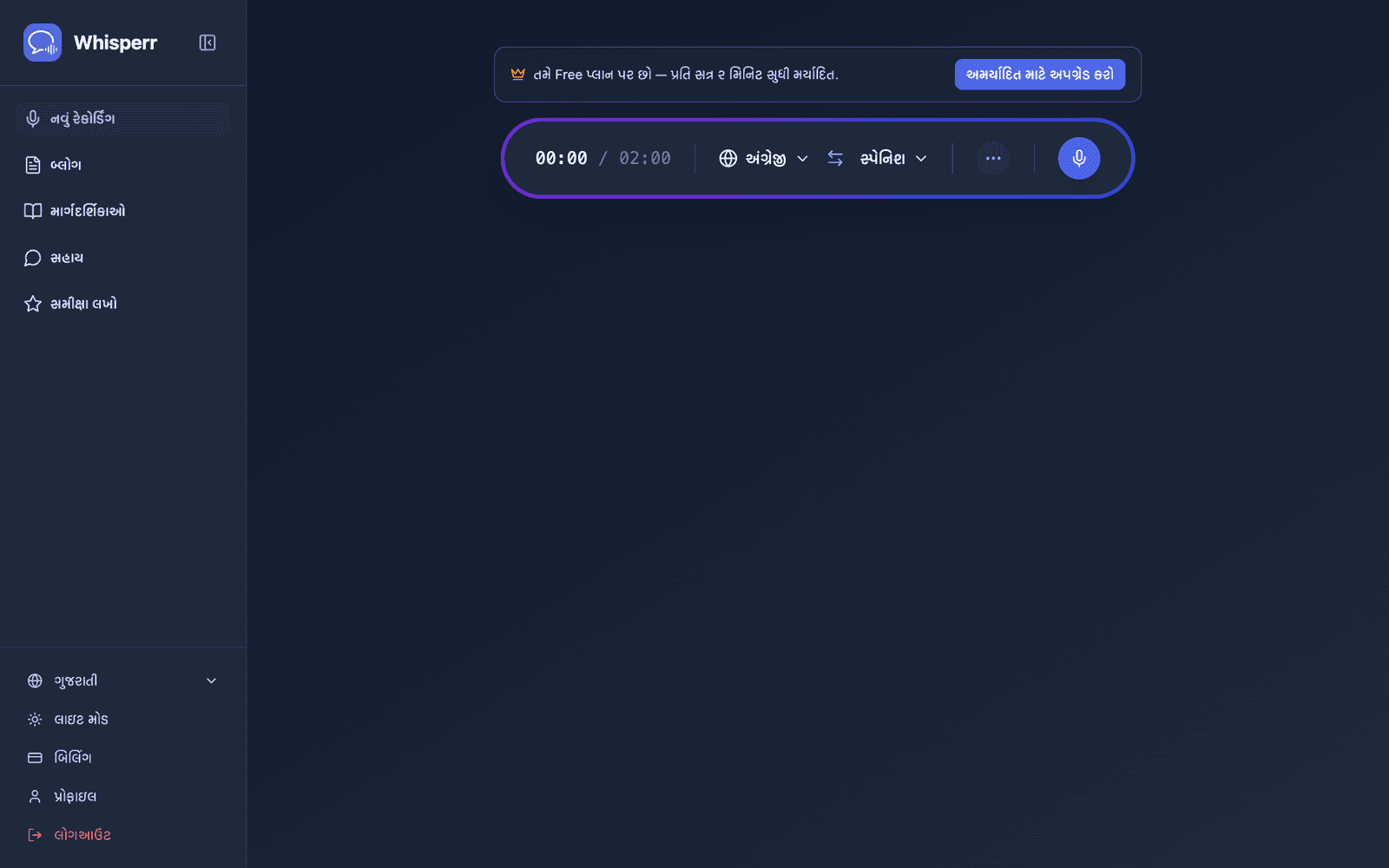
- તમારી સ્રોત ભાષા (જે ભાષામાં તમે બોલશો) અને લક્ષ્ય ભાષા (જે ભાષામાં દર્શકો વાંચશે) પસંદ કરો
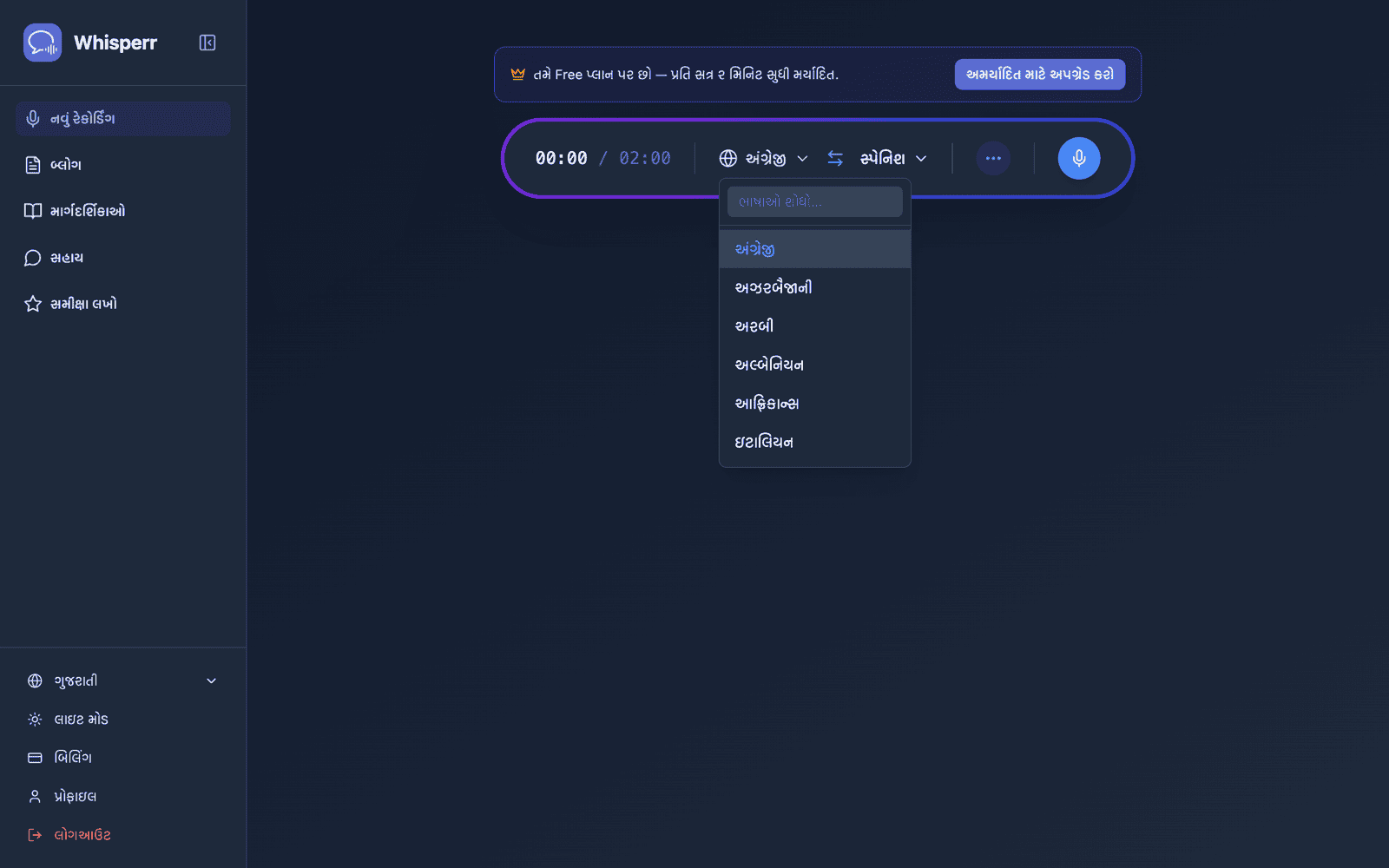
- રેકોર્ડિંગ બારમાં ••• વિકલ્પ મેનૂ ખોલો અને લિંક શેર કરો ચાલુ કરો (અગાઉની આવૃત્તિઓમાં આ ટૉગલનું નામ બ્રોડકાસ્ટ હતું)
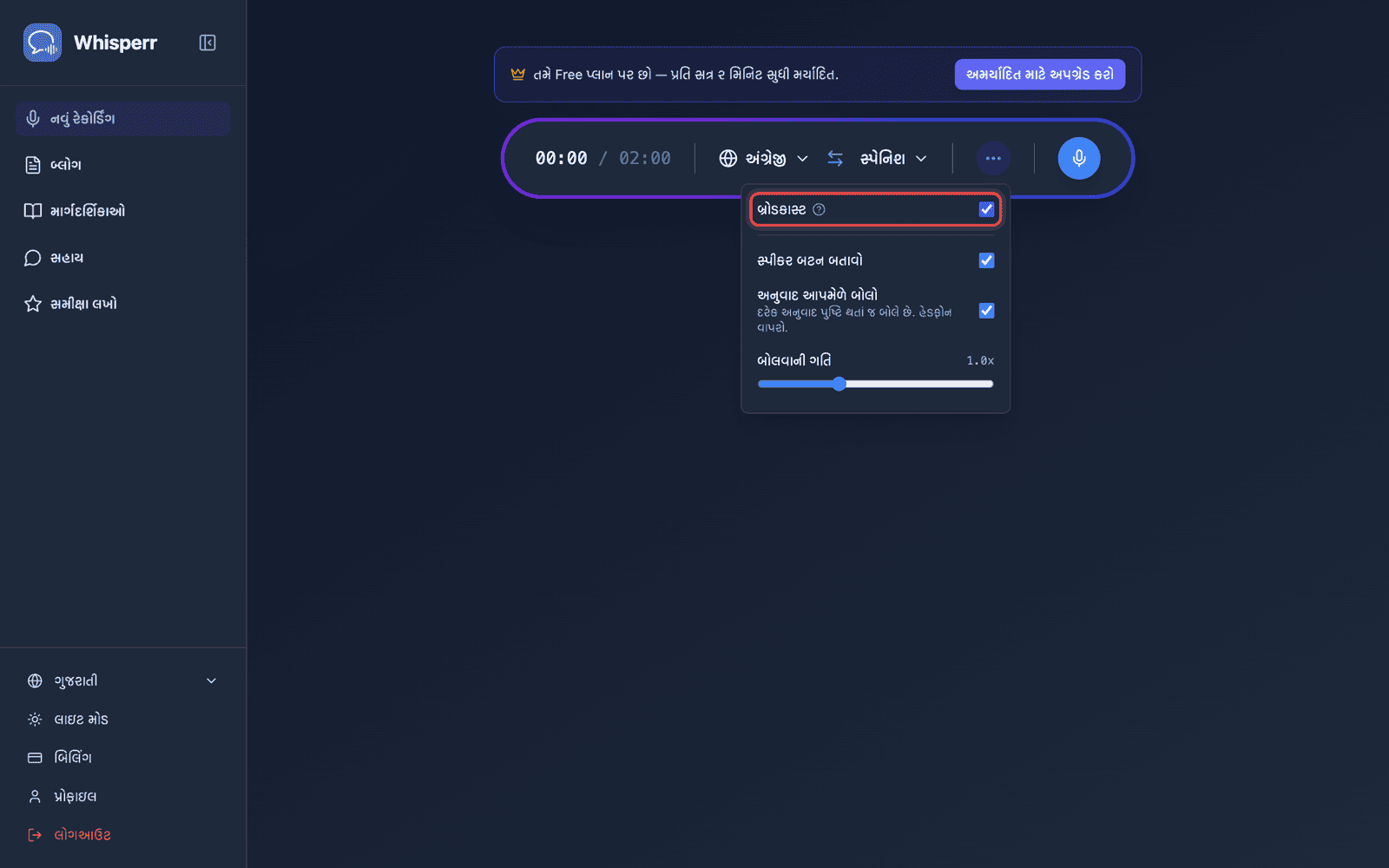
- રેકોર્ડ પર ક્લિક કરો — Whisperr તમારા ડિવાઇસના માઇક્રોફોન દ્વારા ઑડિયો કૅપ્ચર કરવાનું શરૂ કરે છે અને એ જ વ્યૂમાં એક શેર કરી શકાય તેવું રૂમ URL દેખાય છે
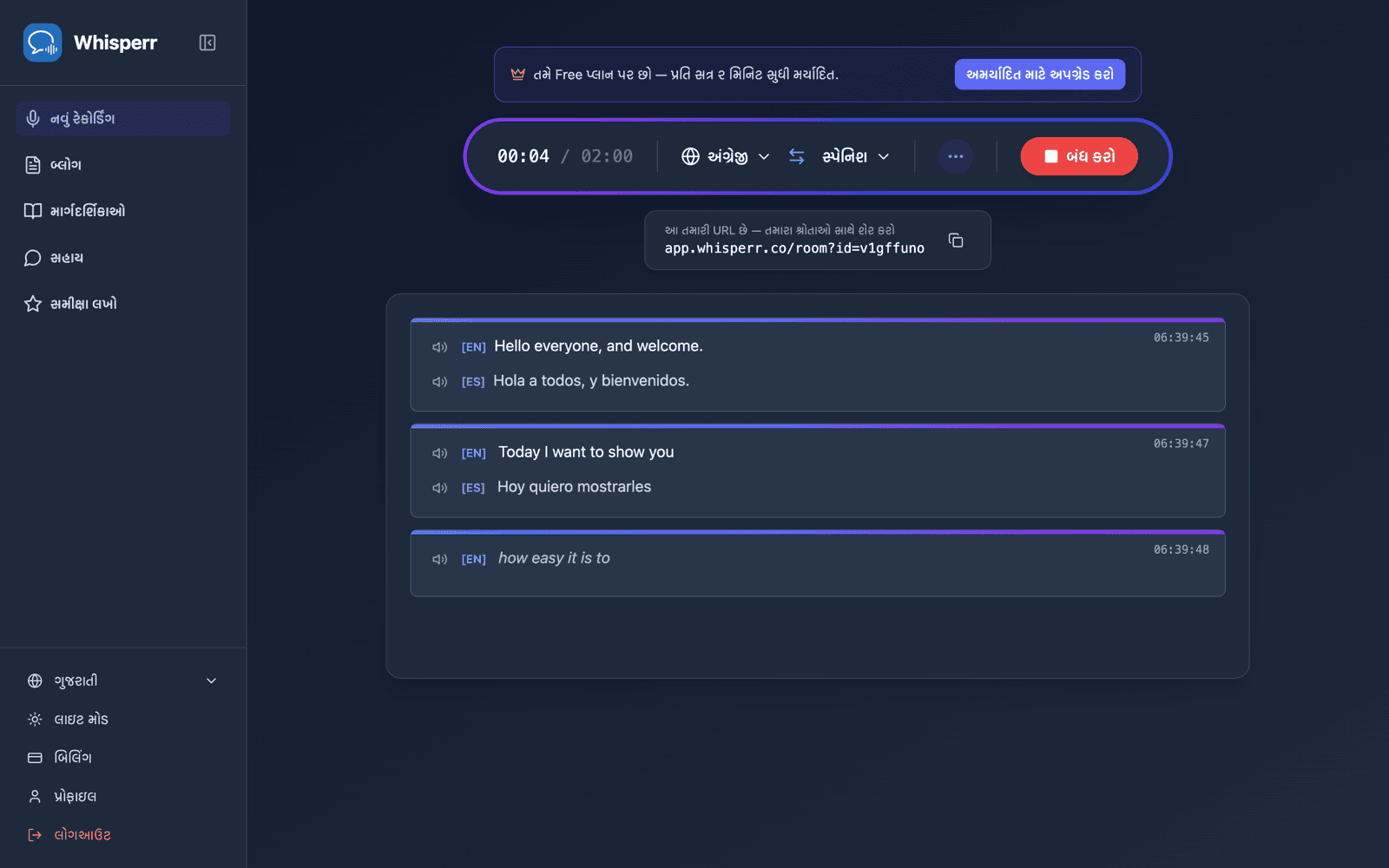
- રૂમ શેર કરો — URLની બાજુમાં આવેલા કૉપિ બટન પર ક્લિક કરો, અથવા જો તમારા પ્રેક્ષકો સામે હાજર હોય તો તેની બાજુમાં આવેલા QR કોડ બટન પર ક્લિક કરો
જ્યાં સુધી તમે રેકોર્ડ કરતા રહો ત્યાં સુધી રૂમ સક્રિય રહે છે. સ્ટોપ પર ક્લિક કરીને સત્ર સમાપ્ત કરો.
રૂમને QR કોડ દ્વારા શેર કરો
રેકોર્ડિંગ બારની નીચે આવેલી શેર પિલમાં રૂમ URLની બાજુમાં બે બટન છે: કૉપિ, અને એક QR કોડ બટન. QR કોડ એ જ whisperr.co/app/room?id=… લિંકને એન્કોડ કરે છે, જેથી ફોન પકડેલા પ્રેક્ષકો રૂમ id ફરીથી ટાઇપ કરવાને બદલે તમારી સ્ક્રીન તરફ કૅમેરો રાખી શકે.
તેના પર ક્લિક કરો એટલે એક સાંભળવા માટે સ્કેન કરો પેનલ ખૂલે છે, જેમાં કોડ અને નીચે URL લખેલું હોય છે. PNG ડાઉનલોડ કરો કોડને પ્રિન્ટ રિઝોલ્યુશન (1024px અથવા વધુ) પર સેવ કરે છે — જે ટાઇટલ સ્લાઇડ પર મૂકવા, દરવાજા માટે પોસ્ટર તરીકે છાપવા, અથવા કાગળ પર વહેંચવા માટે પૂરતું મોટું છે.
QR કોડ બટન ફક્ત ત્યારે જ દેખાય છે જ્યારે તમે બ્રોડકાસ્ટ ચાલુ રાખીને રેકોર્ડ કરી રહ્યા હો. જોકે તમારી રૂમ લિંક વ્યક્તિગત રેકોર્ડિંગની નહીં, પણ તમારા ખાતાની છે — વેબ એપ દર વખતે તમે બ્રોડકાસ્ટ કરો ત્યારે તમને એ જ સ્થિર લિંક આપે છે, એટલે એક વાર છાપેલો કોડ પછીની દરેક વાત માટે કામ કરતો રહે છે. આ હાલમાં ફક્ત વેબ એપ પૂરતી મર્યાદિત ક્ષમતા છે: iPhone/iPad, Android, Mac અને Windows પર દરેક બ્રોડકાસ્ટને હજુ પણ નવી, એક-વખતની રૂમ લિંક મળે છે જે તમે તે રેકોર્ડિંગ બંધ કરો કે તરત કામ કરવાનું બંધ કરી દે છે — જુઓ બ્રોડકાસ્ટ મોડ: સપોર્ટેડ પ્લૅટફૉર્મ્સ. અગાઉથી સ્લાઇડ કે હેન્ડઆઉટ તૈયાર કરવા માટે, એક ટૂંકું ટેસ્ટ બ્રોડકાસ્ટ શરૂ કરો, PNG ડાઉનલોડ કરો, અને બંધ કરો; તે દિવસે પણ કોડ માન્ય જ રહેશે.
શેર પિલ પરના રૂમ અને OBS ટૅબ અલગ છે: રૂમ તમારા પ્રેક્ષકો માટેની લિંક છે, OBS એ OBS અથવા Streamlabsમાં Browser Source તરીકે ઉમેરવા માટેનું પારદર્શક સબટાઇટલ URL છે. ઉપર વર્ણવેલી, ખાતા સાથે જોડાયેલી સ્થિર લિંક ફક્ત રૂમ ટૅબને જ લાગુ પડે છે — OBS URL વ્યક્તિગત રેકોર્ડિંગ સાથે જોડાયેલું છે અને તમે દર વખતે નવું શરૂ કરો ત્યારે બદલાય છે, એટલે જૂનું ફરીથી વાપરવાને બદલે દરેક નવા બ્રોડકાસ્ટ પછી તમારું Browser Source URL અપડેટ કરો.
તમારા દર્શકોને શું દેખાય છે
રૂમ લિંક ખોલનાર કોઈ પણ વ્યક્તિને બ્રાઉઝરમાં આ જ પાનું મળે છે — કોઈ ઍપ નહીં, ખાતું નહીં, સાઇન-અપ નહીં. તમે બોલતા જાઓ તેમ ટ્રાન્સક્રિપ્શન અને અનુવાદની દરેક લીટી દેખાતી જાય છે.
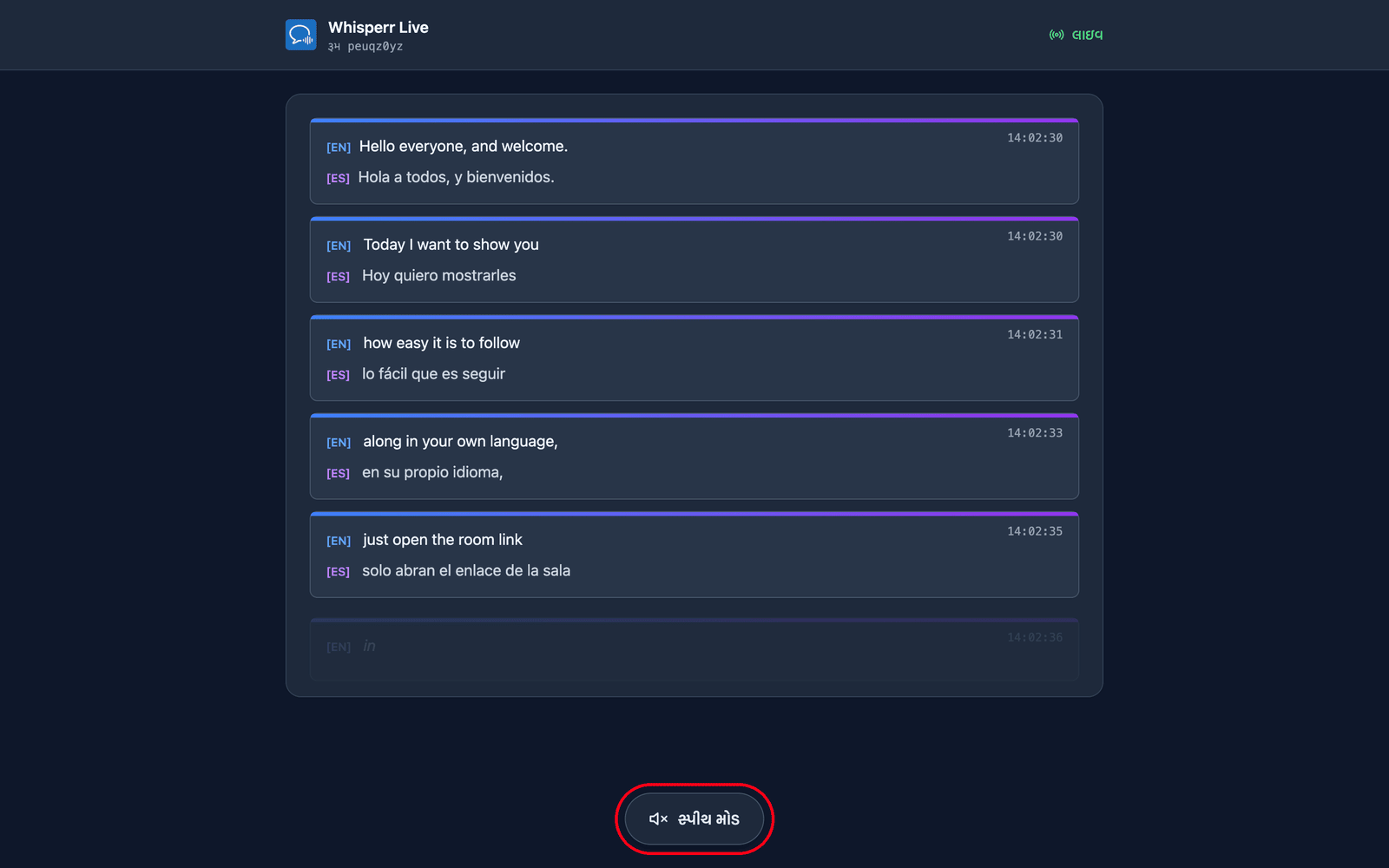
તેઓ પોતાની ભાષા પસંદ કરે છે. તમે રૂમ બનાવો ત્યારે એક ડિફોલ્ટ લક્ષ્ય ભાષા સેટ કરો છો, અને દર્શકો વચ્ચે બદલી શકે તેવી બીજી 5 સુધી ઉમેરી શકો છો (રૂમ દીઠ કુલ 6 ભાષાઓ) — પૃષ્ઠની ટોચે આવેલા અનુવાદ ભાષા મેનૂ દ્વારા. તમારો રૂમ પહેલેથી પ્રસારિત કરી રહેલી ભાષાઓ લીલા બિંદુ સાથે પ્રથમ સૂચિબદ્ધ થાય છે અને તમારી આગલી લાઇન પર બદલાય છે; નવી ભાષા (જો રૂમ હજુ તેની મર્યાદા સુધી પહોંચી ન હોય) વિનંતી પર બનાવવામાં આવે છે, તેથી તેઓ ટૂંક સમયમાં તમારી ભાષા તૈયાર કરી રહ્યાં છીએ… જોશે. આમ એક રૂમ અને એક લિંક 6 ભાષાઓ સુધીના પ્રેક્ષકોને આવરી લે છે — ફક્ત ત્યારે જ અલગ રૂમ બનાવો જ્યારે તમને 6 થી વધુ ભાષાઓની જરૂર હોય, અથવા સંપૂર્ણપણે અલગ પ્રેક્ષકો/લિંક જોઈતા હોય.
તેઓ વાંચવાને બદલે સાંભળી પણ શકે છે. પાનાના તળિયે આવેલા સ્પીચ મોડ પર ટૅપ કરવાથી બટન વાદળી થાય છે અને ટોચે સ્પીચ નિયંત્રણો દેખાય છે, અને Whisperr દરેક અનુવાદ આખરી થતાં જ તેમના પોતાના ડિવાઇસ પર — તેમણે પસંદ કરેલી ભાષામાં — મોટેથી વાંચે છે.
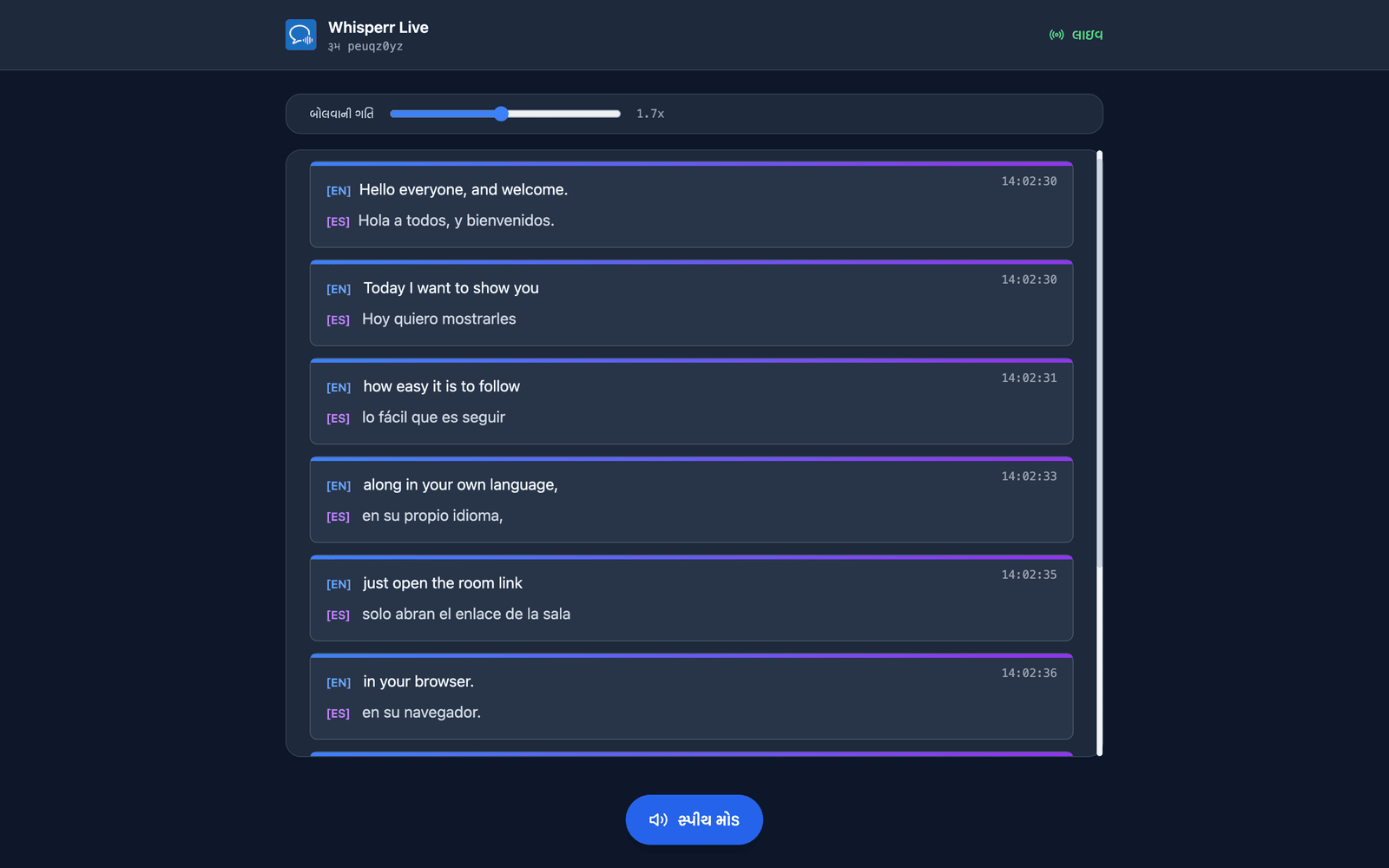
તેઓ અવાજ અને ઝડપ પણ પસંદ કરે છે. અવાજ ડિફૉલ્ટ રીતે ઑટો પર હોય છે, જે વાસ્તવમાં બોલી રહેલી વ્યક્તિ સાથે વાંચવાનો અવાજ મેળ ખાય તેમ ગોઠવે છે — ફ્લોર પરથી પ્રશ્નો લેતી વખતે ઉપયોગી. પુરુષ અને સ્ત્રી તેના બદલે એક નિશ્ચિત નેરેટર પિન કરે છે. બોલવાની ઝડપ 0.5x થી 3.0x સુધી ચાલે છે અને ડિફૉલ્ટ 1.7x છે, જે ઑડિયોને રીઅલ-ટાઇમની નજીક રાખવા માટે પૂરતું ઝડપી છે.
સ્પીચ મોડ બધા માટે શરૂઆતમાં બંધ હોય છે — એ પહેલો ટૅપ જ એ ક્રિયા છે જે ઑડિયો વગાડતાં પહેલાં બ્રાઉઝર માંગે છે. આ દરેક સેટિંગ દર્શક-દીઠ છે, એટલે તમારા પ્રેક્ષકોનો એક ભાગ સ્પેનિશમાં સાંભળી શકે જ્યારે બાકીના હિન્દીમાં વાંચે. વધુ વિગત દર્શકનો અનુભવ માં.
સંબંધિત
- બ્રોડકાસ્ટ મોડ (ઓવરવ્યૂ) — તે કેવી રીતે કાર્ય કરે છે, સમર્થિત પ્લૅટફૉર્મ અને દર્શકોનો અનુભવ
- iPhone/iPad પર — તમારા iPhone અથવા iPad પરથી બ્રોડકાસ્ટ રજૂ કરો
- બ્રોડકાસ્ટ મોડ FAQ — રૂમ, લિંક અને દર્શકો વિશેના સામાન્ય પ્રશ્નો