મીટિંગ બોટ
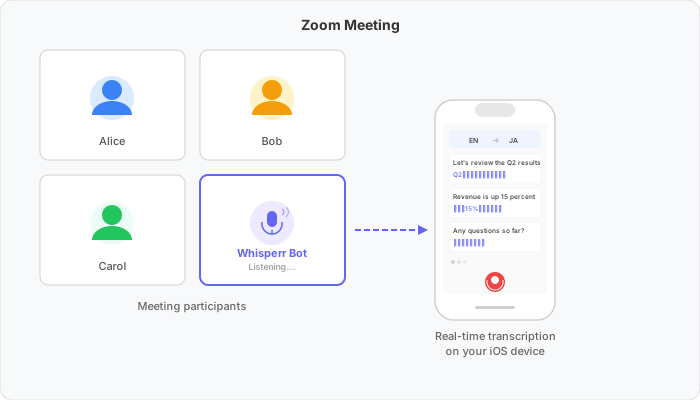
તમારી ઑનલાઇન મીટિંગમાં જોડાવા માટે Whisperr બોટ મોકલો અને સીધા તમારા iOS ડિવાઇસ પર રિયલ-ટાઇમ ટ્રાન્સક્રિપ્શન અને અનુવાદ મેળવો. બોટ સહભાગી તરીકે જોડાય છે, વાતચીત સાંભળે છે, અને અનુવાદિત ટેક્સ્ટ તમારા ફોન પર સ્ટ્રીમ કરે છે.
તે કેવી રીતે કાર્ય કરે છે
- મીટિંગ લિંક પેસ્ટ કરો (Zoom, Teams કે Meet) Whisperr એપમાં
- Whisperr બોટ સહભાગી તરીકે મીટિંગમાં જોડાય છે અને સાંભળવાનું શરૂ કરે છે
- ટ્રાન્સક્રિપ્શન અને અનુવાદ રિયલ-ટાઇમમાં દેખાય છે તમારા iOS ડિવાઇસ પર
શરૂઆત કરવી
iOS
- Whisperr એપ ખોલો
- તમારી સ્રોત અને લક્ષ્ય ભાષાઓ પસંદ કરો
- Record આઇકન પર ટૅપ કરો, પછી Meeting Bot પર ટૅપ કરો
- મીટિંગ લિંક પેસ્ટ કરો (Zoom, Teams કે Meet)
- Start પર ટૅપ કરો — બોટ મીટિંગમાં જોડાય છે અને તમારા ડિવાઇસ પર ટ્રાન્સક્રિપ્શન દેખાય છે
બોટને પ્રવેશ આપો
મીટિંગ હોસ્ટને Whisperr બોટ સાંભળવાનું શરૂ કરે તે પહેલાં તેને વેઇટિંગ રૂમમાંથી પ્રવેશ આપવાની જરૂર પડી શકે છે.
સપોર્ટેડ પ્લેટફોર્મ
| પ્લેટફોર્મ | સપોર્ટેડ | નોંધ |
|---|---|---|
| iOS | ✅ | તમારા ડિવાઇસ પર ટ્રાન્સક્રિપ્શન અને અનુવાદ |
| Mac | ❌ | હાલમાં સપોર્ટેડ નથી |
| વેબ એપ | ❌ | હાલમાં સપોર્ટેડ નથી |
| Chrome એક્સ્ટેન્શન | ❌ | તેના બદલે ફ્લોટિંગ સબટાઈટલનો ઉપયોગ કરો |
| Android | ✅ 🔜 | ટૂંક સમયમાં આવી રહ્યું છે |
| Windows | ✅ 🔜 | ટૂંક સમયમાં આવી રહ્યું છે |
સપોર્ટેડ મીટિંગ પ્લેટફોર્મ
| મીટિંગ પ્લેટફોર્મ | સપોર્ટેડ |
|---|---|
| Zoom | ✅ |
| Google Meet | ✅ |
| Microsoft Teams | ✅ |
સામાન્ય સમસ્યાઓ
બોટ મીટિંગમાં જોડાતો નથી
- મીટિંગ લિંક તપાસો — ખાતરી કરો કે તમે સંપૂર્ણ, માન્ય મીટિંગ લિંક પેસ્ટ કરી છે
- બોટને પ્રવેશ આપો — હોસ્ટને Whisperr બોટને વેઇટિંગ રૂમમાંથી અંદર આવવા દેવાની જરૂર પડી શકે છે
- તમારું ઇન્ટરનેટ કનેક્શન તપાસો — બોટને જોડાવા અને સ્ટ્રીમ કરવા માટે સ્થિર કનેક્શનની જરૂર છે
બોટ જોડાયા પછી કોઈ ટ્રાન્સક્રિપ્શન દેખાતું નથી
- ખાતરી કરો કે કોઈ બોલી રહ્યું છે — બોટ ફક્ત ત્યારે જ ટ્રાન્સક્રાઇબ કરે છે જ્યારે તે સ્પીચ શોધે છે
- તમારી ભાષાઓ તપાસો — ચકાસો કે તમે યોગ્ય સ્રોત અને લક્ષ્ય ભાષાઓ પસંદ કરી છે
- સત્ર રીસ્ટાર્ટ કરો — મીટિંગ બોટને રોકો અને ફરીથી શરૂ કરો
હજુ પણ કામ કરતું નથી? સપોર્ટનો સંપર્ક કરો
સંબંધિત
- માઇક્રોફોન ઑડિયો કૅપ્ચર — તેના બદલે તમારા ડિવાઇસના માઇક્રોફોન દ્વારા ઑડિયો કૅપ્ચર કરો
- ફ્લોટિંગ સબટાઈટલ — અન્ય એપની ઉપર સબટાઈટલ ઓવરલે કરો
- ઑનલાઇન મીટિંગ્સ — કૉલ્સ દરમિયાન સબટાઈટલ મેળવવાની અન્ય રીતો