iPhone અને iPad પર મીટિંગ બૉટ
આ પૃષ્ઠ મીટિંગ બૉટ માટે iPhone/iPad સેટઅપ આવરી લે છે. તે કેવી રીતે કાર્ય કરે છે અને કઈ મીટિંગ પ્લૅટફૉર્મ સમર્થિત છે તે માટે, મીટિંગ બૉટ ઝાંખી જુઓ.
iPhone અને iPad પર મીટિંગ બૉટ કેવી રીતે વાપરવો
- Whisperr ઍપ ખોલો

- નીચેની પટ્ટીમાં સ્રોત ભાષા અને લક્ષ્ય ભાષા પસંદ કરો

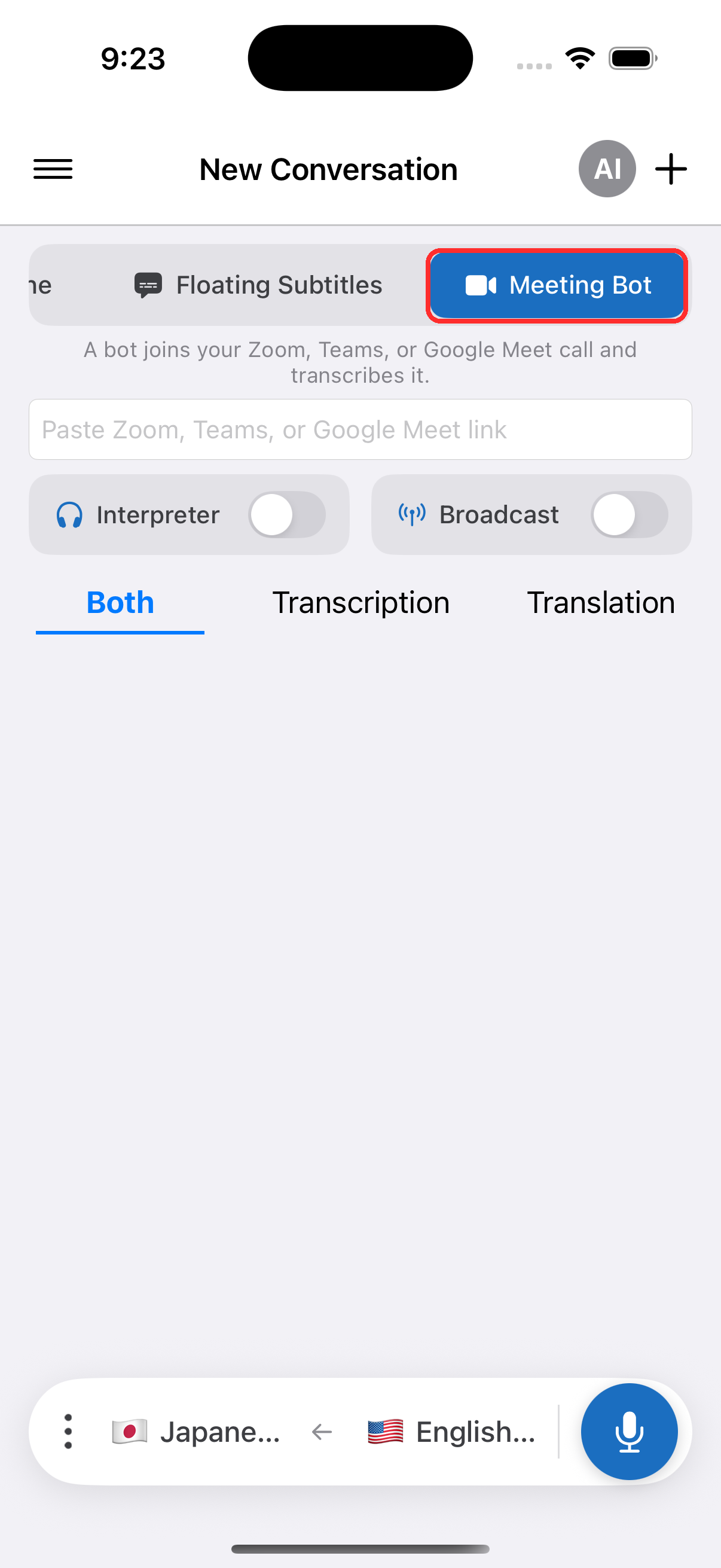
- ઉપરના મેનૂમાં બાજુ પર સ્વાઇપ કરો અને Meeting Bot ટૅપ કરો
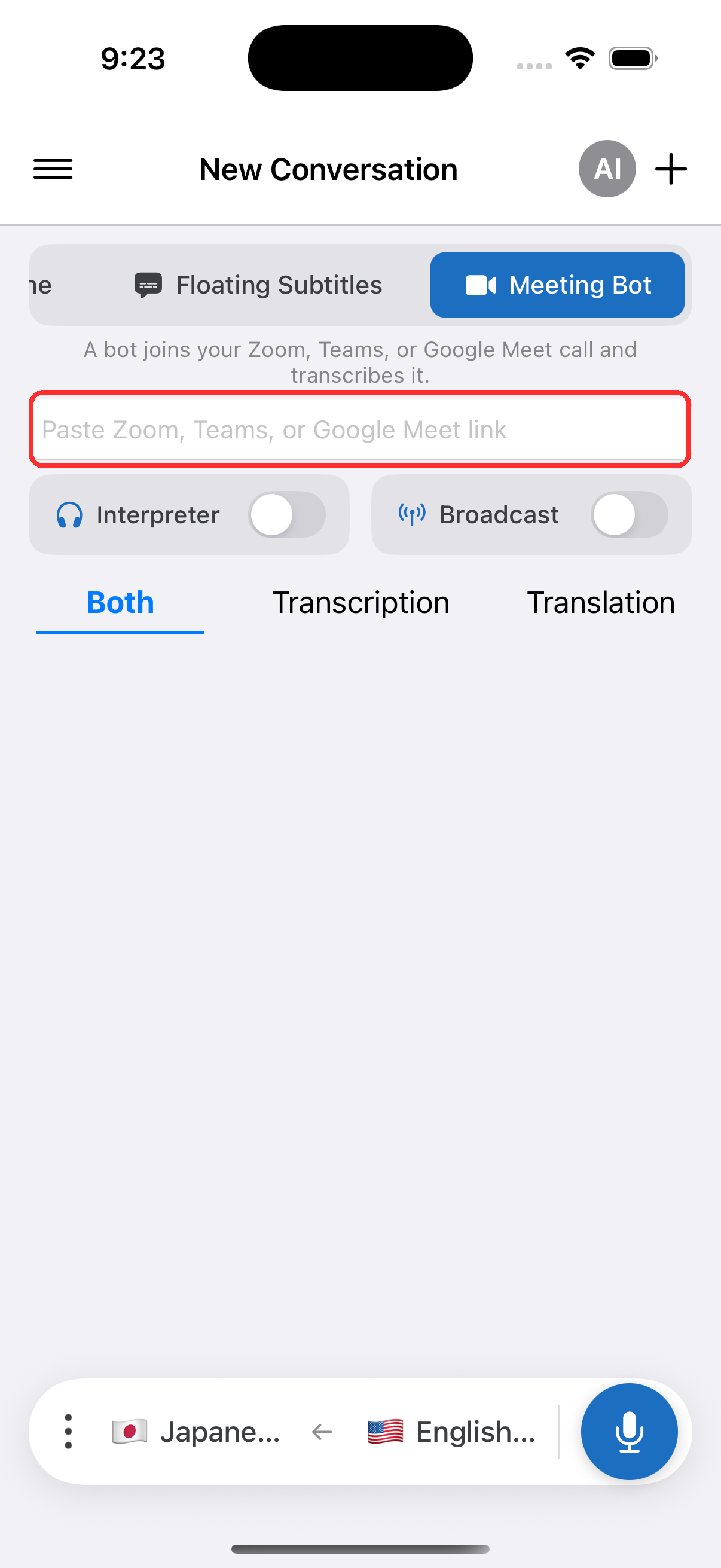
- દેખાતા ફીલ્ડમાં મીટિંગ લિંક (Zoom, Teams અથવા Meet) પેસ્ટ કરો
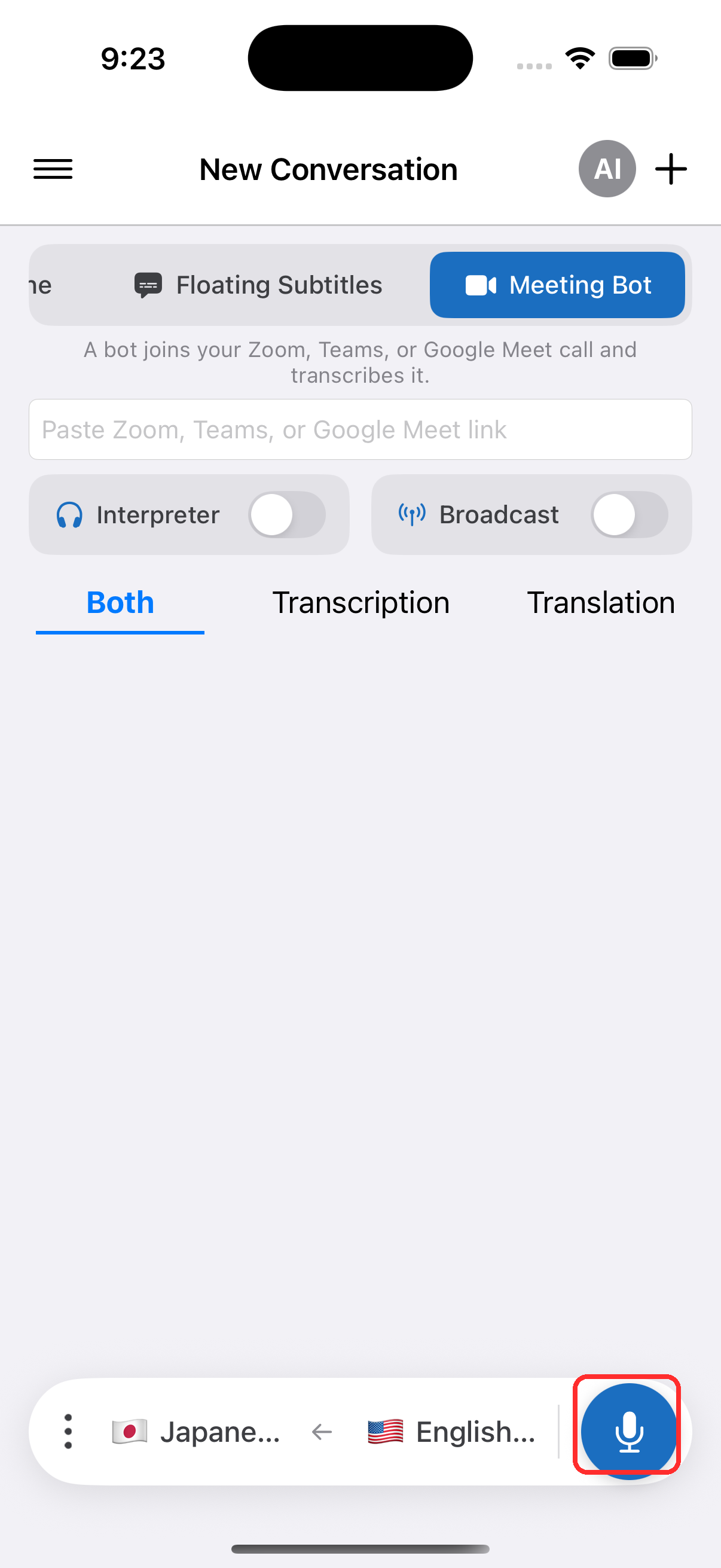
- રેકોર્ડ બટન ટૅપ કરો — બોટ મીટિંગમાં જોડાય છે અને ટ્રાન્સ્ક્રિપ્શન તમારા ઉપકરણ પર દેખાય છે
સામાન્ય સમસ્યાઓ (iPhone/iPad)
બૉટ મીટિંગમાં જોડાતો નથી
- મીટિંગ લિંક તપાસો — ખાતરી કરો કે તમે સંપૂર્ણ, માન્ય મીટિંગ લિંક પેસ્ટ કરી છે
- બૉટને પ્રવેશ આપો — હોસ્ટે વેઇટિંગ રૂમમાંથી Whisperr બૉટને અંદર આવવા દેવો પડી શકે છે
- તમારું ઇન્ટરનેટ કનેક્શન તપાસો — બૉટને જોડાવા અને સ્ટ્રીમ કરવા માટે સ્થિર કનેક્શન જરૂરી છે
બૉટ જોડાયા પછી કોઈ ટ્રાન્સ્ક્રિપ્શન દેખાતું નથી
- ખાતરી કરો કે કોઈ બોલી રહ્યું છે — બૉટ ફક્ત ત્યારે જ ટ્રાન્સ્ક્રાઇબ કરે છે જ્યારે તે વાણી શોધે છે
- તમારી ભાષાઓ તપાસો — ચકાસો કે તમે સાચી સ્રોત અને લક્ષ્ય ભાષાઓ પસંદ કરી છે
- સેશન પુનઃશરૂ કરો — મીટિંગ બૉટ બંધ કરો અને ફરીથી શરૂ કરો
હજી કામ કરતું નથી? સહાયતા માટે સંપર્ક કરો
સંબંધિત
- મીટિંગ બૉટ (ઝાંખી) — તે કેવી રીતે કાર્ય કરે છે અને સમર્થિત મીટિંગ પ્લૅટફૉર્મ
- માઇક્રોફોન ઑડિઓ કૅપ્ચર — તેના બદલે તમારા ઉપકરણના માઇક્રોફોન દ્વારા ઑડિઓ કૅપ્ચર કરો
- ફ્લોટિંગ સબટાઇટલ — અન્ય ઍપ્સ પર સબટાઇટલ ઓવરલે કરો
- ઑનલાઇન મીટિંગ — કૉલ દરમિયાન સબટાઇટલ મેળવવાની અન્ય રીતો