વેબ એપ પર મીટિંગ બૉટ
આ પૃષ્ઠ Whisperr વેબ એપ પરથી કૉલમાં Whisperr મીટિંગ બૉટ મોકલવાનું આવરી લે છે — ડાઉનલોડની જરૂર નથી. મીટિંગ બૉટ કેવી રીતે કાર્ય કરે છે તે માટે, મીટિંગ બૉટ ઝાંખી જુઓ.
મીટિંગ બૉટ મફત પ્લાનમાં ઉપલબ્ધ નથી. બૉટને કૉલમાં મોકલવા માટે એપમાં (અપગ્રેડ / બિલિંગ) અપગ્રેડ કરો.
વેબ એપમાં મીટિંગ બૉટ કેવી રીતે વાપરવો
- app.whisperr.co પર જાઓ અને સાઇન ઇન કરો
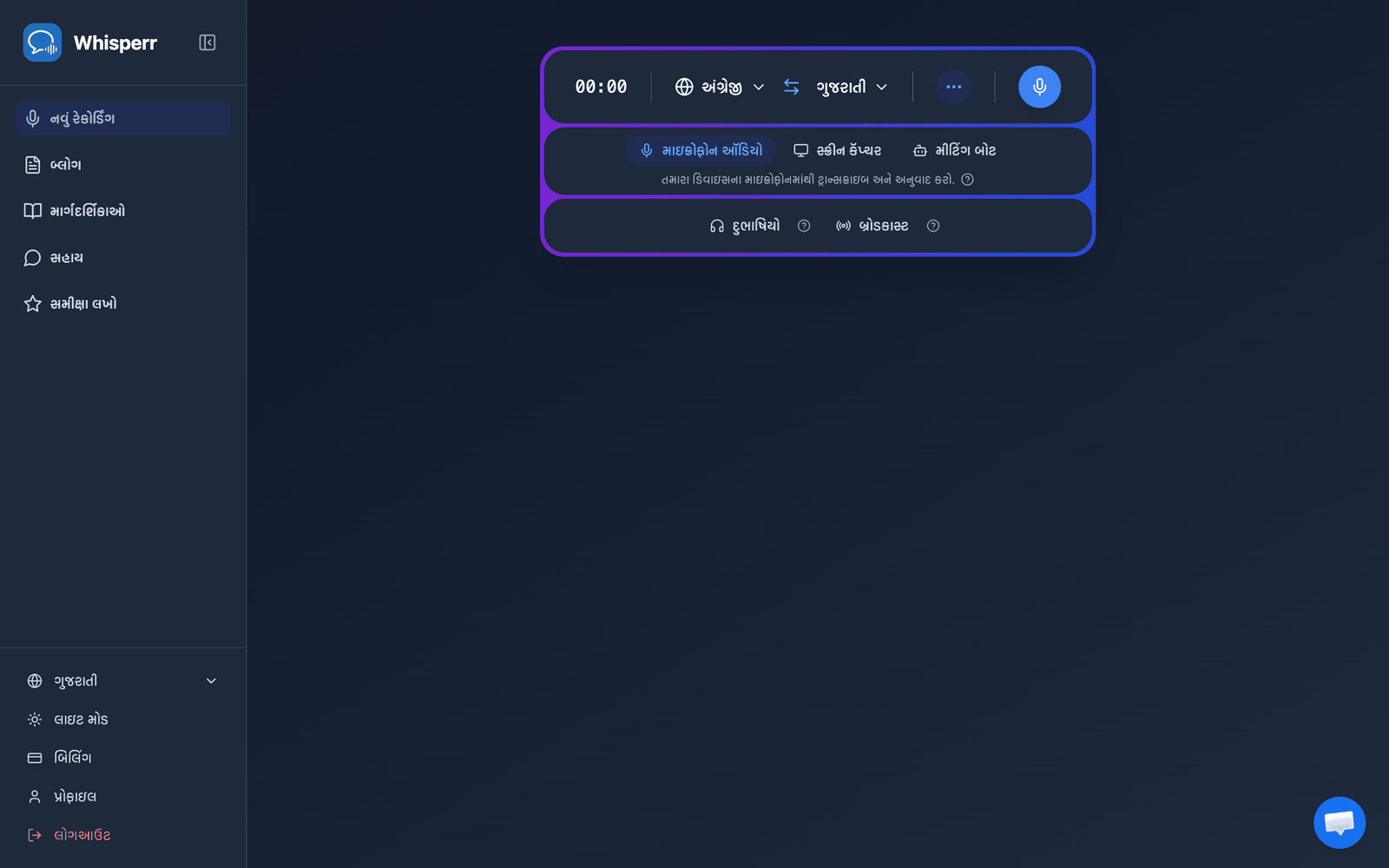
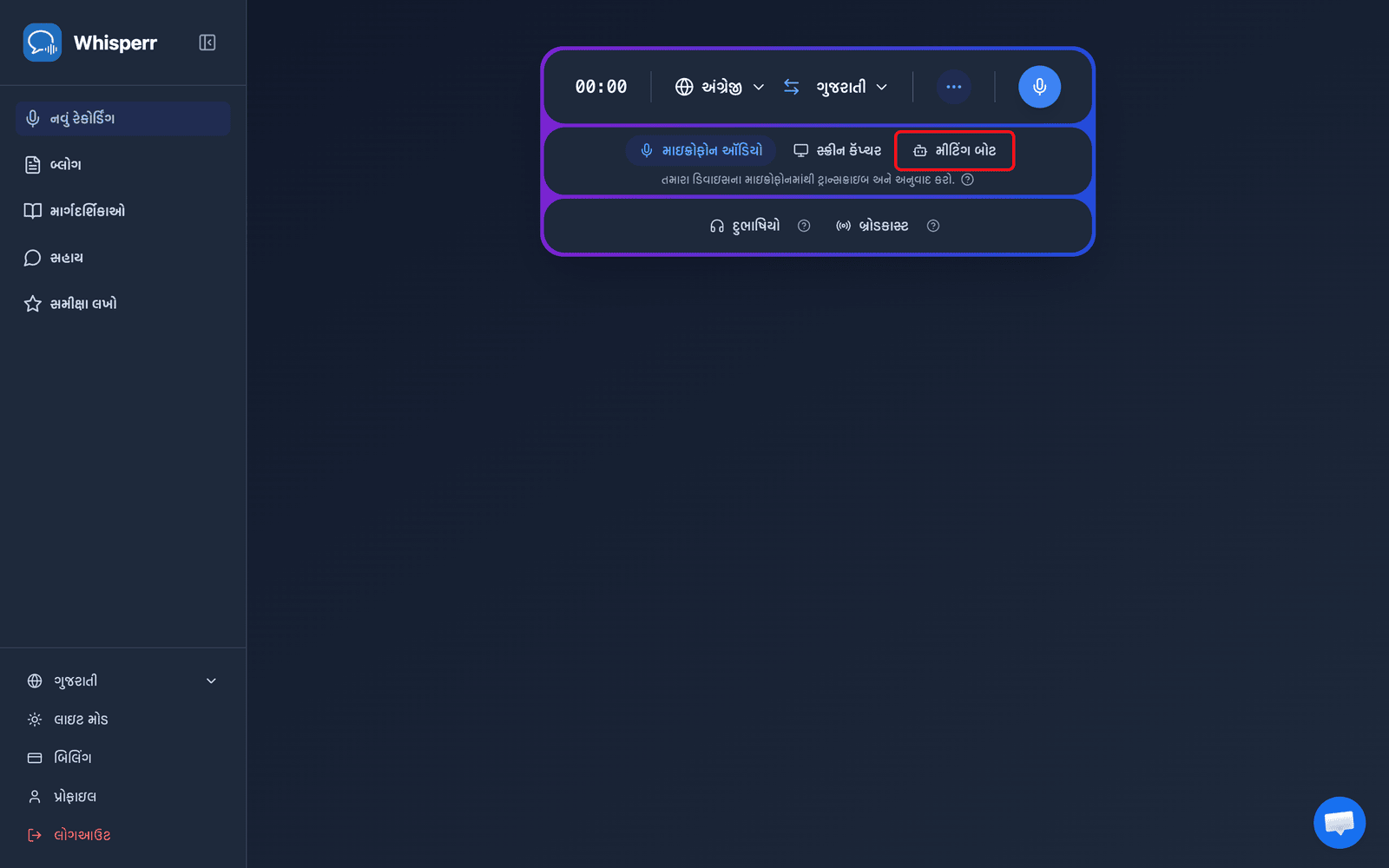
- રેકોર્ડિંગ બારની નીચેના સ્રોત પસંદગીકારમાં મીટિંગ બોટ પર ક્લિક કરો
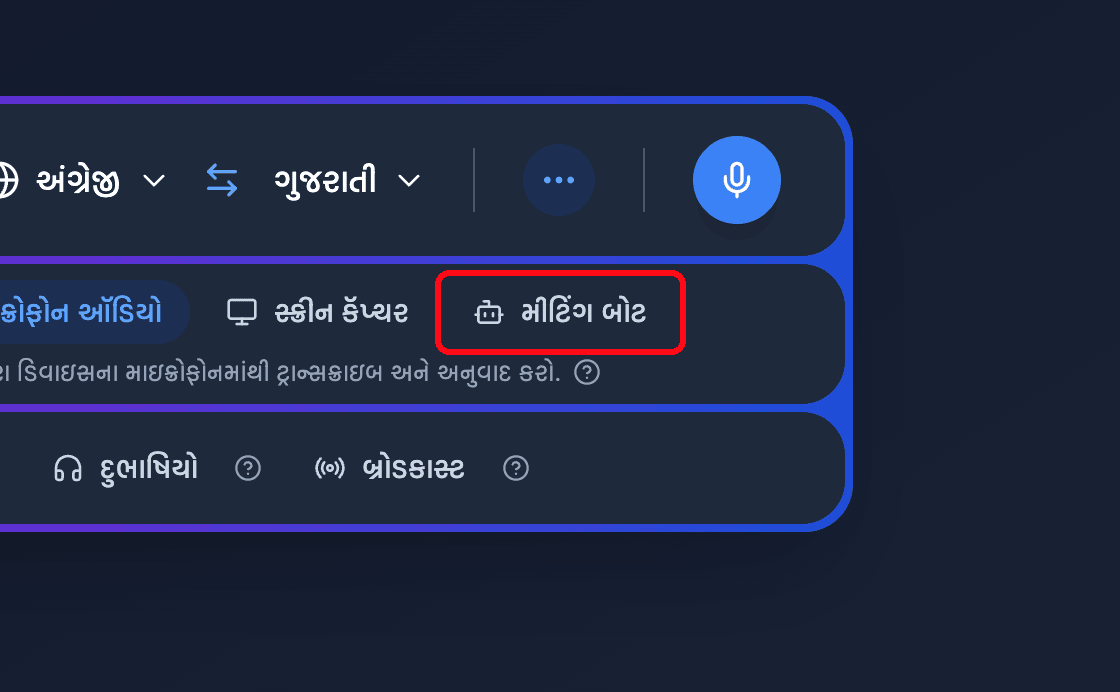
- Zoom, Teams કે Google Meet લિંક પેસ્ટ કરો ફીલ્ડમાં મીટિંગ લિંક (Zoom, Teams અથવા Google Meet) પેસ્ટ કરો — Whisperr પ્લૅટફૉર્મ આપમેળે શોધી કાઢે છે
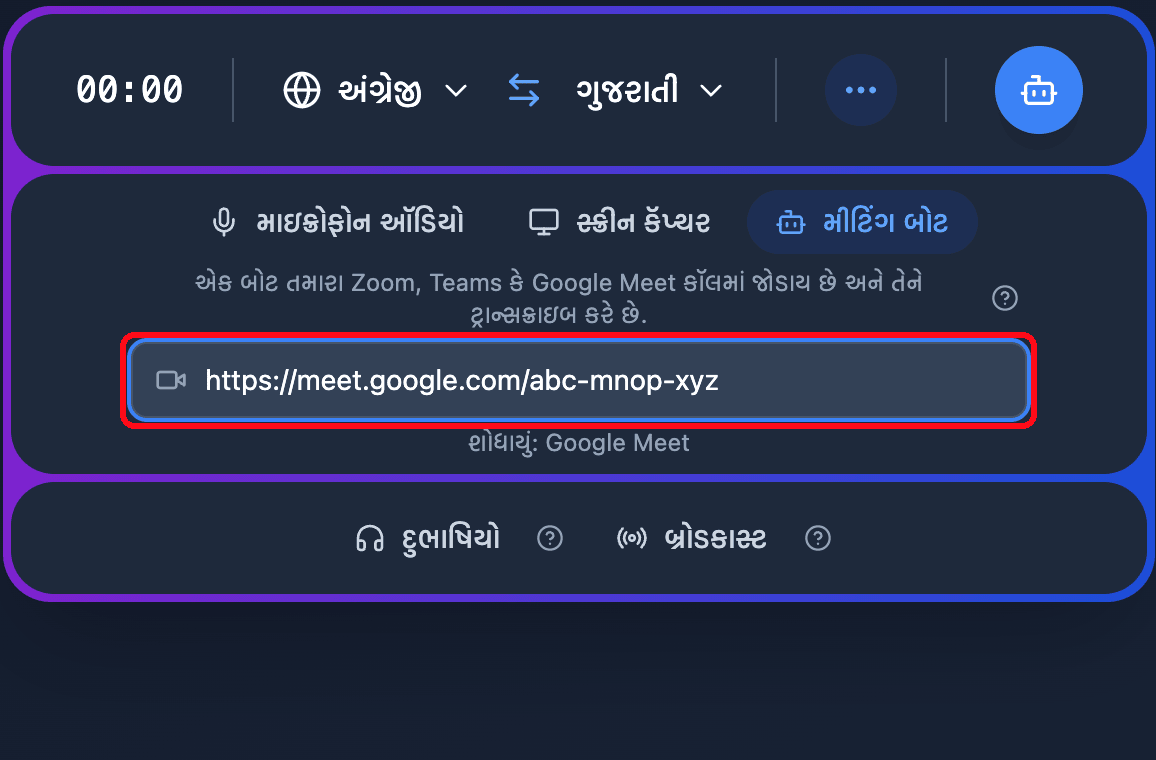
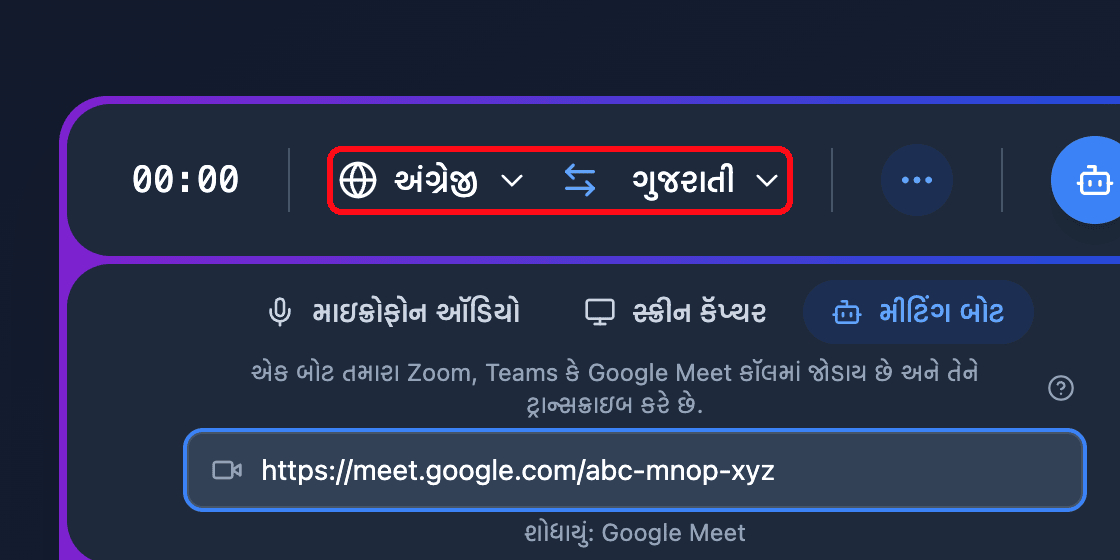
- રેકોર્ડિંગ બારની ટોચ પર તમારી સ્રોત ભાષા અને લક્ષ્ય ભાષા સેટ કરો
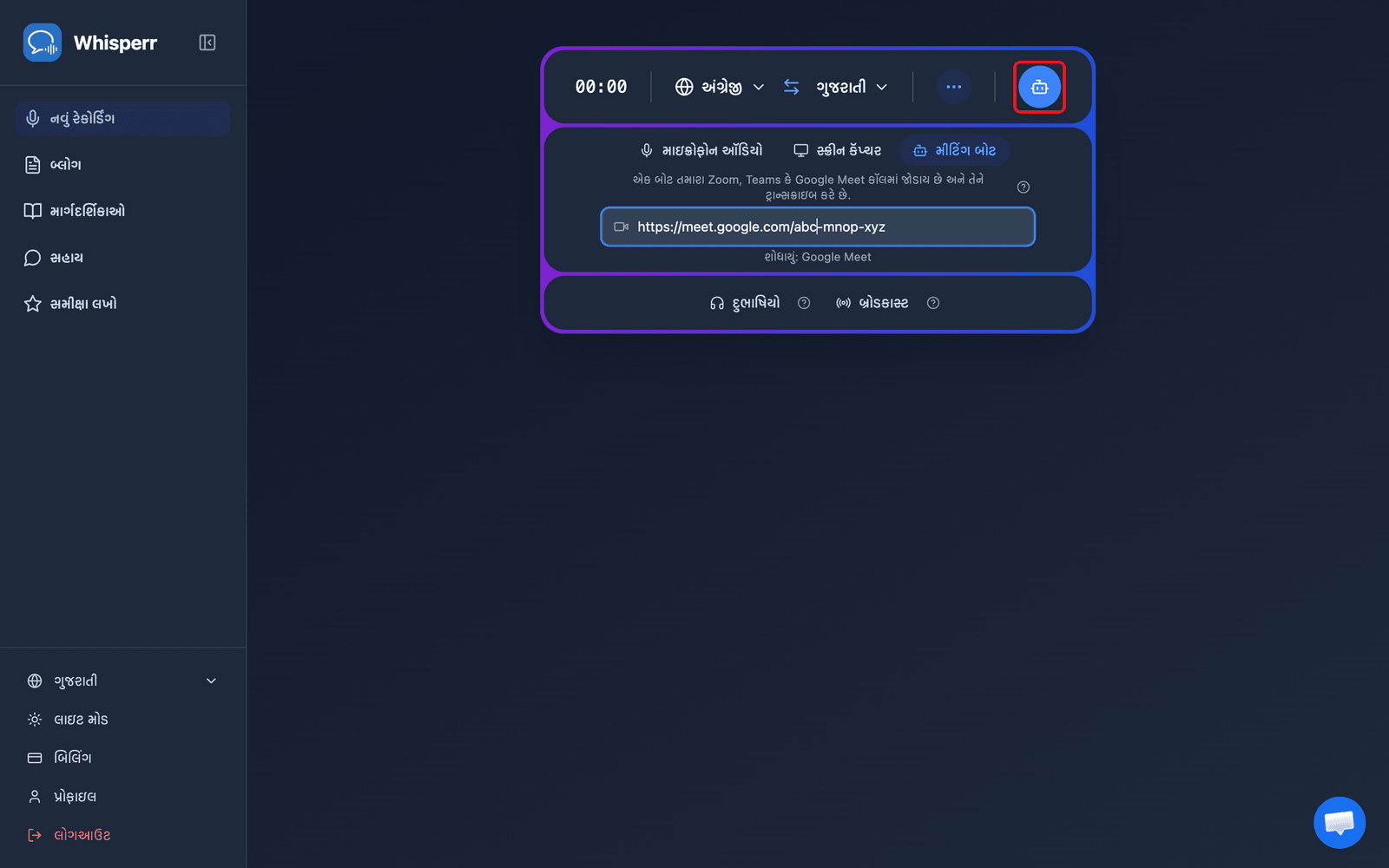
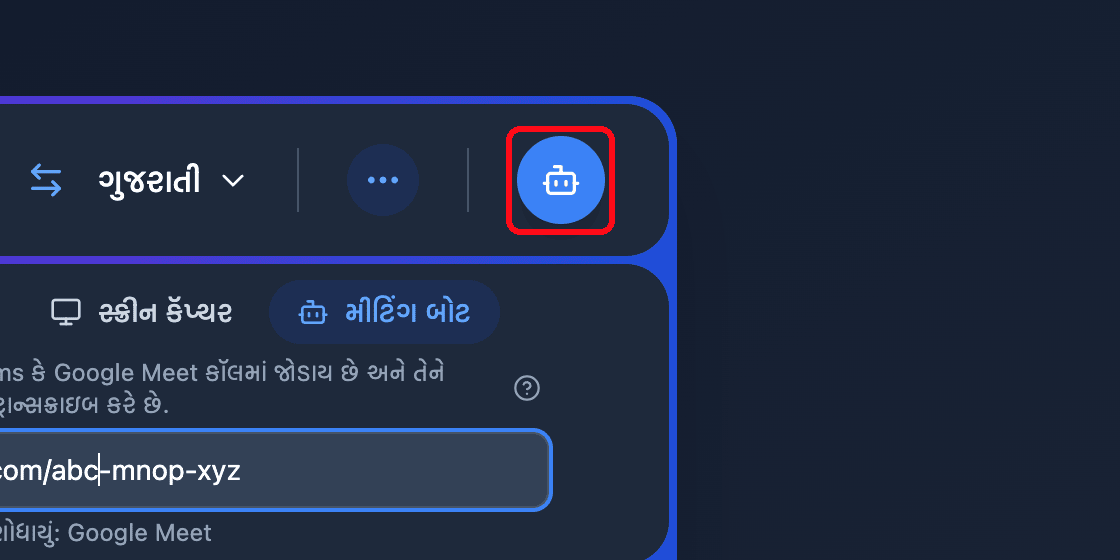
- બોટ મોકલો બટન પર ક્લિક કરો — Whisperr અનુવાદ બોટ એક સહભાગી તરીકે મીટિંગમાં જોડાય છે
- હોસ્ટે વેઇટિંગ રૂમ સક્ષમ કરી હોય તો, ત્યાંથી બૉટને પ્રવેશ આપો — ત્યારબાદ ટ્રાન્સ્ક્રિપ્શન અને ભાષાંતર તમારા બ્રાઉઝરમાં રિઅલ ટાઇમમાં દેખાય છે
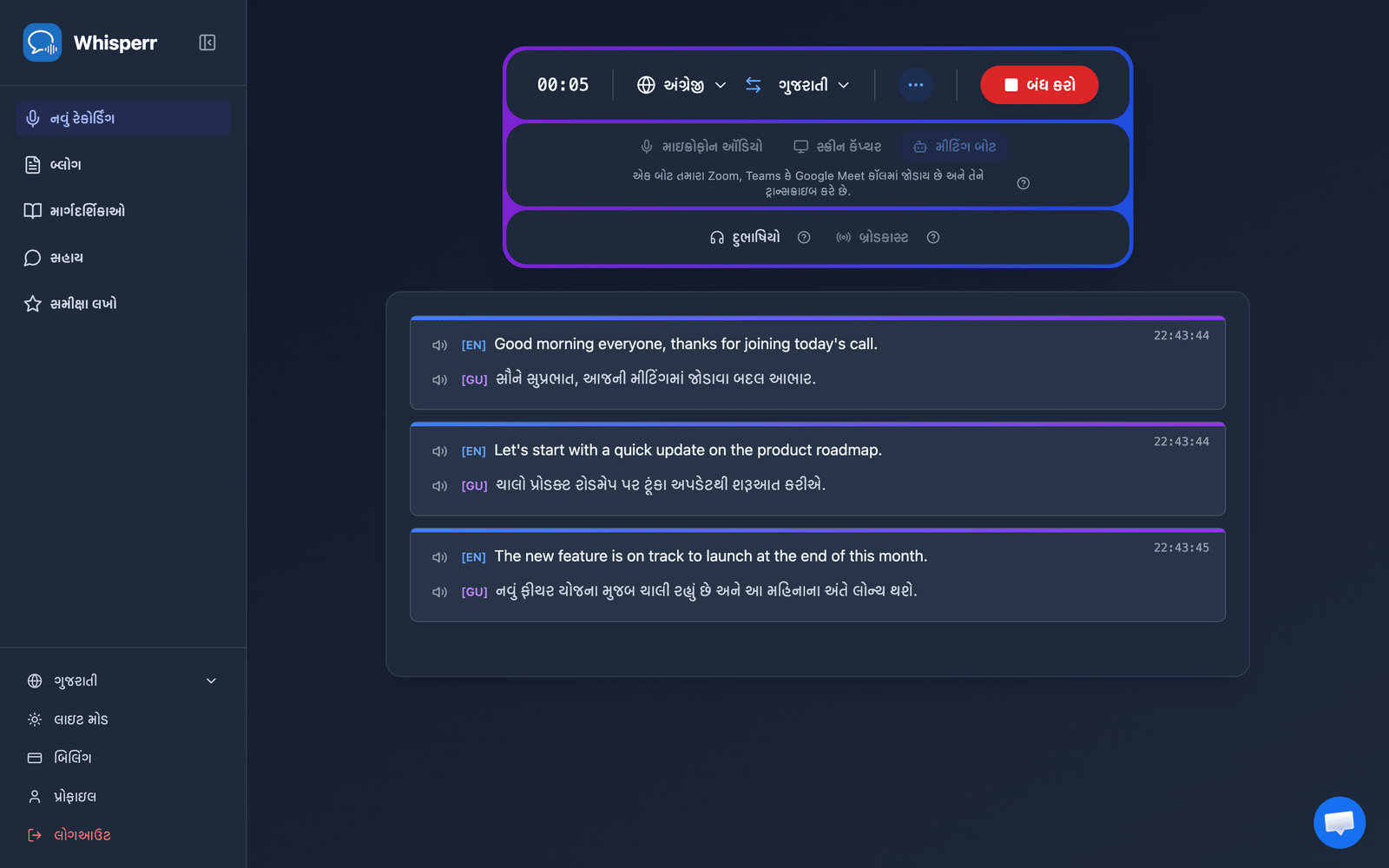
બંધ કરો પર ક્લિક કરવાથી બૉટ દૂર થાય છે અને સેશન સમાપ્ત થાય છે.
સામાન્ય સમસ્યાઓ (વેબ એપ)
બોટ મોકલો બટન અપગ્રેડ કરવાનું કહે છે
મીટિંગ બૉટ માટે સક્રિય સબ્સ્ક્રિપ્શન જરૂરી છે. પ્લાન બૅનર તપાસો અને તમે મફત પ્લાન પર હો તો અપગ્રેડ પસંદ કરો.
"માન્ય Zoom, Teams અથવા Google Meet લિંક દાખલ કરો." એવું બતાવે છે
સંપૂર્ણ મીટિંગ લિંક પેસ્ટ કરો. ફક્ત Zoom, Microsoft Teams અને Google Meet લિંક સમર્થિત છે — મીટિંગ આમંત્રણમાંથી જોડાઓ લિંક સીધી કૉપિ કરો.
બૉટ ક્યારેય જોડાતો નથી
હોસ્ટે વેઇટિંગ રૂમમાંથી બૉટને પ્રવેશ આપવો પડી શકે છે. ઉપરાંત, મીટિંગ સમાપ્ત થઈ નથી અને લિંક હજી માન્ય છે તેની ખાતરી કરો.
બૉટ જોડાયા પછી કોઈ ટ્રાન્સ્ક્રિપ્શન દેખાતું નથી
ખાતરી કરો કે કોઈ બોલી રહ્યું છે, અને રેકોર્ડિંગ બારમાં તમારી સ્રોત અને લક્ષ્ય ભાષાઓ ફરી તપાસો.
હજી કામ કરતું નથી? સહાયતા માટે સંપર્ક કરો
સંબંધિત
- મીટિંગ બૉટ (ઝાંખી) — તે કેવી રીતે કાર્ય કરે છે અને સમર્થિત મીટિંગ પ્લૅટફૉર્મ
- iPhone/iPad પર · Mac પર · Windows પર
- વેબ એપ પર માઇક્રોફોન ઑડિયો કૅપ્ચર — તેના બદલે તમારા ઉપકરણ દ્વારા ઑડિયો કૅપ્ચર કરો